Upsell y downsell de 1 clic
Muestra ofertas justo después del pago, cobradas con un clic en la tarjeta de la compra o con un PIX nuevo, y arma la secuencia de upsells y downsells.
El upsell es una página que aparece justo después de que el comprador paga: "¿Quieres llevarte 3 frascos más con 40% OFF?". Si acepta, la compra se hace al instante, sin completar nada de nuevo. Quien pagó con tarjeta compra con un clic, con la misma tarjeta. Quien pagó con PIX (el pago instantáneo de Brasil) recibe un código PIX nuevo.
Cada paso aceptado es un cobro nuevo y un pedido nuevo. Para sumar un producto al mismo cobro, antes de pagar, usa el order bump.
Una oferta puede tener hasta 4 pasos, en secuencia. Cada paso es un upsell o un downsell:
- Upsell: Siempre aparece, en el orden de la lista.
- Downsell: Solo aparece cuando el paso anterior fue rechazado. Sirve para ofrecer una versión más barata a quien rechazó.
Antes de empezar
- La oferta principal, que puede ser de pago único o suscripción.
- Otra oferta de pago único para vender en el paso. Las suscripciones no se pueden vender en el upsell. Consulta Crear una oferta.
- Para el clic único con tarjeta: un proveedor de tarjeta que haga ese cobro. En la pantalla del proveedor, en Funcionalidades, One-click upsell aparece en verde. Mercado Pago no lo hace. Sin eso, el paso ofrece PIX. Consulta Cómo funcionan los pagos.
- Rol Admin o Propietario en el proyecto de Vipter.
Paso 1: abrir la tarjeta del embudo
Abre CatálogoProductos, haz clic en el producto y luego en la oferta principal. En la página de la oferta, haz clic en Agregar paso en la tarjeta One-click Upsell.
Paso 2: armar el paso
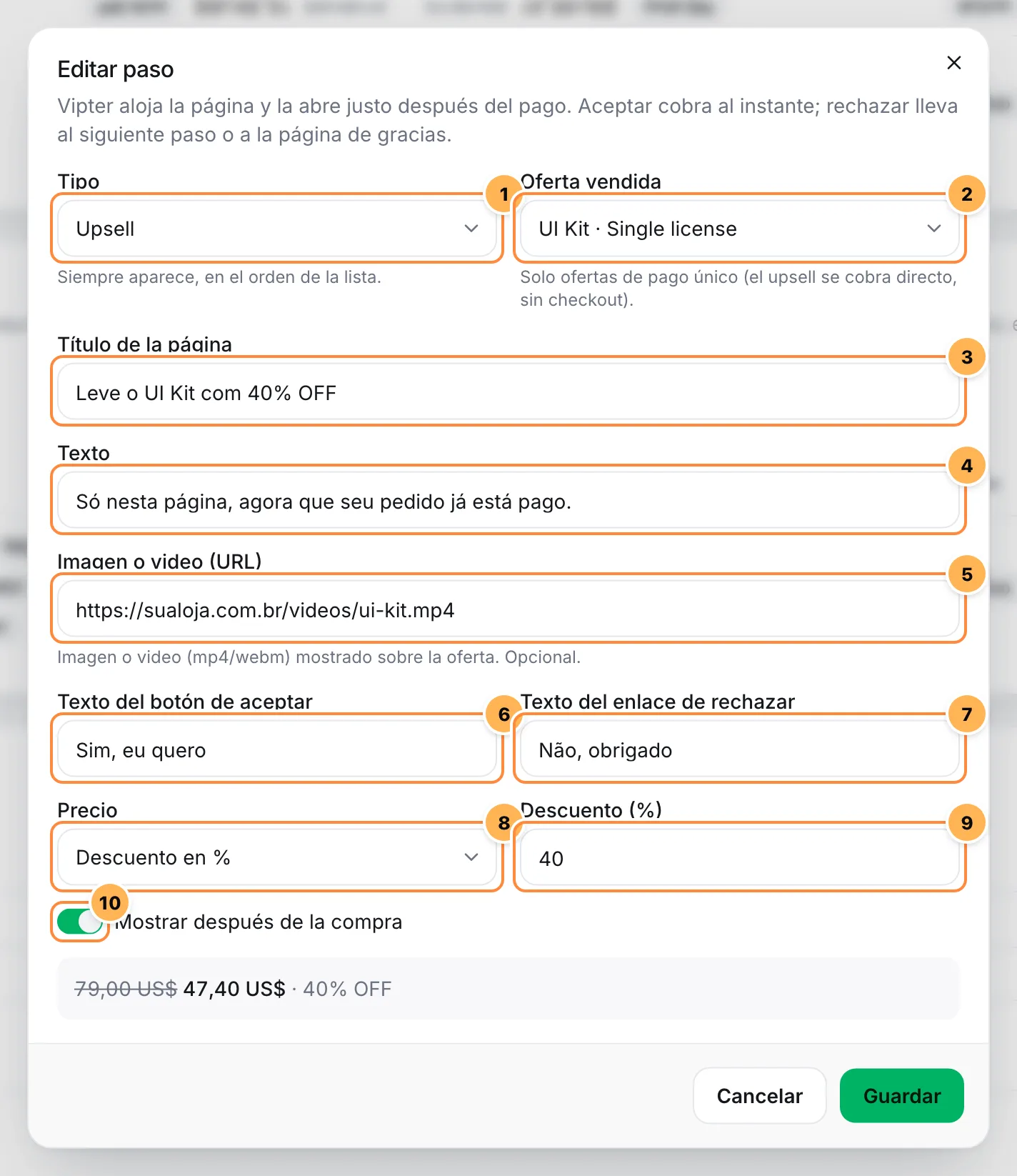
- Tipo: Upsell o Downsell.
- Oferta vendida: la oferta de pago único que vende la página, o uno de sus paquetes. La lista agrupa las ofertas por producto.
- Título de la página: el título de la página, hasta 140 caracteres.
- Texto: opcional, hasta 600 caracteres.
- Imagen o video (URL): opcional. Una dirección de imagen o de video en MP4 o WebM, que se muestra encima de la oferta.
- Texto del botón de aceptar: opcional, hasta 80 caracteres. Vacío, el botón usa un texto por defecto para pagar con tarjeta o generar el PIX.
- Texto del enlace de rechazar: opcional, hasta 80 caracteres. Vacío, usa un texto de rechazo por defecto.
- Precio: Precio de la oferta, Descuento en % sobre ese precio, o Precio fijo (BRL) en la moneda de la tienda, convertido con la cotización del día en otras monedas.
- El valor del descuento o del precio fijo. La vista previa de abajo muestra el precio completo, el precio del paso y el descuento.
- Mostrar después de la compra: apagado, el paso se salta sin borrarse.
Haz clic en Guardar. Repite para los otros pasos.
Paso 3: ordenar y hacer seguimiento
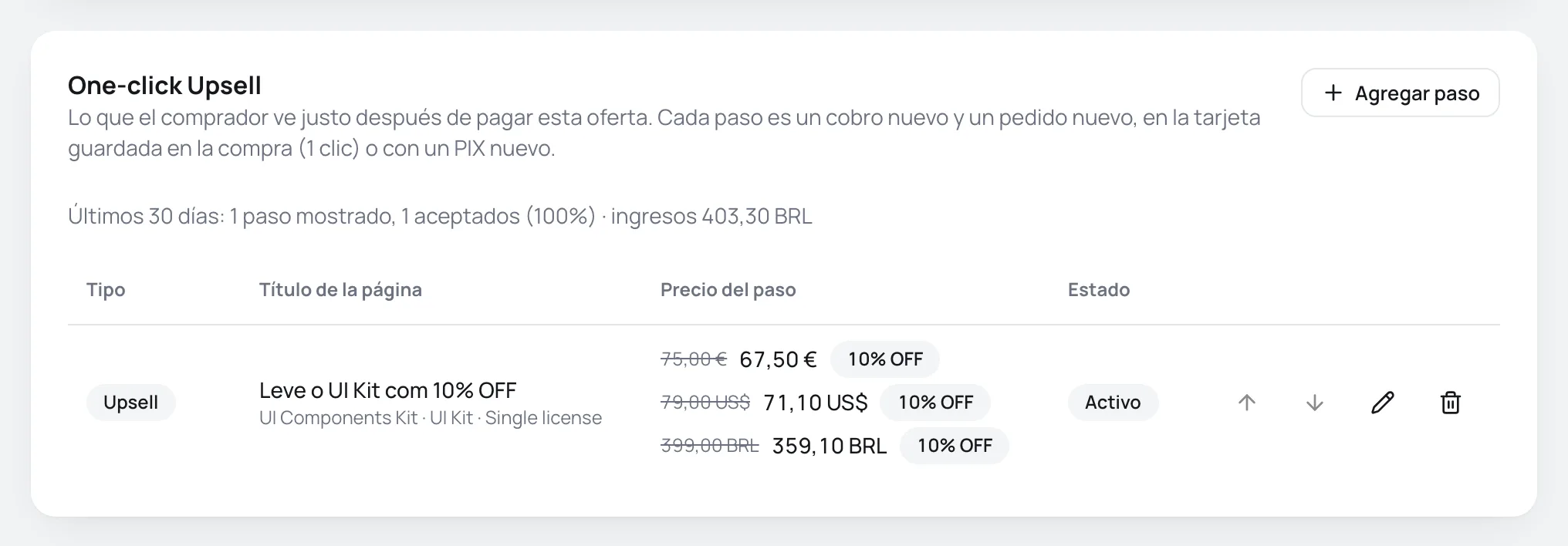
La tarjeta lista los pasos en el orden en que aparecen. Usa las flechas para cambiar el orden. Cada fila muestra el tipo, el título, el Precio del paso en cada moneda y el Estado. Encima de la lista, el resumen de los últimos 30 días muestra cuántos pasos se mostraron, cuántos se aceptaron, la tasa y los ingresos.
La secuencia de pasos
El comprador pasa por los pasos así:
- Los upsells aparecen siempre, en el orden de la lista.
- Un downsell solo aparece cuando el paso justo antes de él fue rechazado.
- Aceptar un paso salta los downsells que vienen justo después.
- Después del último paso, el comprador va a la página de agradecimiento, que también lista lo que compró en el embudo.
Ejemplo con tres pasos:
| Orden | Paso | Quién lo ve |
|---|---|---|
| 1 | Upsell: kit con 6 frascos por R$ 297 | Todo comprador |
| 2 | Downsell: 3 frascos por R$ 147 | Quien rechazó el kit de 6 |
| 3 | Upsell: e-book de recetas por R$ 27 | Todo comprador, después de los pasos anteriores |
Cómo compra el comprador en el paso
- Pagó con tarjeta: la página muestra la tarjeta de la compra y, en reales brasileños, las cuotas de la regla de la tienda. Al aceptar, Vipter cobra esa tarjeta al instante, sin pedir los datos de nuevo.
- Pagó con PIX: la página aparece después de que se confirma el PIX de la compra principal. Al aceptar, el comprador genera un PIX nuevo, con el CPF (número de contribuyente de Brasil) de la compra ya completado.
- Rechazó: la página lleva al siguiente paso o a la página de agradecimiento.
Cada paso cobra una sola vez. Recargar la página o volver atrás en el navegador nunca genera un segundo cobro. El enlace de cada paso vale por 30 minutos.
Cuándo el paso ofrece PIX en lugar del clic único
El clic único depende de que la tarjeta haya quedado guardada en la compra principal. En las compras de pago único, el checkout pide guardar la tarjeta cuando la oferta tiene un paso activo. En las suscripciones, la tarjeta ya queda guardada para las renovaciones. El paso ofrece PIX cuando:
- el comprador pagó la compra principal con PIX;
- el pago con tarjeta quedó en revisión;
- el proveedor que cobró no guardó la tarjeta. La compra principal nunca se pierde por esto: Vipter cobra de nuevo sin guardar la tarjeta.
Avisa al comprador sobre la tarjeta guardada
En las compras de pago único, el checkout no muestra un aviso de que la tarjeta queda guardada para las ofertas siguientes. En las suscripciones, sí. Las reglas de las marcas de tarjeta piden que el titular sepa para qué queda guardada la tarjeta. Indica en los términos de tu página de ventas que las ofertas justo después de la compra se pueden cobrar en la misma tarjeta con un clic. Esto ayuda a defenderte en una disputa.
El pedido de cada paso
Cada paso aceptado se convierte en un pedido propio, vinculado a la compra principal, en la misma moneda. Se trata como cualquier venta pagada: dispara la factura, el área de miembros, las automatizaciones, los píxeles y los webhooks. La venta queda con el mismo vendedor de la compra principal.
El paso no tiene:
- Envío: el precio del paso es lo que paga el comprador. Un producto con entrega vendido en el embudo sale sin cálculo de envío.
- Cupón: el embudo no acepta cupones.
Editar o eliminar
En la tarjeta One-click Upsell, el lápiz abre el paso y la papelera lo elimina. Eliminar pide confirmación, y los pedidos ya hechos no cambian.
Problemas comunes
-
Crea otra oferta de pago único para vender en el embudo.
El botón de agregar queda desactivado hasta que exista otra oferta de pago único en la tienda.
-
Las suscripciones no pueden venderse en el embudo: elige una oferta de pago único.
Elige una oferta de pago único. Las suscripciones solo nacen en el checkout.
-
Un embudo puede tener hasta 4 pasos.
Elimina o cambia uno de los pasos.
-
El comprador fue directo a la página de agradecimiento
Revisa que algún paso tenga Mostrar después de la compra encendido y que la oferta vendida no esté archivada.
-
El paso le pidió PIX a quien pagó con tarjeta
La tarjeta no quedó guardada en la compra principal. Revisa que el proveedor de tarjeta tenga One-click upsell en verde y que el pago no haya quedado en revisión.
Qué hacer después
- Mira cómo se ve la página de agradecimiento después del embudo.
- Prueba la tienda haciendo una compra con el embudo de principio a fin.