Cómo funciona el seguimiento de conversiones
Entiende las cuentas, los productos, el envío desde el navegador y desde el servidor, y las pantallas de Conversiones de Vipter antes de conectar Meta, Google u otra plataforma.
Vipter avisa a tus plataformas de anuncios y de analítica lo que pasa en el checkout: quién lo abrió, quién completó sus datos, quién generó un PIX y quién pagó. Conectas cada píxel o etiqueta una vez y eliges en qué productos se dispara. Todo está en GeneralConversiones.
Antes de empezar
- Rol Admin o Propietario en el proyecto de Vipter.
- Al menos un producto creado, para elegir dónde se dispara cada cuenta.
Cuentas y productos
- Una cuenta es un píxel, etiqueta o integración conectada: un Píxel de Meta, una propiedad de GA4, una cuenta de Utmify. La cuenta guarda el ID, el token y qué enviar por defecto. Puedes conectar varias cuentas de la misma plataforma, como el píxel de tu empresa y el de un afiliado.
- Un producto es donde se dispara la cuenta. Una cuenta solo envía eventos de los productos vinculados a ella. Activa Usar automáticamente en productos nuevos para que los productos creados después ya salgan con la cuenta.
- Los ajustes son excepciones de un producto. En un producto, puedes cambiar los eventos enviados, el valor de la conversión y, en Google Ads, las etiquetas de conversión. Lo que no ajustes sigue a la cuenta.
Navegador y servidor
Un evento puede llegar a la plataforma de dos formas:
- Desde el navegador: el píxel se carga en el checkout y en la página de agradecimiento y se dispara ahí mismo, como en cualquier sitio web.
- Desde el servidor: Vipter envía el evento directo a la API de la plataforma, como la API de Conversiones de Meta. Esto ocurre incluso después de que el comprador cierra la página.
La diferencia pesa en el PIX (el pago instantáneo de Brasil). Mucha gente paga el PIX en la app del banco y no vuelve al checkout. Sin envío desde el servidor, esa venta no se cuenta. Con él, Vipter reporta la compra cuando se confirma el pago.
Cuando la misma venta sale por los dos caminos, los dos eventos llevan el mismo identificador. Las plataformas que deduplican por identificador, como Meta, cuentan la venta una sola vez.
| Plataforma | Envío | Qué necesita para enviar desde el servidor |
|---|---|---|
| Meta Ads | Navegador + servidor | Token de la API de Conversiones. Consulta Conectar Meta Ads. |
| TikTok Ads | Navegador + servidor | Access token de la Events API. |
| Pinterest Ads | Navegador + servidor | Token de conversión e ID de la cuenta publicitaria. |
| Google Analytics 4 | Navegador + servidor | API secret del Measurement Protocol. Consulta Conectar Google Analytics 4. |
| Taboola, Outbrain | Navegador + postback | Ningún token. El envío desde el servidor solo ocurre cuando el anuncio trae el identificador del clic. |
| Utmify | Servidor | Credencial de API. |
| Google Ads, Google Tag Manager, Plausible, Fathom | Navegador | No envían desde el servidor. |
Sin token, las plataformas que aceptan envío desde el servidor funcionan Solo navegador. Cada cuenta muestra cómo está enviando: Navegador + servidor, Navegador + postback o Solo navegador.
Las cuentas con envío desde el servidor cuentan en el plan
El plan de Vipter limita cuántas cuentas envían desde el servidor. En el límite, conectar otra muestra Tu plan no permite otra cuenta con envío desde el servidor. Mejora el plan para conectar una más.
Eventos enviados
| Evento | Cuándo ocurre |
|---|---|
| Vista de página | Al abrir el checkout. |
| Inicio del checkout | Al abrir el checkout. |
| Lead (contacto completado) | Cuando el comprador completa sus datos y avanza. |
| Envío elegido | Al elegir el método de envío. |
| Pago iniciado | Al hacer clic en pagar o generar PIX. |
| PIX generado | Cuando aparece el código QR. |
| Compra | Cuando se confirma el pago, tarjeta o PIX. |
| Suscripción iniciada | En el primer pago de una suscripción. |
| Renovación | En cada cobro recurrente. Solo desde el servidor. |
| Reembolso / contracargo | Reembolso o contracargo. Solo desde el servidor. |
- La compra se reporta cuando se confirma el pago, con tarjeta o con PIX. Generar un PIX dispara solo el evento PIX generado.
- Una cuenta nueva empieza con todos los eventos del checkout activados. Renovación y Reembolso / contracargo empiezan desactivados.
- Cada plataforma recibe solo los eventos que entiende. En Qué enviar, el nombre que recibe la plataforma aparece junto a cada evento.
- Las ventas que alguien del equipo marcó como pagadas a mano no se reportan a las plataformas.
Las pantallas de Conversiones
GeneralConversiones tiene cinco pestañas.
La tabla de productos y cuentas
La pestaña Vista general es una tabla con los productos en las filas y las cuentas en las columnas. Haz clic en una celda vacía para vincular la cuenta al producto. En una celda completa, el menú permite ajustar, ver la actividad o quitar. Marca varios productos para vincular, quitar o limpiar ajustes de una vez. Estas acciones se guardan al instante y muestran Deshacer por unos segundos.
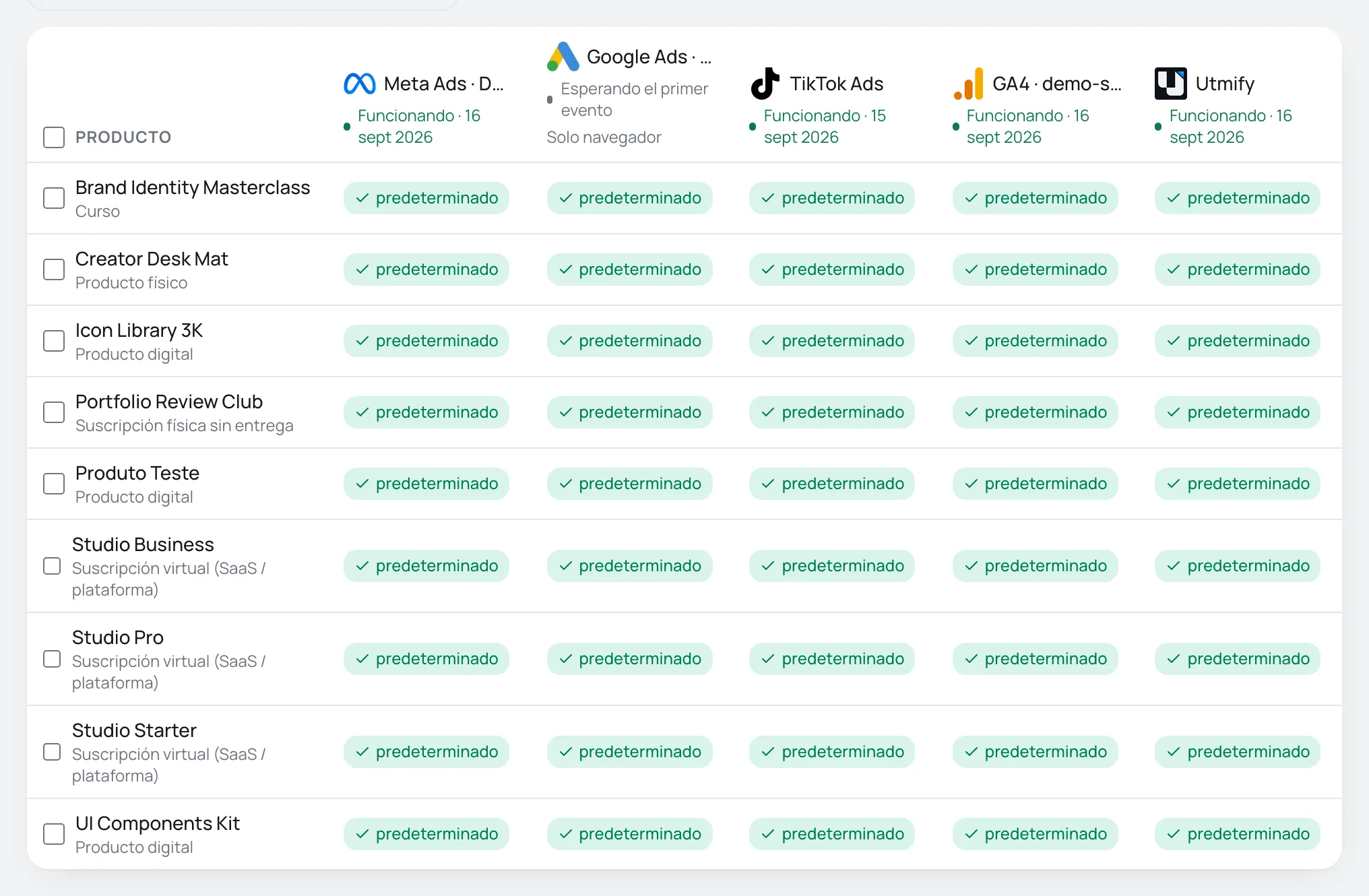
La celda muestra predeterminado cuando el producto sigue a la cuenta, o cuántos ajustes tiene.
Las cuentas
La pestaña Cuentas tiene la lista de las cuentas conectadas, con el tipo de envío, el estado de salud y el número de productos. El botón Conectar cuenta abre la conexión en tres etapas: Plataforma, Conectar y Dónde usar.
Cada cuenta tiene cuatro pestañas:
- Conexión: ID, token y modo de prueba. Es el único lugar donde se escribe el token. Una vez guardado, no vuelve a aparecer.
- Qué enviar: los eventos, el valor de la conversión, la moneda del valor y los datos usados para encontrar a quien hizo clic en el anuncio. Estos datos van con hash SHA-256.
- Productos: en qué productos se dispara la cuenta.
- Actividad: los eventos de esta cuenta.
Arriba de la cuenta, Pausar detiene el envío sin desvincular los productos y Eliminar borra la cuenta y su historial de eventos.
El historial de eventos
La pestaña Actividad muestra todo lo que se reportó, desde el navegador y desde el servidor, con la respuesta de la plataforma. Filtra por cuenta, producto, evento, canal o estado, o busca por el ID del pedido. El historial se guarda 30 días. Los fallos del servidor se reintentan automáticamente hasta por 7 días. Un evento del servidor que no llegó a la plataforma tiene el botón Reenviar.
El origen de las ventas
La pestaña Origen de las ventas muestra de dónde vienen las ventas pagadas: canal (Meta Ads, Google Ads, TikTok Ads…), utm_source, utm_campaign, utm_medium, utm_content, src y sck. Cuenta solo la primera compra de cada pedido, sin renovaciones, y los ingresos ya descuentan los reembolsos.
Las opciones generales
La pestaña Ajustes reúne las opciones que valen para todas las cuentas: el script de UTMs, el consentimiento de cookies y la verificación de dominio.
Script de UTMs para la página de ventas
Si el anuncio lleva a una página de ventas y solo después al checkout, las UTMs y los identificadores de clic se pierden en el camino. El script lo resuelve.
- Abre GeneralConversionesAjustes.
- En Script de UTMs para tu página de ventas, copia el código.
- Pega el código al final de tu página de ventas, antes del cierre de la etiqueta
</body>.
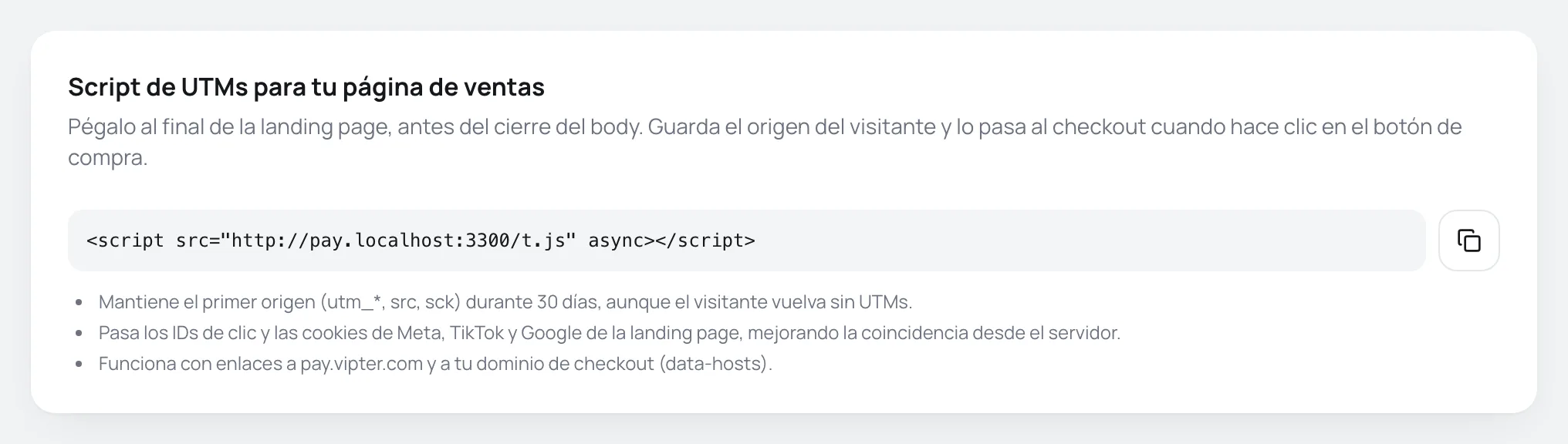
El script:
- Mantiene el primer origen (utm_*, src, sck) durante 30 días, aunque el visitante vuelva sin UTMs.
- Pasa los IDs de clic y las cookies de Meta, TikTok y Google de la landing page, mejorando la coincidencia desde el servidor.
- Agrega esta información a los enlaces al checkout. Con un dominio propio activo, el código copiado ya incluye tu dominio.
Consentimiento de cookies y verificación de dominio
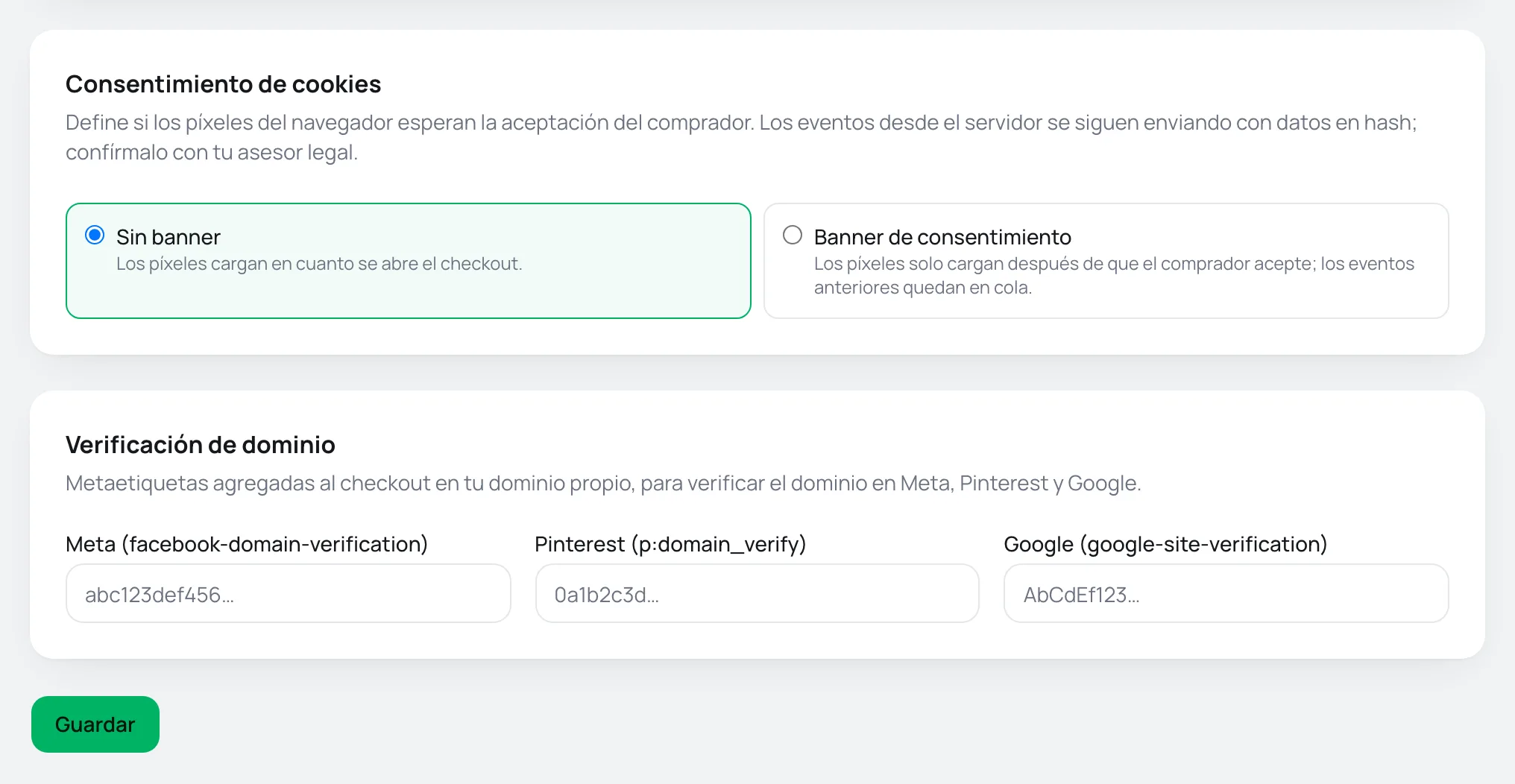
En Consentimiento de cookies, elige:
- Sin banner: Los píxeles cargan en cuanto se abre el checkout.
- Banner de consentimiento: Los píxeles solo cargan después de que el comprador acepte; los eventos anteriores quedan en cola.
Confírmalo con tu equipo legal
El banner vale para los píxeles del navegador. Los eventos desde el servidor se siguen enviando, con los datos personales en hash.
En Verificación de dominio, pega solo el código de verificación que muestra Meta, Pinterest o Google, sin la etiqueta entera. Vipter coloca la metaetiqueta en el checkout de tu dominio propio. Haz clic en Guardar.
Problemas comunes
-
Sin token, los eventos solo salen desde el navegador y un PIX pagado con la página cerrada no se cuenta. Agrega el token en Conexión.
La cuenta envía solo desde el navegador. Abre la cuenta, ve a Conexión y pega el token.
-
Se alcanzó el límite de cuentas de esta plataforma.
Cada plataforma acepta hasta 50 cuentas por proyecto. Borra las cuentas que ya no usas.
-
La plataforma no recibe ningún evento
Revisa que la cuenta esté vinculada al producto vendido en Vista general y que no esté pausada. Después, busca el pedido en Actividad para ver la respuesta de la plataforma.
Qué hacer después
Integraciones: qué se conecta con qué
Conoce la página Integraciones de Vipter, qué conecta cada sección y adónde lleva cada tarjeta.
Qué enviar: eventos, valor y datos
Elige los eventos de cada cuenta de seguimiento, el valor y la moneda de las conversiones, los datos de coincidencia y las excepciones por producto.