Precios en varias monedas
Registra un precio por moneda en una oferta, entiende en qué moneda abre el checkout y cómo convierte Vipter los montos en los informes.
Una oferta puede tener un precio en cada moneda: R$ 749,00 para quien paga en reales brasileños, US$ 149,00 en dólares y € 139,00 en euros. Tú eliges cada monto. El checkout no convierte el precio de la oferta: el comprador paga exactamente el monto que registraste en la moneda elegida.
Antes de empezar
- Una oferta creada. Consulta Crear una oferta.
- Rol Admin o Propietario en el proyecto de Vipter.
- Un proveedor de pago conectado que reciba en cada moneda en la que quieres vender. Consulta Cómo funcionan los pagos.
Paso 1: registrar los precios
Al crear la oferta, la tarjeta Precios ya acepta varias monedas: usa Agregar precio para cada fila nueva. En una oferta que ya existe, abre CatálogoProductos, haz clic en el producto y luego en la oferta. La tarjeta Precios muestra un precio por fila.
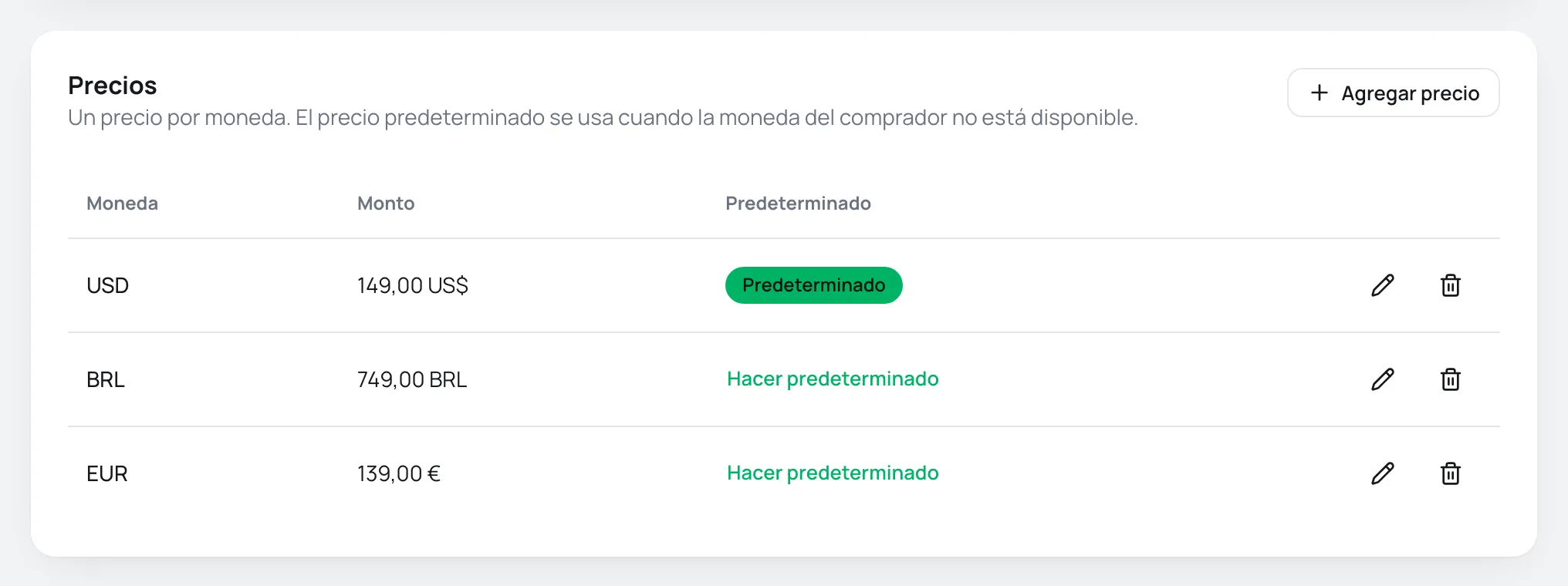
- Agregar una moneda: haz clic en Agregar precio, elige la Moneda y escribe el Monto. La lista solo muestra monedas que la oferta todavía no tiene.
- Cambiar un monto: haz clic en el lápiz de la fila, cámbialo y confirma. En suscripciones con primer cobro diferente, la fila también tiene el Monto del primer cobro de esa moneda.
- Cambiar el predeterminado: haz clic en Hacer predeterminado en la moneda que debe pasar a ser el Predeterminado.
- Quitar una moneda: haz clic en la papelera y confirma. La oferta debe mantener al menos un precio.
El panel ofrece 14 monedas: BRL, USD, EUR, GBP, MXN, ARS, CLP, COP, PEN, CAD, AUD, JPY, CHF e INR.
Paso 2: revisar la moneda de la tienda
La moneda de la tienda es la Moneda predeterminada, en GeneralConfiguraciónGeneral. Decide en qué moneda abre el checkout en la mayoría de los casos (ver abajo) y es la moneda de los montos fijos de paquetes, order bumps, upsells y envíos.
En qué moneda abre el checkout
El checkout elige la moneda en este orden:
- La moneda del enlace, cuando tiene
?currency=, comopay.vipter.com/curso-fotografia?currency=USD. - La moneda de la tienda, si la oferta tiene precio en ella.
- La moneda del precio predeterminado de la oferta.
El checkout no elige la moneda según el país del comprador. Para vender en dólares a quien llega desde un anuncio internacional, usa un enlace con ?currency=USD. Consulta Enlace de pago y parámetros de URL.
Solo entran las monedas que la tienda recibe
Un precio en una moneda que ninguna conexión activa de la tienda recibe queda fuera del checkout, como si no existiera. Si ningún precio de la oferta se puede recibir, el enlace muestra la página de enlace no disponible.
Cuando el comprador cambia la moneda
Si la oferta tiene precio en más de una moneda que la tienda recibe, el resumen del pedido muestra la moneda actual con la opción de cambiarla. La lista muestra cada moneda con su precio.
- En el paso de datos, el cambio actualiza el resumen al instante.
- En el paso de pago, el cambio lleva al comprador de vuelta al paso de datos, para seguir en la nueva moneda.
- Mientras un pago está en revisión, la moneda queda bloqueada.
Las cuotas con tarjeta solo existen en reales brasileños. En otras monedas, la tarjeta cobra en un solo pago. Consulta Cuotas.
Qué proveedores reciben en cada moneda
| Proveedor | Monedas |
|---|---|
| Stripe | Muchas monedas. Vipter no filtra: revisa en Stripe si tu cuenta recibe en cada moneda que registres. |
| Pagar.me | BRL |
| Asaas | BRL |
| Mercado Pago | ARS, BRL, CLP, COP, MXN, PEN y UYU |
| Paystack | GHS, KES, NGN, USD y ZAR |
El checkout muestra una moneda cuando alguna conexión activa de la tienda recibe en ella. Con una conexión de Stripe activa, aparecen todas las monedas de la oferta.
Para enviar cada moneda a un proveedor diferente, como reales a Pagar.me y dólares a Stripe, usa la plantilla Por moneda en los flujos de pago.
Qué convierte Vipter
El precio de la oferta nunca se convierte. Solo algunos montos que defines en una moneda se convierten a la moneda del checkout con la cotización del día:
| Monto | Moneda en la que lo defines |
|---|---|
| Precio fijo de un paquete | Moneda de la tienda |
| Precio fijo de un order bump o de un paso de upsell | Moneda de la tienda |
| Monto fijo y límites de gasto de un cupón | La Moneda del cupón |
| Costo de un método de envío | La moneda elegida en el método |
Un order bump o un paso de upsell con Precio de la oferta o Descuento en % parte del precio de la oferta vendida en la moneda del checkout. Si esa oferta no tiene precio en esa moneda, Vipter convierte su precio en la moneda de la tienda o, si no lo tiene, el precio predeterminado.
Suscripciones
Cada suscripción queda en la moneda en que se contrató. Al cambiar de plan, el suscriptor solo ve planes con precio en la moneda de su suscripción. Consulta Familias y cambio de plan.
Monedas en los informes
El Dashboard muestra las métricas en una sola moneda, elegida en el selector Moneda. Las ventas en otras monedas se convierten con la cotización de referencia del día de cada pedido, solo para comparar. El dinero no se convierte: cada cobro queda en su moneda original y el proveedor liquida en esa moneda.
Problemas comunes
-
El checkout no muestra la moneda que registré
Ninguna conexión activa de la tienda recibe en esa moneda. Conecta un proveedor que reciba en ella o activa la conexión. Revisa la tabla de arriba.
-
El enlace con
?currency=abrió en otra monedaLa oferta no tiene precio en esa moneda o la tienda no recibe en ella. Entonces el checkout abre en la moneda de la tienda o en la del precio predeterminado.
-
Cada moneda solo puede aparecer una vez
Hay dos precios en la misma moneda. Quita uno de ellos.
-
El enlace muestra "el enlace de pago no está disponible"
Ningún precio de la oferta está en una moneda que la tienda recibe. Agrega un precio en una moneda aceptada o conecta otro proveedor.
Qué hacer después
- Arma enlaces por moneda en Enlace de pago y parámetros de URL.
- Define qué proveedor cobra cada moneda en los flujos de pago.
Crear una oferta
Define el precio, las monedas, el ciclo de cobro, el período de prueba y el primer cobro, y configura el enlace de pago de la oferta.
Familias y cambio de plan
Agrupa planes de suscripción en una familia para permitir upgrade y downgrade, define el nivel de cada plan y la regla de cobro del cambio.