Probar la tienda antes de vender
Haz compras de prueba en el entorno de pruebas del proveedor o una compra real de valor bajo con reembolso, y revisa el pedido, los correos, los píxeles y los accesos.
Vipter no tiene un modo de prueba para toda la tienda. Quienes cobran son tus proveedores de pago, así que la prueba pasa por ellos. Hay dos maneras, y lo ideal es hacer las dos antes de difundir el enlace:
- Conexión de prueba: el proveedor procesa la compra en su entorno de pruebas, con tarjetas de prueba. No se mueve dinero.
- Compra real de valor bajo: pagas con tu tarjeta o con PIX (el pago instantáneo de Brasil) en la conexión de producción y después la reembolsas. Es la única manera de confirmar que la cuenta real recibe el dinero.
Antes de empezar
- Rol Admin o Propietario en el proyecto de Vipter.
- Un producto con una oferta. Consulta Crear una oferta.
- Para la conexión de prueba: las credenciales del entorno de pruebas de tu proveedor.
Opción 1: comprar en una conexión de prueba
Paso 1: crear la conexión de prueba
- Abre PagosProveedores y elige el proveedor.
- Crea la conexión con Conexión de prueba activado y las credenciales del entorno de pruebas del proveedor.
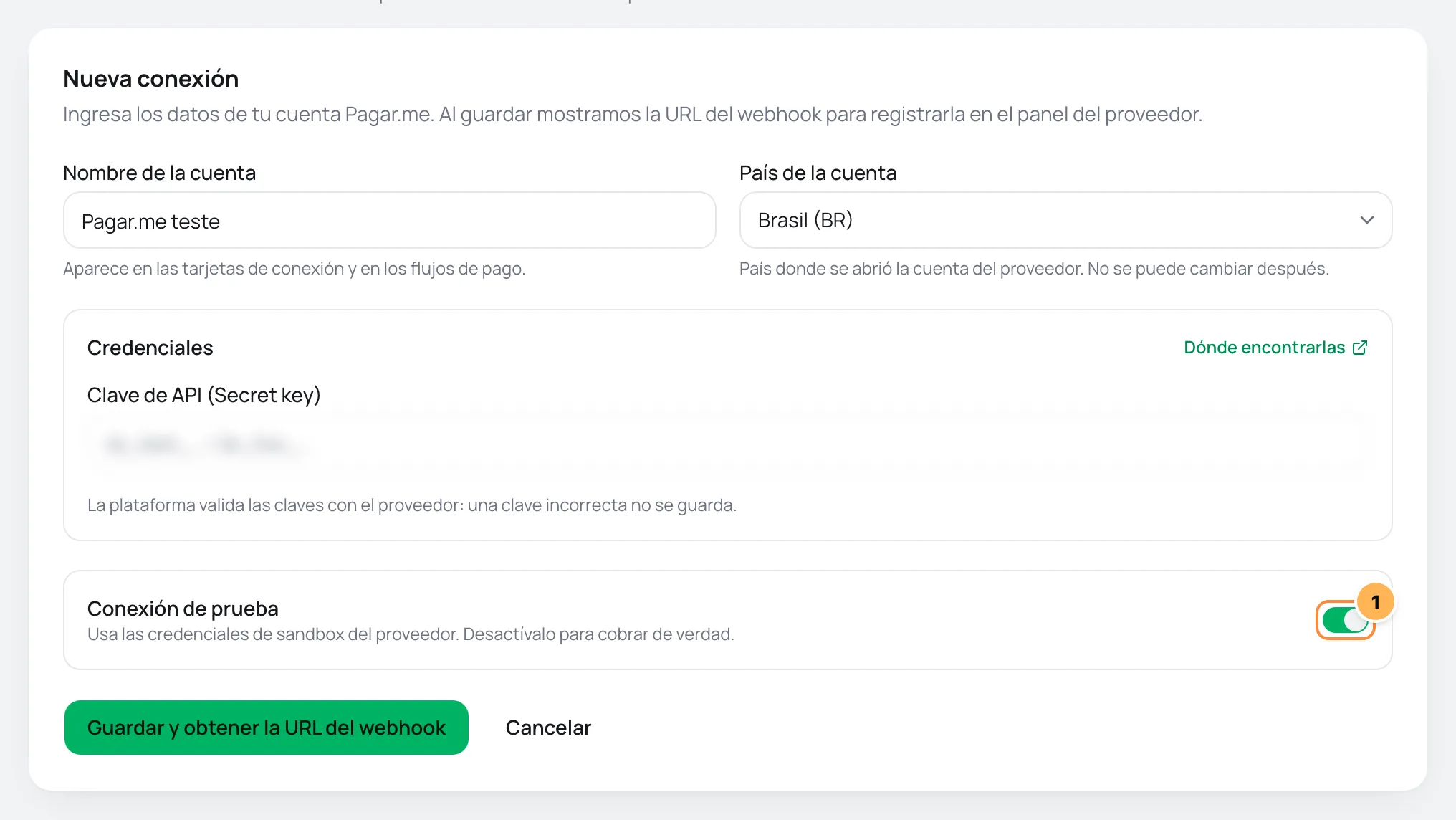
El interruptor Conexión de prueba ya viene activado. Las claves de prueba suelen tener un prefijo propio:
| Proveedor | Credencial de prueba |
|---|---|
| Stripe | clave secreta sk_test_… |
| Pagar.me | clave secreta sk_test_… |
| Mercado Pago | credenciales TEST-… |
| Asaas | clave del sandbox $aact_hmlg_… |
| Paystack | clave secreta sk_test_… |
Vipter revisa la clave con el proveedor antes de guardar: una clave equivocada no se guarda. En Asaas, una clave de producción en una conexión de prueba, o al revés, también se rechaza. La conexión de prueba cuenta en el límite de conexiones activas de tu plan.
Paso 2: revisar qué conexión cobra
Los flujos de pago, en PagosFlujos de pago, deciden qué conexión cobra cada compra.
- Si la tienda todavía no tenía flujo para un método, la conexión nueva recibió un flujo automático, como tarjeta o PIX, que apunta a ella. No hay nada que cambiar.
- Si la tienda ya tenía flujos, siguen en la conexión anterior. Para probar, cambia el Conector predeterminado del flujo por la conexión de prueba.
Mientras el flujo apunta a la prueba, nadie paga de verdad
Con el flujo en la conexión de prueba, cualquier comprador que abra el enlace llega al entorno de pruebas del proveedor, y las tarjetas reales se rechazan. Prueba antes de difundir el enlace, o vuelve a poner el flujo en la conexión de producción justo después.
Paso 3: comprar
- En la página de la oferta, haz clic en Abrir.
- Completa los datos. El checkout revisa los dígitos del CPF (número de contribuyente de Brasil para personas), así que usa un CPF válido, como el tuyo.
- Paga con una tarjeta de prueba del proveedor. En Stripe, usa
4242 4242 4242 4242, cualquier fecha futura y cualquier CVV. En los otros proveedores, usa las tarjetas de prueba de su documentación.
Los pedidos de conexiones de prueba aparecen en VentasTransacciones como cualquier otro, con una etiqueta de Prueba junto al proveedor.
Paso 4: pasar a producción
- Crea la conexión de producción del mismo proveedor, con Conexión de prueba desactivado y la clave de producción.
- En PagosFlujos de pago, cambia el Conector predeterminado de cada flujo que usaba la conexión de prueba por la conexión de producción.
- En PagosProveedores, haz clic en Desactivar en la tarjeta de la conexión de prueba. Vipter no deja desactivar una conexión que un flujo activo todavía usa, así que haz el punto 2 antes.
Opción 2: hacer una compra real y reembolsarla
- Crea una oferta de precio bajo solo para la prueba, o usa la oferta real.
- Abre el enlace y paga con tu tarjeta o con PIX, por la conexión de producción.
- Revisa los puntos de Puntos a revisar.
- Reembolsa la compra:
- Abre VentasTransacciones y haz clic en el pedido.
- Arriba de la página, haz clic en Reembolsar. El valor ya viene completado con el total, para un reembolso completo.
- Elige un Motivo, si quieres, y haz clic en Confirmar reembolso.
- Si la compra fue de una suscripción, abre la suscripción en VentasSuscripciones, haz clic en Cancelar suscripción y elige Cancelar de inmediato.
- Archiva la oferta de prueba, si creaste una.
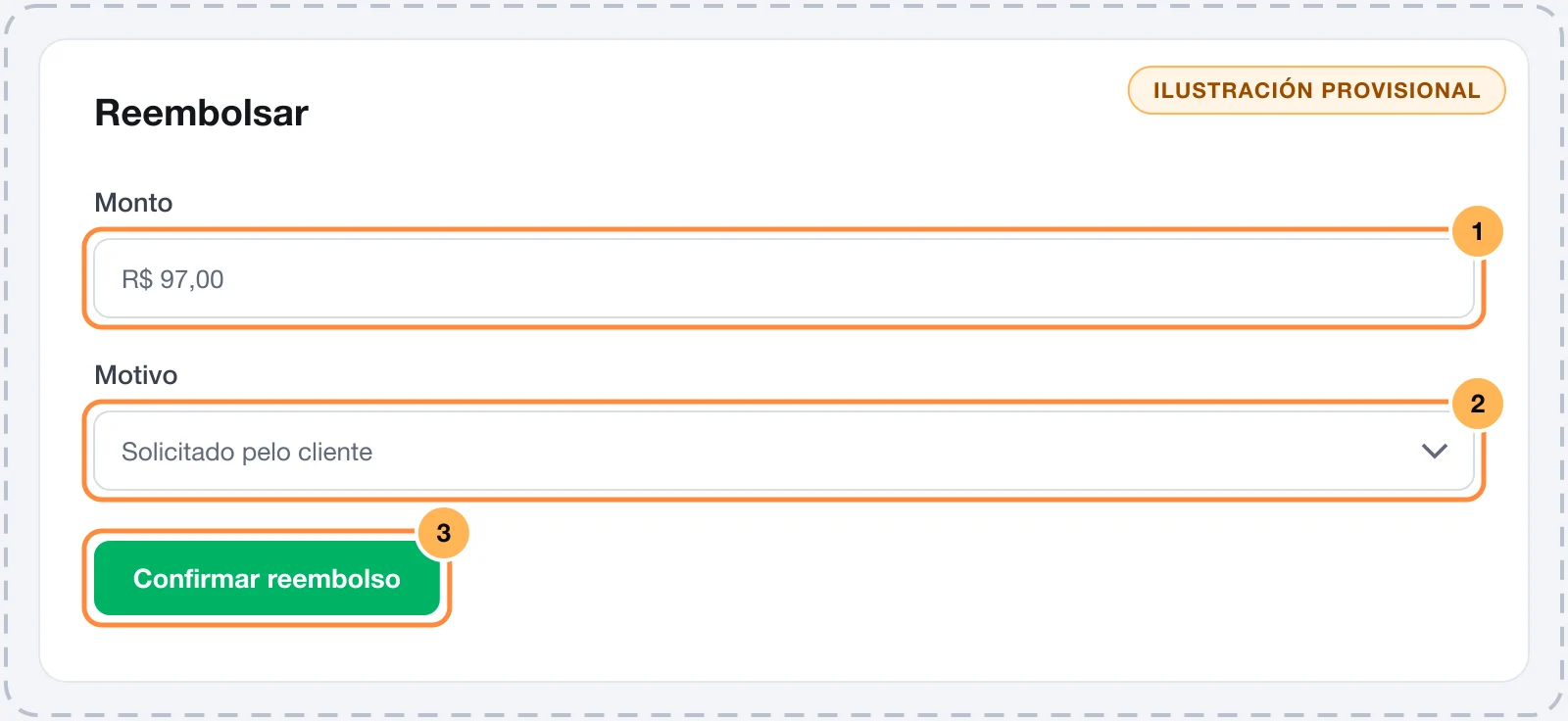
El botón Reembolsar solo aparece para Admin o Propietario, en pedidos pagados o reembolsados en parte. Después del reembolso, el pedido cambia a Reembolsado.
Los pedidos de prueba cuentan en tu plan
Toda compra aprobada cuenta como pedido en la cuota de tu plan Vipter, incluidas las hechas en una conexión de prueba. El reembolso no le devuelve el pedido a la cuota.
Puntos a revisar
- Pedido: la compra aparece en VentasTransacciones como Pagado, con el producto, el valor y el comprador correctos.
- Página de agradecimiento: muestra la confirmación, los enlaces de descarga (en productos digitales y cursos) y lleva a la URL de éxito, si configuraste una.
- Correos: el comprador recibe la confirmación del pedido. Para recibir todos los correos en tu dirección durante la prueba, completa Dirección de prueba en GeneralConfiguraciónCorreos y bórralo después.
- Píxeles: los eventos de la compra aparecen en GeneralConversionesActividad, con la respuesta de cada plataforma. Algunas plataformas, como Pinterest, Google Analytics 4 y Utmify, tienen la opción Modo de prueba en la cuenta del píxel, para que los eventos vayan como prueba. Consulta Seguimiento de conversiones.
- Área de miembros: el alumno entra al grupo. En MemberKit, la compra aparece en Envíos recientes. Consulta Conectar MemberKit.
- Webhooks: si envías eventos a otro sistema, revisa que los haya recibido. Consulta Webhooks.
- Reembolso: después de reembolsar, el comprador recibe el correo de reembolso, si está activado, y pierde el acceso al área de miembros y a las descargas.
Factura de verdad
Si la tienda tiene una integración de facturas con Emitir al pagar activado, la compra de prueba emite una factura. Notazz no tiene entorno de pruebas: Notazz no tiene entorno de prueba: toda nota emitida aquí es un documento fiscal real. La homologación se hace con su soporte. Desactiva la emisión automática durante las pruebas o usa el entorno Sandbox / homologación en las integraciones que lo tienen.
Problemas comunes
-
Tu plan permite N conector(es) activo(s). Mejora el plan para agregar más.
La conexión de prueba cuenta en el límite de conexiones activas del plan. Desactiva una conexión que no estés usando o cambia de plan en Plan Vipter.
-
El proveedor rechazó la clave
La clave está incompleta, es de otra cuenta o es de un entorno distinto del elegido en el interruptor Conexión de prueba. Copia la clave de nuevo y revisa el prefijo.
-
El pago se aprobó, pero el pedido sigue pendiente
El webhook del proveedor no está registrado en la conexión usada en la prueba. Cada conexión, de prueba o de producción, tiene su propia URL de webhook. Consulta Webhooks de los proveedores.
-
El botón de reembolsar no aparece
El pedido no está pagado, ya se reembolsó por completo o tu rol no es Admin ni Propietario.
Qué hacer después
- Revisa cómo ve el comprador el checkout en el celular.
- Arma los enlaces de tu campaña en Enlace de pago y parámetros de URL.
Usar un dominio propio en el checkout
Sirve el checkout y el portal del cliente en un subdominio de tu sitio, como checkout.tutienda.com, con el certificado emitido automáticamente.
Cómo funcionan los pagos
Entiende el camino de un cobro en Vipter, del proveedor al checkout, y compara lo que atiende cada proveedor.