Familias y cambio de plan
Agrupa planes de suscripción en una familia para permitir upgrade y downgrade, define el nivel de cada plan y la regla de cobro del cambio.
Una familia reúne los planes de suscripción entre los que el suscriptor puede cambiar, como Básico, Pro y Business. Cada plan es un producto de suscripción con un nivel en la familia: cambiar a un nivel superior es un upgrade, a un nivel inferior es un downgrade. La familia también define cómo se cobra el cambio, y esa regla vale para todos los cambios entre sus planes.
Sin familia, el suscriptor no cambia de plan, ni siquiera entre las ofertas del mismo producto, como del mensual al anual.
Antes de empezar
- Dos o más productos de suscripción, cada uno con al menos una oferta. Consulta Crear y editar un producto y Crear una oferta.
- Rol Admin o Propietario en el proyecto de Vipter.
Paso 1: crear la familia
- Abre CatálogoProductos y haz clic en la pestaña Familias.
- Haz clic en Nueva familia y completa:
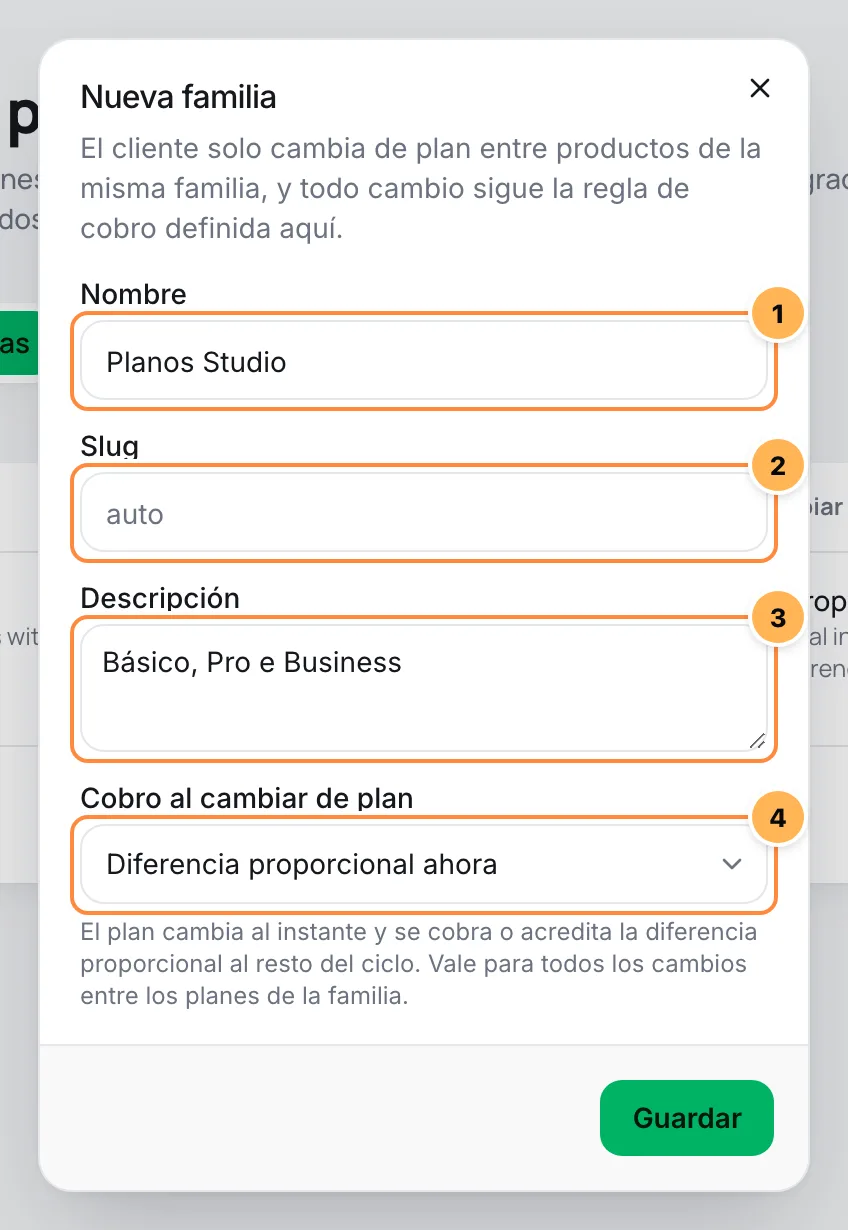
- Nombre: de 2 a 80 caracteres, como "Planes Studio".
- Slug: un identificador interno. Vacío, se genera a partir del nombre.
- Descripción: opcional.
- Cobro al cambiar de plan: cómo se cobra el cambio. Consulta la tabla de abajo. El valor por defecto es Diferencia proporcional ahora.
Haz clic en Guardar.
Reglas de cobro del cambio
| Regla | Qué pasa |
|---|---|
| En la próxima renovación | El plan cambia al instante y el nuevo valor solo se cobra en la próxima renovación. |
| Diferencia proporcional ahora | El plan cambia al instante y se cobra o acredita la diferencia proporcional al resto del ciclo. |
| Valor completo ahora | El plan cambia al instante y se cobra de inmediato el valor completo del nuevo plan. |
La regla es de toda la familia: no existe una regla distinta para cada par de planes. Al guardar la familia, Vipter aplica la regla a todos los cambios entre sus planes.
Paso 2: poner cada plan en la familia
Haz esto en cada producto de suscripción que entra en la familia:
- Abre el producto y haz clic en la pestaña Cambio de plan.
- En Familia, elige la familia. Para crear una en el momento, elige + Nueva familia.
- En Nivel del plan, indica el nivel del plan. El número mayor es el plan superior. Al elegir la familia, el campo sugiere el nivel justo encima del plan más alto de ella.
- Haz clic en Guardar.
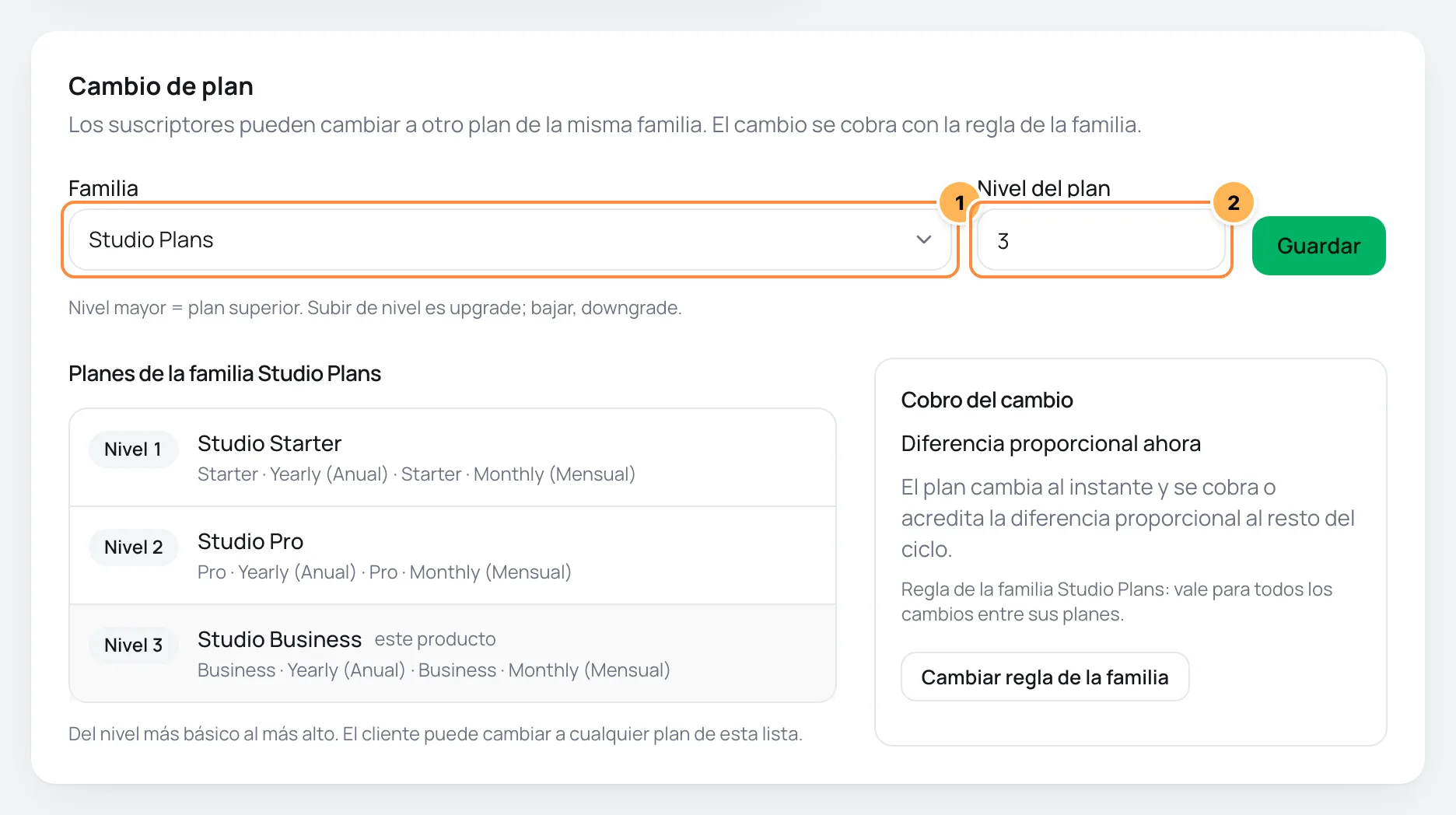
- La familia del producto. Sin cambio de plan saca el producto de la familia.
- El nivel del plan en la familia.
También puedes elegir la familia y el nivel al crear el producto, en los campos Familia de productos y Orden de tier. Una vez creado, la familia solo cambia en esta pestaña.
Paso 3: revisar los planes
Con la familia guardada, la pestaña Cambio de plan muestra:
- La lista de planes de la familia: los productos de la familia desde el nivel más básico hasta el más alto, con las ofertas de cada uno. El producto abierto aparece como este producto.
- El cuadro Cobro del cambio: la regla de la familia, con el botón Cambiar regla de la familia. Cambiar la regla aquí la cambia para todos los planes de la familia.
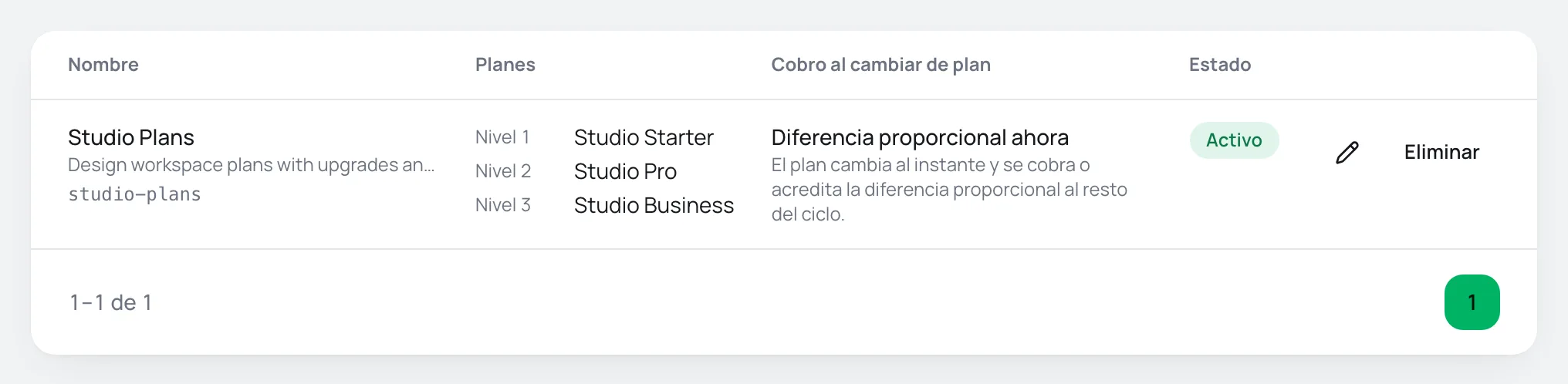
La pestaña Familias lista todas las familias con los planes y los niveles de cada una:
A qué planes puede cambiar el suscriptor
El suscriptor puede cambiar a cualquier oferta de suscripción de los productos de la familia, siempre que la oferta:
- no esté archivada;
- tenga precio en la moneda de su suscripción.
Esto incluye las otras ofertas del mismo producto, como pasar de Pro mensual a Pro anual. El nivel solo decide si el cambio es upgrade o downgrade: el suscriptor puede saltarse niveles.
Dónde se hace el cambio
- En el portal del cliente: el suscriptor cambia por su cuenta, si la opción Los clientes pueden cambiar de plan está encendida en GeneralConfiguraciónPortal del cliente y la suscripción está activa o en período de prueba. El portal muestra los planes disponibles con su precio y explica cómo se cobrará el cambio. Consulta Portal del cliente.
- En el panel: en la página de la suscripción, el botón Cambiar plan lista las ofertas de la misma familia. Consulta Gestionar una suscripción.
Después del cambio, el suscriptor recibe el correo Plan cambiado, si enciendes ese correo en la configuración de correos. Viene apagado.
Editar o eliminar una familia
En la pestaña Familias, el lápiz abre la familia para cambiar el nombre, la descripción y la regla de cobro.
Eliminar pide confirmación: ¿Eliminar esta familia? Los productos deben moverse antes. Saca cada producto de la familia en la pestaña Cambio de plan antes de eliminarla. Una familia eliminada sigue en la lista y puede volver con Restaurar.
Problemas comunes
-
Indica el nivel del plan en la familia.
Elegiste una familia sin indicar el nivel. Completa Nivel del plan o elige Sin cambio de plan.
-
Esta familia solo tiene este producto. Agrega otro producto de suscripción para permitir el cambio.
La familia tiene un solo plan. Pon otro producto de suscripción en ella.
-
Las familias se aplican a productos de suscripción.
Los productos de pago único no entran en familias.
-
El suscriptor no ve la opción de cambiar de plan
Revisa que su producto esté en una familia con otros planes, que las otras ofertas no estén archivadas y tengan precio en la moneda de la suscripción, que la suscripción esté activa o en prueba y que Los clientes pueden cambiar de plan esté encendida.
Qué hacer después
- Configura lo que el suscriptor puede hacer en el portal del cliente.
- Mira cómo gestionar una suscripción desde el panel.
Precios en varias monedas
Registra un precio por moneda en una oferta, entiende en qué moneda abre el checkout y cómo convierte Vipter los montos en los informes.
Entrega digital (descargas)
Registra los enlaces de los archivos de un producto digital o curso, define un límite y una vigencia y mira cómo recibe el comprador las descargas.