Cambiar el estado manualmente
Marca como pagado, cancelado o reembolsado un pedido resuelto fuera del checkout, con el motivo registrado, y descubre qué dispara cada estado y qué estado vale cuando el proveedor lo cambia después.
A veces la venta empieza en el checkout y termina fuera de él: el comprador genera un PIX (el pago instantáneo de Brasil), no paga, habla con tu equipo y termina pagando con un PIX directo a la cuenta de la tienda. Para que el pedido no quede como pendiente o rechazado, alguien del equipo cambia el estado a mano. Vipter registra quién lo cambió, cuándo y por qué, y dispara lo mismo que en una venta pagada por el checkout, menos los píxeles de anuncios.
Antes de empezar
- Cualquier rol en el proyecto: Ventas, Admin o Propietario.
- Un pedido suelto, de pago único. Los pedidos de suscripción no aceptan estado manual: la suscripción seguiría cobrándole al comprador en la plataforma de pagos.
- El pago, la cancelación o la devolución ya resueltos con el comprador, fuera de la plataforma.
Cuándo se puede cambiar
El botón Cambiar estado aparece en la parte superior del pedido solo cuando hay un cambio posible:
| Situación del pedido | Puede pasar a |
|---|---|
| Pendiente o Fallido en el proveedor | Pagado (fuera de la plataforma) o Cancelado |
| Cancelado en el proveedor o cancelado por el equipo | Pagado (fuera de la plataforma) |
| Marcado como pagado por el equipo | Reembolsado (fuera de la plataforma) |
| Marcado como reembolsado por el equipo | Nada. El reembolso manual es definitivo. |
| Pagado, preautorizado o reembolsado en el proveedor | Nada. El dinero está en el proveedor: usa reembolso, captura o anulación. Consulta Reembolsar, capturar y anular. |
Paso 1: abrir el pedido
- Abre VentasTransacciones y encuentra el pedido. Para ver solo los que esperan pago, filtra el Estado por Pendiente.
- Haz clic en el pedido y, en la parte superior de la página, en Cambiar estado.
Paso 2: elegir el estado y escribir el motivo
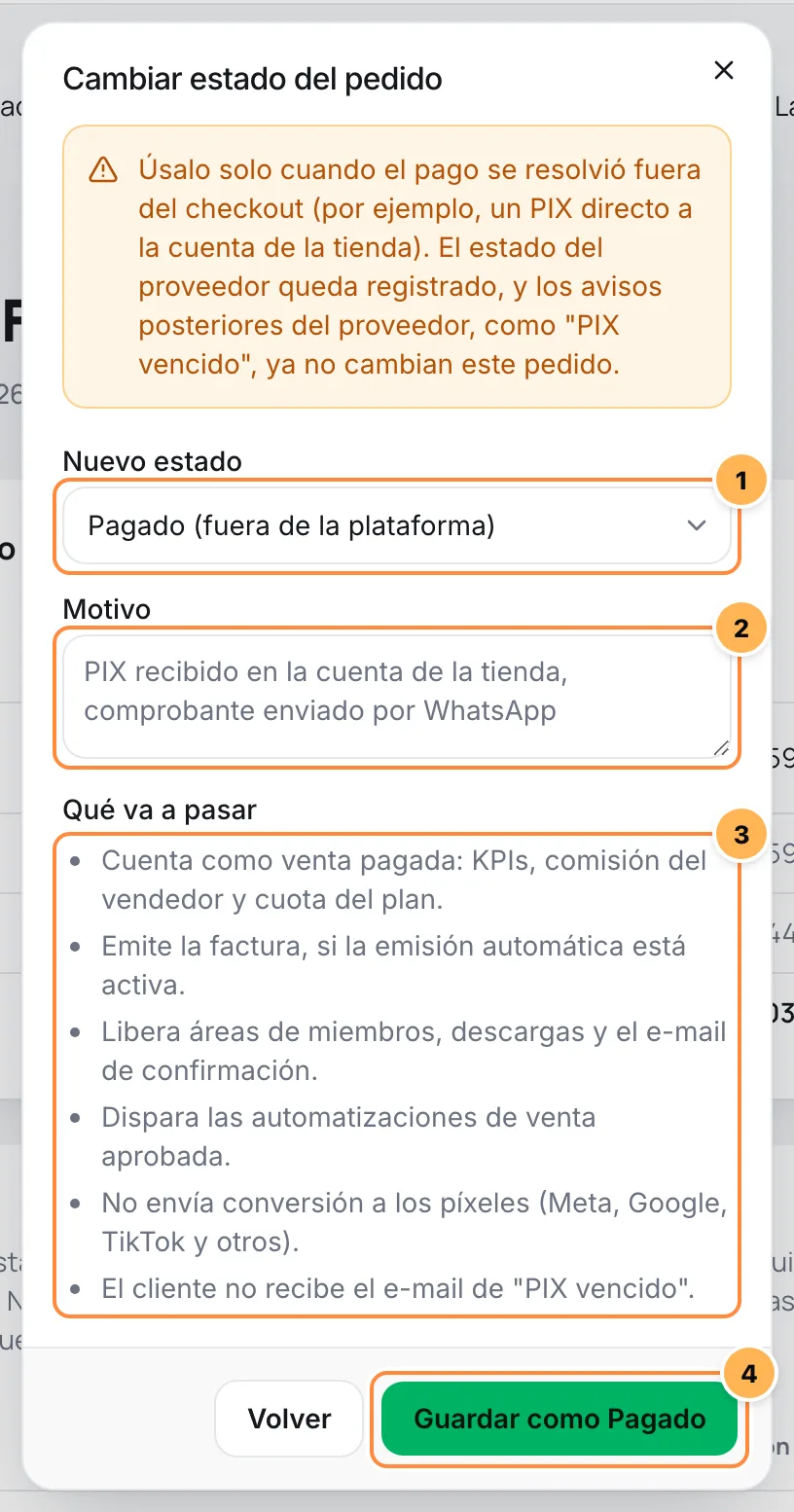
- Nuevo estado: elige entre las opciones que acepta el pedido.
- Motivo: obligatorio, con hasta 500 caracteres. Escribe qué pasó y dónde está la prueba, por ejemplo "PIX recibido en la cuenta de la tienda el 12/09, comprobante en WhatsApp". El motivo queda en el historial del pedido para todo el equipo.
- Qué va a pasar: la lista cambia según el estado elegido. Léela antes de guardar.
- Haz clic en el botón de guardar, que muestra el estado elegido, como Guardar como Pagado.
Funcionó si
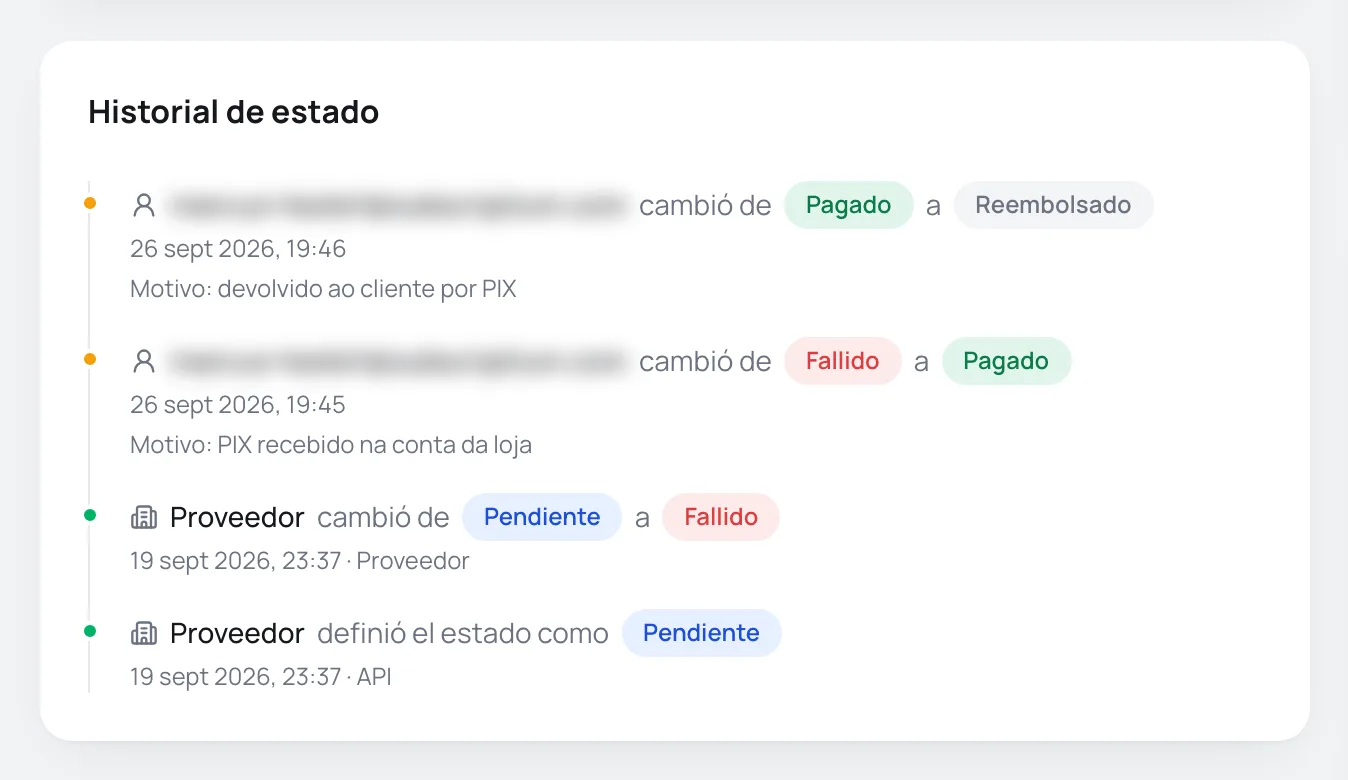
Aparece el mensaje Estado cambiado, el pedido recibe la etiqueta Manual junto al estado y la tarjeta Historial de estado muestra el cambio con tu correo y el motivo.
Qué dispara cada estado
Pagado (fuera de la plataforma)
- El pedido cuenta como venta pagada, con la fecha y la hora en que se marcó: entra en los números del Dashboard, en la comisión del vendedor y en la cuota de tu plan Vipter.
- La factura se emite, si Emitir al pagar está activado en el emisor.
- El comprador recibe acceso al área de miembros y a las descargas y recibe el correo de confirmación de la compra.
- Las automatizaciones reciben el evento de venta aprobada, y los webhooks reciben
order.paid. - Se registra el uso del cupón, y se cierran los checkouts abandonados de ese comprador.
- La conversión no va a los píxeles de anuncios y de analítica. Solo reciben lo que cobró el checkout.
- El comprador no recibe el correo de PIX expirado.
- No hay ofertas posteriores a la compra: el comprador no pasó por el checkout.
Si el proveedor confirma el pago después, no se vuelve a disparar nada.
Cancelado
- El pedido sale de los pendientes y no dispara nada.
- El comprador no recibe el correo de PIX expirado.
- Si el comprador paga por el proveedor después, el pago vale: el pedido pasa a Pagado y todo lo que dispara una venta pagada ocurre normalmente.
Reembolsado (fuera de la plataforma)
Solo existe para un pedido que el equipo marcó como pagado. Úsalo cuando devolviste el dinero por fuera, por ejemplo con un PIX desde la cuenta de la tienda.
- Se quita el acceso al área de miembros y a las descargas.
- La factura se cancela, si Cancelar en el reembolso está activado en el emisor.
- El comprador recibe el correo de reembolso, y las automatizaciones y los webhooks reciben el evento de reembolso.
- El valor entra en Reembolsos en el Dashboard y aparece en la tarjeta Reembolsos del pedido.
El reembolso manual no devuelve ningún dinero: solo registra una devolución que ya hiciste.
Qué estado vale cuando el proveedor lo cambia después
Vipter guarda los dos estados: el que definió el equipo y el que informa el proveedor. La tarjeta Detalles del pago muestra el del proveedor en Estado en el proveedor.
| Estado manual | El proveedor lo cambia a | Qué vale |
|---|---|---|
| Pagado o reembolsado | Pendiente, rechazado, cancelado o expirado | El estado manual. El cambio del proveedor aparece en el historial como Ignorado: el estado manual sigue vigente. No se disparó nada. |
| Cancelado | Pagado | El proveedor: el dinero entró, así que el pedido pasa a pagado. |
| Pagado | Pagado | El estado manual, con la alerta de posible pago duplicado. |
Pago duplicado
Si el pedido se marcó como pagado y el proveedor también recibió el pago, la página muestra la alerta Posible pago duplicado. Confirma con el comprador si pagó dos veces. Si pagó, reembolsa el cobro del proveedor con el botón Reembolsar: el pedido sigue pagado, y no se revoca nada ni se le avisa al comprador. Ese reembolso necesita Admin o Propietario.
Problemas comunes
-
Escribe el motivo antes de guardar.
El motivo está vacío. Escribe qué pasó antes de guardar.
-
El motivo puede tener hasta 500 caracteres.
Resume el motivo. Los detalles largos caben en una nota del pedido.
-
El pedido cambió mientras editabas. Recarga la página e inténtalo de nuevo.
El proveedor u otra persona del equipo cambió el pedido mientras la ventana estaba abierta. Recarga la página, revisa el nuevo estado y vuelve a intentarlo si todavía tiene sentido.
-
Este pedido no admite ese cambio.
El pedido no acepta ese cambio: es de suscripción, ya se pagó o reembolsó en el proveedor, es un ejemplo de la tienda de demostración o el proyecto está suspendido.
-
El botón Cambiar estado no aparece.
Por el mismo motivo del punto anterior. Revisa la tabla en "Cuándo se puede cambiar".
Qué hacer después
- Mira el resto de la página en Detalle del pedido.
- Para devolver un pago que pasó por el proveedor, consulta Reembolsar, capturar y anular.
Reembolsar, capturar y anular
Devuelve el valor de una venta, completo o en parte, captura o anula un pago preautorizado y descubre qué cambia después para el comprador, las integraciones y las comisiones.
Checkouts abandonados
Mira quién completó el checkout y se fue sin intentar pagar, lee los números de recuperación, abre cada registro y copia el enlace de recuperación.