Script de UTM y origen de las ventas
Lleva las UTMs y los identificadores de clic de tu página de ventas hasta el checkout y mira en el informe Origen de las ventas de dónde vinieron las ventas pagadas.
Cuando el anuncio lleva directo al checkout, Vipter ya lee las UTMs y los identificadores de clic del enlace. Cuando el anuncio lleva a una página de ventas en tu sitio, esos datos se quedan en la página y se pierden en el clic hacia el checkout. El script de UTMs lo resuelve. Después, el informe Origen de las ventas muestra de dónde vinieron las ventas.
Antes de empezar
- Rol Admin o Propietario en el proyecto de Vipter.
- Acceso para editar el HTML de tu página de ventas, o un campo de "código en el pie de página" en el constructor de páginas.
Paso 1: copiar el script
- Abre GeneralConversionesAjustes.
- En Script de UTMs para tu página de ventas, haz clic en el botón de copiar junto al código.
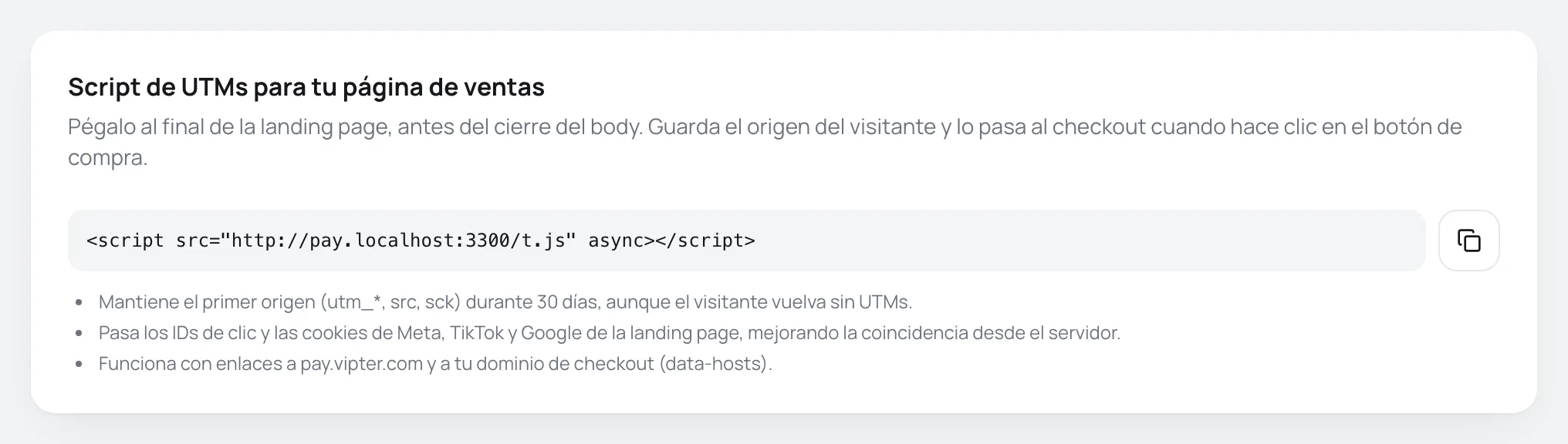
El código es una sola línea:
<script src="https://pay.vipter.com/t.js" async></script>Con un dominio propio activo, el código copiado ya viene con data-hosts="tu-dominio", como data-hosts="checkout.tutienda.com".
Paso 2: pegar en la página de ventas
Pega el código en todas las páginas desde donde el visitante puede ir al checkout, al final de la página, antes del cierre de la etiqueta </body>. En constructores como WordPress, Elementor o similares, usa el campo de scripts del pie de página.
El script no cambia la apariencia de la página.
Paso 3: comprobar
- Abre la página de ventas con UTMs en la dirección, como
?utm_source=teste&utm_campaign=script. - Haz clic en el botón de compra.
Funcionó si
La dirección del checkout se abre con utm_source=teste y utm_campaign=script. Después de una compra de prueba, el pedido muestra ese origen en la tarjeta Origen y conversiones y la venta entra en el informe Origen de las ventas.
Qué hace el script
- Guarda en el navegador del visitante, por 30 días, las UTMs (
utm_source,utm_medium,utm_campaign,utm_content,utm_term,utm_id), elsrcy elsck. Vale el primer origen: si el visitante vuelve después sin UTMs, o por otra campaña, el origen guardado sigue siendo el primero. - Guarda los identificadores de clic de los anuncios (
fbclid,gclid,gbraid,wbraid,ttclid,epik,tblci,ob_click_id,msclkid,li_fat_id,rdt_cid,ScCid,click_id). Para ellos vale el clic más reciente. - Al hacer clic en un enlace al checkout, agrega estos datos al enlace, junto con las cookies de Meta (
_fbp,_fbc), de TikTok (_ttp), de Pinterest (_epik), de Reddit (_rdt_uuid,_rdt_cid), de Snapchat (_scid), de LinkedIn (li_fat_id) y de Google Analytics (_ga) de tu página. Esto mejora la coincidencia de los eventos enviados desde el servidor. - Nunca cambia un parámetro que el enlace ya tiene.
- También lleva el código de vendedor (
?v=), si el visitante llegó por un enlace de vendedor. En ese caso vale el último.
El atributo data-hosts
El script solo actúa en los enlaces que apuntan al checkout de Vipter (pay.vipter.com). data-hosts agrega otras direcciones, separadas por comas:
<script src="https://pay.vipter.com/t.js" data-hosts="checkout.tutienda.com,pago.tutienda.com" async></script>Úsalo cuando los botones de la página llevan a tu dominio propio de checkout. Si activas un dominio después de pegar el script, copia el código de nuevo o agrega el dominio en data-hosts.
Botones que no son enlaces
El script actúa en enlaces (<a href="…">). Si el botón de compra abre el checkout con JavaScript, pide a quien mantiene la página que pase la dirección por window.vipterDecorate:
window.location.href = window.vipterDecorate('https://checkout.tutienda.com/tu-oferta');El origen de las ventas
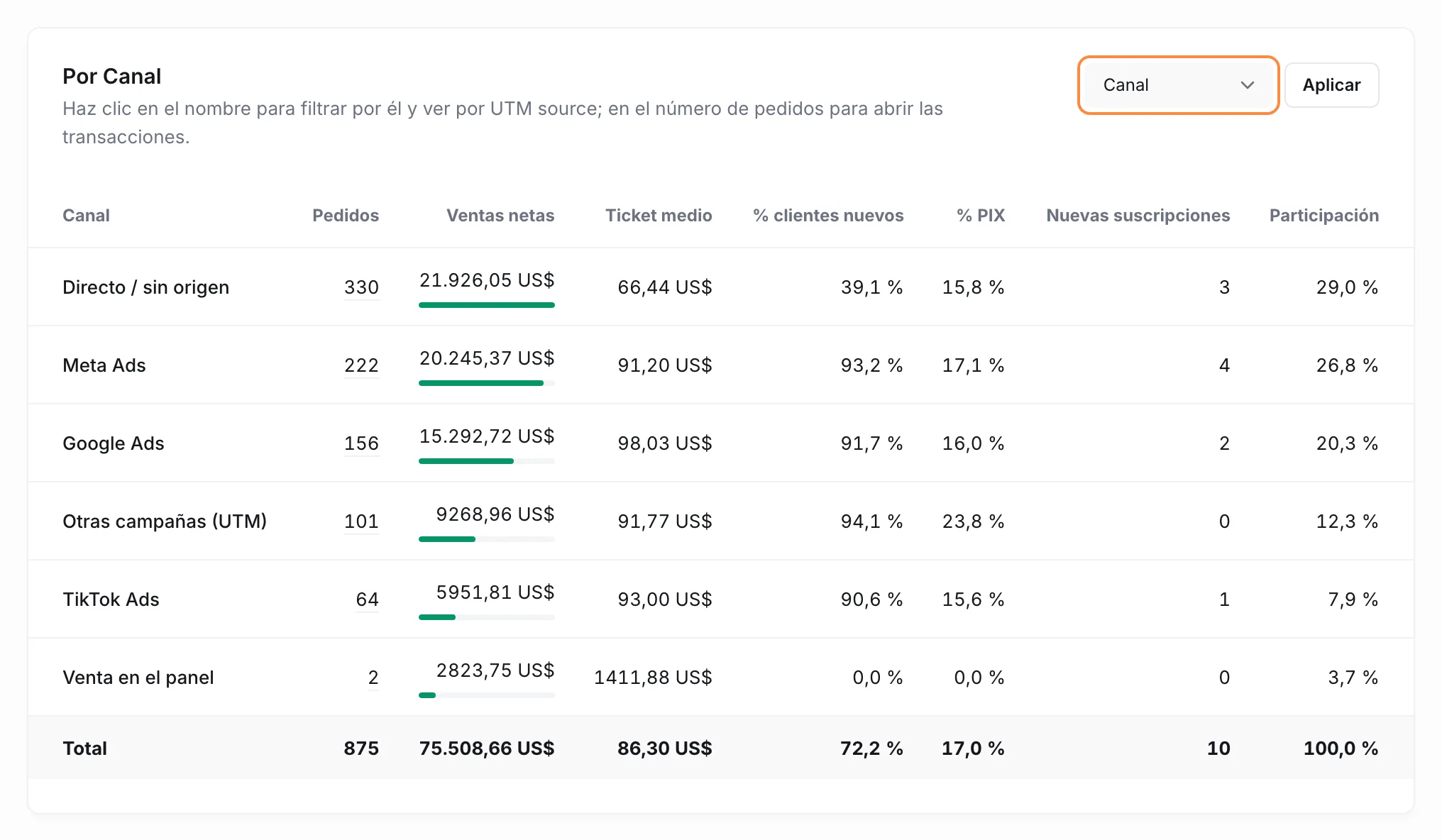
Abre InicioInformes y, en Conversión y recuperación, el informe Origen de las ventas. Qué canal y campaña traen pedidos, y si los clientes son nuevos.
- Elige el período y los filtros en la barra de arriba. Es la misma barra en todos los informes: consulta la barra de filtros.
- En Agrupar por, elige Canal, UTM source, UTM campaign o UTM content y haz clic en Aplicar.
- Haz clic en el nombre de una fila para filtrar por ella y bajar un nivel: del canal a
utm_source, de ahí autm_campaigny después autm_content. Al agrupar por canal, el número de pedidos abre la lista de pedidos de ese canal.
Arriba están Ventas netas, Pedidos, % atribuido y % clientes nuevos, comparados con el período anterior. Cómo se calcula % atribuido: Pedidos cuyo canal no es directo (click id, UTM, referencia o venta en el panel) divididos por el total.
La tabla muestra, por fila: Pedidos, Ventas netas, Ticket medio, % clientes nuevos, % PIX, Nuevas suscripciones y Participación en los ingresos. En pantallas estrechas, algunas columnas quedan ocultas.
Cómo se decide el canal
Con Canal, cada venta entra en un canal, en este orden:
| Si la venta | Canal |
|---|---|
| Se hizo en el panel, en nueva venta | Venta en el panel |
Tiene fbclid o la cookie _fbc | Meta Ads |
Tiene gclid, gbraid o wbraid | Google Ads |
Tiene ttclid | TikTok Ads |
Tiene epik | Pinterest Ads |
Tiene tblci | Taboola |
Tiene ob_click_id | Outbrain |
Tiene msclkid | Microsoft Ads |
Tiene li_fat_id | LinkedIn Ads |
Tiene rdt_cid | Reddit Ads |
Tiene ScCid | Snapchat Ads |
Tiene click_id y una utm_source con "kwai" o "snack" | Kwai Ads |
Tiene utm_source, sin identificador de clic | Otras campañas (UTM) |
| Tiene solo un sitio de origen | Sitios de referencia |
| No tiene nada de esto | Directo / sin origen |
El identificador de clic gana a la UTM. Una venta de un anuncio de Meta con utm_source=instagram entra en Meta Ads. Para ver la UTM, agrupa por UTM source.
La excepción es el click_id, de Kwai. Otras redes también usan ese nombre, así que solo indica Kwai Ads cuando la utm_source contiene "kwai" o "snack". Consulta Conectar Kwai Ads.
Las otras agrupaciones usan el valor exacto del parámetro. Las ventas sin el parámetro aparecen como No informado. utm_medium, src y sck se guardan con la venta, pero el informe no agrupa por ellos.
Qué se cuenta
- Pedidos pagados en el período, por fecha de pago. En Fecha, puedes cambiar a Fecha del pedido.
- Las renovaciones de suscripción no entran, porque repetirían cada mes el origen de la primera venta. Por eso el informe abre con el filtro Tipo de pedido excluyendo Renovación.
- Los ingresos netos descuentan cupones y reembolsos. Un pedido reembolsado sigue contando como pedido, y el monto reembolsado sale de los ingresos.
- Las ventas en otras monedas se convierten a la moneda de la tienda con la cotización del día de cada pedido y se suman en una sola fila.
- Los pedidos de conexiones en modo de prueba quedan fuera, salvo que marques Incluir conexiones de prueba.
Problemas comunes
-
Las ventas de la página de ventas aparecen como Directo / sin origen
El script no está en la página, o los botones llevan a un dominio que no está en
data-hosts. Revisa el Paso 3. -
El enlace del checkout se abre sin UTMs
El botón no es un enlace común. Usa
window.vipterDecorate, como en "Botones que no son enlaces". -
La campaña de la venta es de una visita antigua
Es el comportamiento esperado: vale el primer origen de los últimos 30 días en el mismo navegador.
Qué hacer después
- Elige qué recibe cada plataforma en qué enviar.
- Configura el consentimiento de cookies del checkout.
Qué enviar: eventos, valor y datos
Elige los eventos de cada cuenta de seguimiento, el valor y la moneda de las conversiones, los datos de coincidencia y las excepciones por producto.
Consentimiento de cookies y verificación de dominio
Decide si los píxeles del checkout esperan la aceptación del comprador y verifica tu dominio en Meta, Pinterest y Google con la metaetiqueta.