Conectar LinkedIn Ads (Insight Tag y API de Conversiones)
Registra los pasos del checkout como conversiones de LinkedIn, por el Insight Tag en el navegador y por la API de Conversiones en el servidor, con un par de conversiones por evento.
Con LinkedIn Ads conectado, el Insight Tag carga en el checkout y en la página de agradecimiento y registra las visitas. Cada paso que quieres medir, como la compra, se convierte en una conversión que creas en Campaign Manager y vinculas en Vipter por su ID. Con el token de la API de Conversiones, Vipter también envía esos eventos desde el servidor, incluso un PIX (el pago instantáneo de Brasil) pagado después de que el comprador cerró la página.
Antes de empezar, conviene leer cómo funciona el seguimiento de conversiones.
Antes de empezar
- Una cuenta publicitaria en LinkedIn Campaign Manager con el Insight Tag creado, y acceso de gerente a ella.
- Rol Admin o Propietario en el proyecto de Vipter.
- Al menos un producto creado en Vipter.
Cómo cuenta LinkedIn las conversiones
LinkedIn no recibe eventos por nombre. Cada evento de Vipter dispara una conversión que tú creas en Campaign Manager, identificada por un número: el ID de la conversión.
Cada conversión tiene una fuente de datos. Para recibir el mismo evento desde el navegador y desde el servidor, LinkedIn pide dos conversiones por evento:
- una con la fuente Insight Tag, que el checkout dispara en el navegador;
- otra con la fuente API de Conversiones (Direct API), que Vipter envía desde el servidor.
Los dos envíos llevan el mismo identificador del evento. Cuando llegan los dos, LinkedIn cuenta la venta una sola vez, en la conversión del Insight Tag, y descarta la copia de la API. Cuando solo llega la API, como en un PIX pagado con la página cerrada, la venta entra en la conversión de la API.
El informe muestra las dos conversiones
En el desglose por conversión de Campaign Manager aparecen las dos, como "Compra (Insight Tag)" y "Compra (API)". La del Insight Tag suele tener más ventas, señal de que la deduplicación funciona. Como cada venta entra en una sola, el total es la suma de las dos.
Paso 1: copiar el Partner ID y generar el token en LinkedIn
- En Campaign Manager, abre la cuenta publicitaria y, en el menú de la izquierda, haz clic en DatosSignals Manager.
- Abre el Insight Tag y copia el Partner ID, solo números. También aparece en el código del tag, en
_linkedin_partner_id. - Todavía en Signals Manager, haz clic en Direct API y en Generar token de acceso (Generate access token). Inicia sesión con tu cuenta de LinkedIn y sigue las instrucciones.
- Haz clic en el token para copiarlo. El token no vence, y Campaign Manager no vuelve a mostrar el mismo token: guárdalo hasta pegarlo en Vipter.
Sin el token, el Insight Tag funciona solo y nada sale desde el servidor.
Guarda el token con cuidado
Con el token, cualquier persona puede enviar conversiones a tu cuenta publicitaria. Pega el token solo en Vipter. Una vez guardado, queda cifrado y no vuelve a aparecer; la pantalla muestra solo su final.
Paso 2: crear las conversiones en Campaign Manager
Crea las conversiones de los pasos que quieres medir. La más importante es la compra.
- En Campaign Manager, abre el seguimiento de conversiones (Conversion tracking) de la cuenta publicitaria y crea una conversión.
- Ponle un nombre, como "Compra (Insight Tag)", elige el tipo de la tabla de abajo y la fuente Insight Tag. En el método, elige la conversión por evento específico (Event-specific): la regla por URL de la página no recibe los eventos de Vipter.
- Asocia la conversión a las campañas que llevan al checkout y guarda. LinkedIn solo atribuye conversiones a las campañas asociadas.
- Crea la segunda conversión del mismo paso, como "Compra (API)", con el mismo tipo y la fuente API de Conversiones (Direct API). Asóciala a las mismas campañas.
- Abre cada conversión y anota el ID: es el número al final de la dirección de la página de la conversión.
| Evento en Vipter | Tipo de conversión en LinkedIn |
|---|---|
| Inicio del checkout | Start checkout (START_CHECKOUT) |
| Lead (contacto completado) | Lead (LEAD) |
| Pago iniciado | Add billing info (ADD_BILLING_INFO) |
| PIX generado | Other (OTHER) |
| Compra | Purchase (PURCHASE) |
| Suscripción iniciada | Subscribe (SUBSCRIBE) |
Vipter muestra el mismo código junto a cada evento, en la pantalla de los IDs.
Paso 3: conectar la cuenta en Vipter
- En el panel de Vipter, abre GeneralConversionesCuentas y haz clic en Conectar cuenta. Elige LinkedIn Ads.
- Completa los campos numerados.
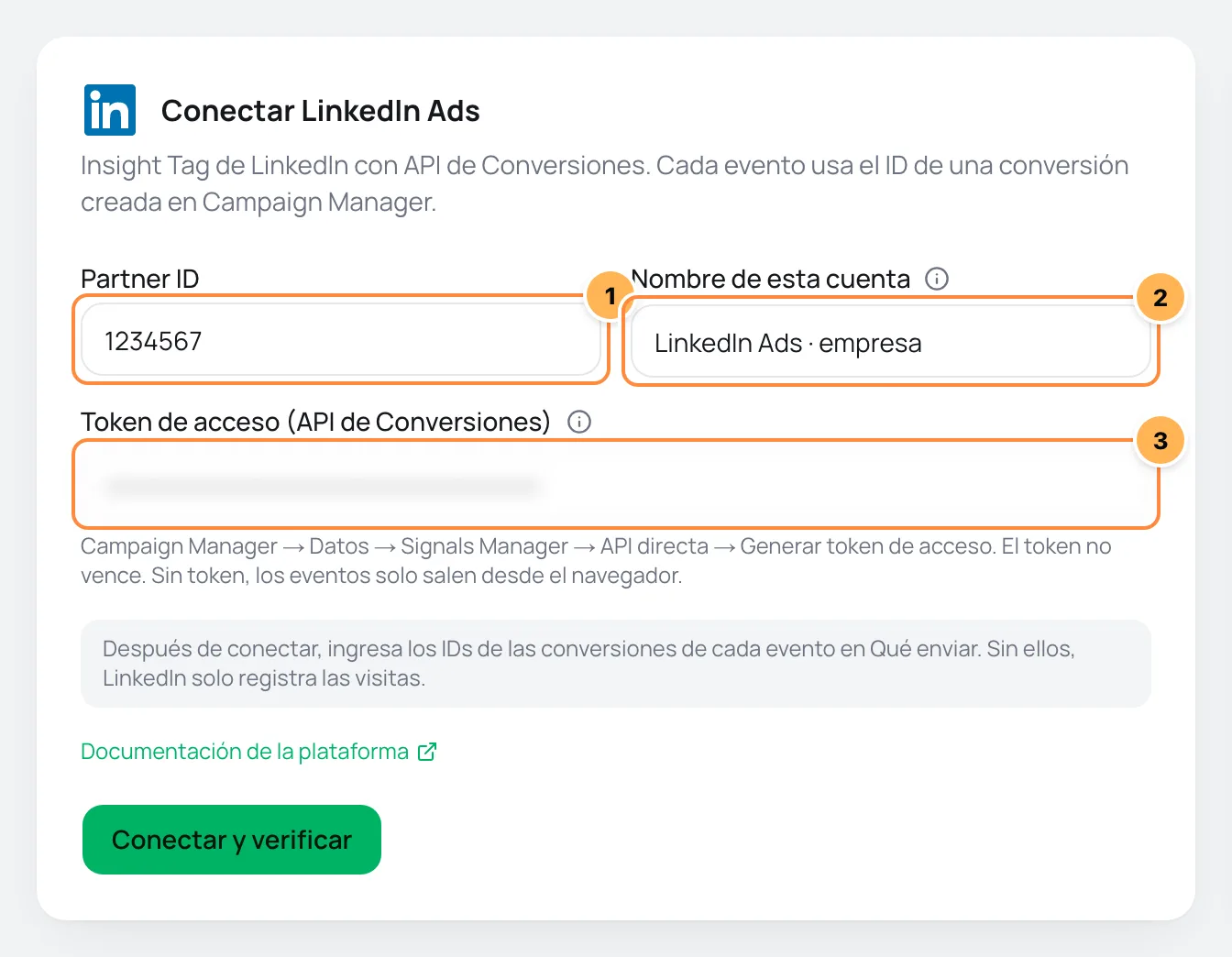
| # | Campo | Qué pegar |
|---|---|---|
| 1 | Partner ID | El Partner ID del paso 1. Solo números. |
| 2 | Nombre de esta cuenta | Un nombre para reconocer la cuenta, como "LinkedIn de la empresa". Si lo dejas en blanco, queda "LinkedIn Ads". |
| 3 | Token de acceso (API de Conversiones) | El token de la Direct API del paso 1. Sin él, los eventos solo salen por el Insight Tag y un PIX pagado con la página cerrada no se cuenta. |
- Haz clic en Conectar y verificar. Vipter guarda la cuenta y comprueba el formato del Partner ID. El token no se prueba ahora: LinkedIn no tiene modo de prueba. El token se confirma en el primer envío desde el servidor.
- Haz clic en Continuar, marca los productos en los que el Insight Tag debe cargar y haz clic en Terminar. Activa Usar automáticamente en productos nuevos para incluir los productos creados después.
Paso 4: pegar los IDs de las conversiones
Sin los IDs, LinkedIn solo registra las visitas. Los IDs están en la pestaña Qué enviar de la cuenta.
- Abre la cuenta en Cuentas y ve a la pestaña Qué enviar.
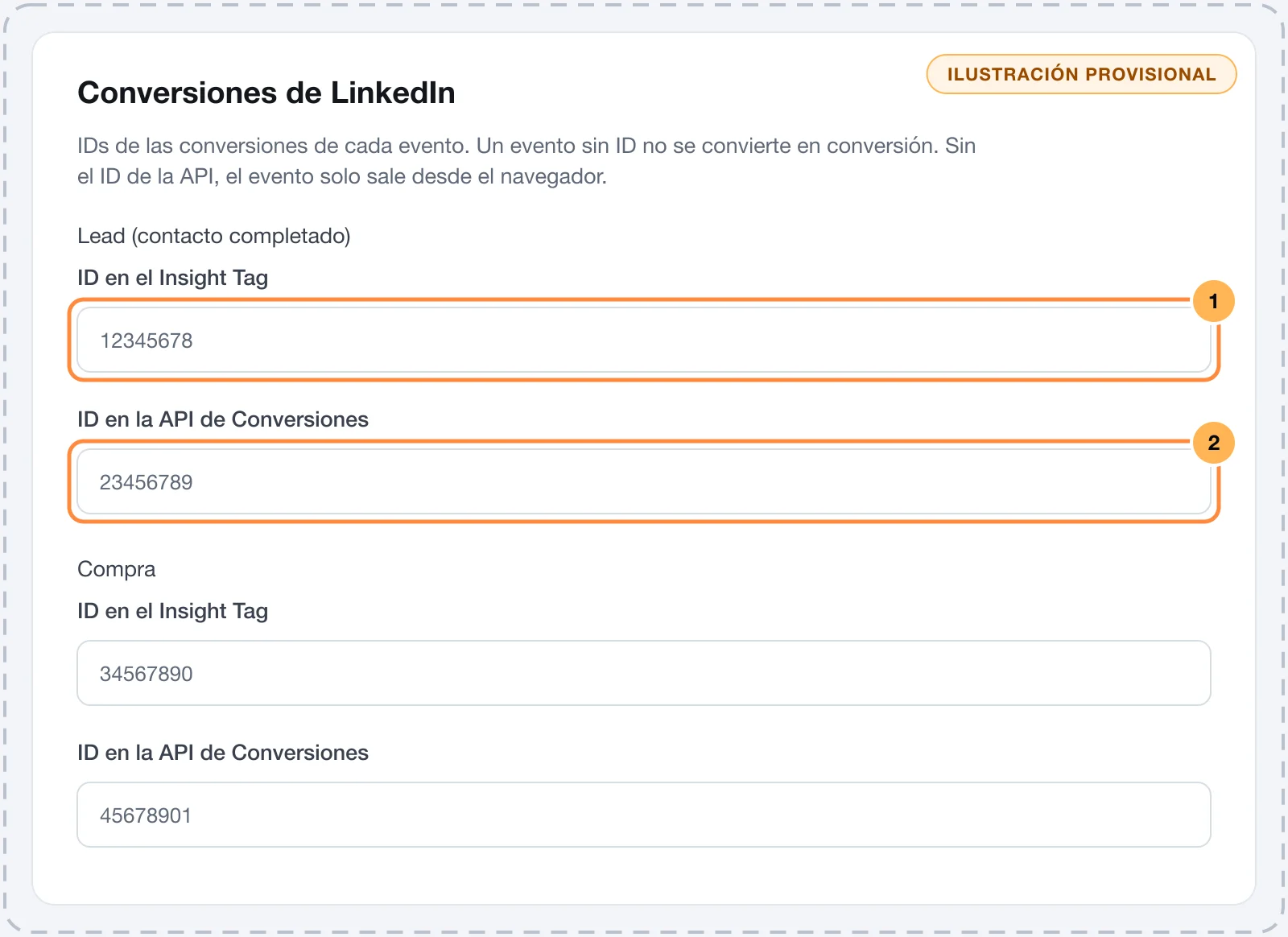
- En la tarjeta Conversiones de LinkedIn, cada evento tiene dos campos. En ID en el Insight Tag, pega el ID de la conversión con la fuente Insight Tag. En ID en la API de Conversiones, pega el ID de la conversión con la fuente API de Conversiones.
- Deja en blanco los eventos que no quieres medir y haz clic en Guardar.
- Pega solo el número. Si pegas el identificador completo, como
urn:lla:llaPartnerConversion:123, Vipter guarda el123. - El campo de un evento queda bloqueado cuando el evento está desactivado en Eventos enviados, arriba en la misma pestaña.
- Un evento solo con el ID del Insight Tag sale solo desde el navegador. Un evento solo con el ID de la API sale solo desde el servidor.
- Inicio del checkout y Pago iniciado solo ocurren en el navegador. Para ellos, basta el ID del Insight Tag.
- Con el token guardado y al menos un ID de la API, la cuenta muestra Navegador + servidor.
- Los IDs valen para todos los productos de la cuenta. Un producto puede ajustar los eventos y el valor de la conversión, y los IDs siguen siendo los de la cuenta.
Paso 5: probar
LinkedIn no tiene modo de prueba: todo evento que acepta la API de Conversiones se convierte en una conversión real. Por eso la cuenta no tiene el botón de evento de prueba.
- Haz una compra de valor bajo en un producto vinculado a la cuenta, o espera la primera venta.
- En GeneralConversionesActividad, filtra por la cuenta. La compra aparece en el canal Navegador como
conversion/seguido del ID del Insight Tag y, con el token y el ID de la API, también en el canal Servidor. - En Campaign Manager, las conversiones empiezan a mostrar actividad reciente. El informe de las campañas solo cuenta las compras de quien hizo clic o vio un anuncio.
Funcionó si
La verificación muestra ID en el formato esperado y, cuando alguien completa sus datos en el checkout, el primer evento recibido. Después de la primera venta, muestra también la primera venta enviada desde el servidor, que confirma el token.
Qué envía Vipter a LinkedIn
- El Insight Tag registra las visitas por sí solo, en todas las páginas del checkout. Por eso LinkedIn no tiene el evento Vista de página.
- Desde el navegador, salen los eventos activados que tienen el ID del Insight Tag. Desde el servidor, salen Lead (contacto completado), PIX generado, Compra y Suscripción iniciada, cuando el evento tiene el ID de la API.
- LinkedIn no recibe Envío elegido, Renovación ni Reembolso / contracargo.
- Cada conversión lleva el valor y la moneda. En Qué enviar, elige el Valor de la conversión y la Moneda del valor. Consulta eventos y valores.
Desde el servidor, LinkedIn encuentra a quien hizo clic en el anuncio con estos datos, según Datos de coincidencia:
| Dato | Qué se envía |
|---|---|
| El correo, con hash SHA-256. | |
| Nombre | Nombre y apellido, con hash SHA-256. Solo van los dos juntos. |
| Ciudad, estado, código postal y país | Solo el país, junto con el nombre. |
| ID del cliente | El ID del cliente en Vipter. LinkedIn solo lo usa junto a otro dato. |
| Siempre | El li_fat_id del anuncio y la IP del comprador. |
LinkedIn no usa el teléfono. El li_fat_id es el identificador del clic de LinkedIn: llega en la dirección cuando el seguimiento de conversiones mejorado (enhanced conversion tracking) está activado en la configuración del Insight Tag. El script de UTMs lleva el li_fat_id de tu página de ventas hasta el checkout.
Problemas comunes
-
Ingresa en Qué enviar el ID de la conversión de la API de cada evento. Sin él, nada sale desde el servidor.
La cuenta tiene token, pero ningún evento tiene el ID de la conversión de la API. Mientras tanto, la cuenta muestra Solo navegador. Pega los IDs en el paso 4.
-
La conversión del Insight Tag no registra nada
Comprueba que la conversión usa el método por evento específico, que el ID pegado es el suyo y que pertenece a la misma cuenta publicitaria del Partner ID. Comprueba también que el evento está activado en Eventos enviados.
-
Eventos con el estado Omitido en la actividad
no_conversion_rule: el evento no tiene el ID de la API, así que no sale desde el servidor.no_user_data: la venta no tenía ningún dato para que LinkedIn encontrara al comprador, algo raro. -
Los envíos del servidor fallan con HTTP 401 o 403
El token fue revocado, o la persona que lo generó perdió el acceso a la cuenta publicitaria. Genera otro token en la Direct API y pégalo en Conexión. Después, reenvía los eventos que fallaron en Actividad.
-
Los envíos del servidor fallan con HTTP 400
La respuesta de LinkedIn aparece en el evento. Una conversión eliminada o desactivada en Campaign Manager ya no recibe eventos: crea otra y cambia el ID en Qué enviar.
-
Tu plan no permite otra cuenta con envío desde el servidor. Mejora el plan para conectar una más.
El plan llegó al límite de cuentas con envío desde el servidor. Quita el token de una cuenta que ya no usas o cambia de plan en Plan Vipter.
Qué hacer después
- Pega el script de UTMs en tu página de ventas para no perder el
li_fat_iddel anuncio. - Conecta también Google Ads o Meta Ads.
Conectar Outbrain
Envía las visitas y las compras del checkout a Outbrain, con el píxel en el navegador y por postback del servidor cuando el comprador viene de un anuncio con ob_click_id.
Conectar Reddit Ads (Píxel y API de Conversiones)
Envía las visitas, los leads y las compras del checkout a tu píxel de Reddit, desde el navegador y por la API de Conversiones, incluso el PIX pagado con la página cerrada.