Conectar Kwai Ads (Píxel y Event API)
Envía las visitas y los pasos del checkout a tu píxel de Kwai y, con el token de la Event API, las ventas de quien llegó desde el anuncio, incluso el PIX pagado con la página cerrada.
Con Kwai Ads conectado, el píxel de Kwai se dispara en el checkout y en la página de agradecimiento. Con el token de la Event API, Vipter también envía las ventas desde el servidor, incluso un PIX (el pago instantáneo de Brasil) pagado después de que el comprador cerró la página.
Kwai solo acepta desde el servidor los eventos de quien llegó desde uno de sus anuncios, identificado por el parámetro click_id en la dirección. Por eso la cuenta funciona como un postback: con el token, muestra Navegador + postback.
Antes de empezar, conviene leer cómo funciona el seguimiento de conversiones.
Kwai no publica la documentación de la Event API
Kwai no mantiene una referencia pública de la Event API. Vipter usa el formato que usan las integraciones en producción. La dirección de la API, los nombres de los campos y el parámetro click_id están confirmados. El efecto exacto del modo de prueba viene de esas integraciones, sin confirmación oficial.
Antes de empezar
- Una cuenta en Kwai for Business con un píxel de sitio web creado.
- Rol Admin o Propietario en el proyecto de Vipter.
- Al menos un producto creado en Vipter.
Paso 1: copiar el ID del píxel y generar el token en Kwai
- En Kwai for Business, abre ActivosPíxel y elige tu píxel.
- Copia el ID del píxel, solo números, como
525567814242672725. - En la configuración del píxel, haz clic en Generar token de acceso y copia el token.
Guarda el token con cuidado
Con el token, cualquier persona puede enviar eventos a tu píxel. Pega el token solo en Vipter. Una vez guardado, queda cifrado y no vuelve a aparecer; la pantalla muestra solo su final.
Paso 2: llevar el click_id hasta el checkout
Sin el click_id, nada sale desde el servidor. Prepara la URL de los anuncios antes de vender.
- En la URL de destino del anuncio en Kwai, agrega
click_id=__CALLBACK__. Kwai cambia la macro__CALLBACK__por el identificador de cada clic. - Agrega también
utm_source=kwai. El informe Origen de las ventas solo pone la venta en el canal Kwai Ads cuando lautm_sourcecontiene "kwai" o "snack" (de SnackVideo), porque otras redes también usan el nombreclick_id. - Si el anuncio lleva a una página de ventas en otro dominio, pega en ella el script de UTMs. Lleva el
click_idy las UTMs hasta el checkout.
Un destino listo queda así:
https://tutienda.com/oferta?utm_source=kwai&click_id=__CALLBACK__Si la URL ya tiene un ?, une los parámetros nuevos con &.
Paso 3: conectar la cuenta en Vipter
- En el panel de Vipter, abre GeneralConversionesCuentas y haz clic en Conectar cuenta. Elige Kwai Ads.
- Completa los campos numerados. El modo de prueba está en Avanzado: modo de prueba.
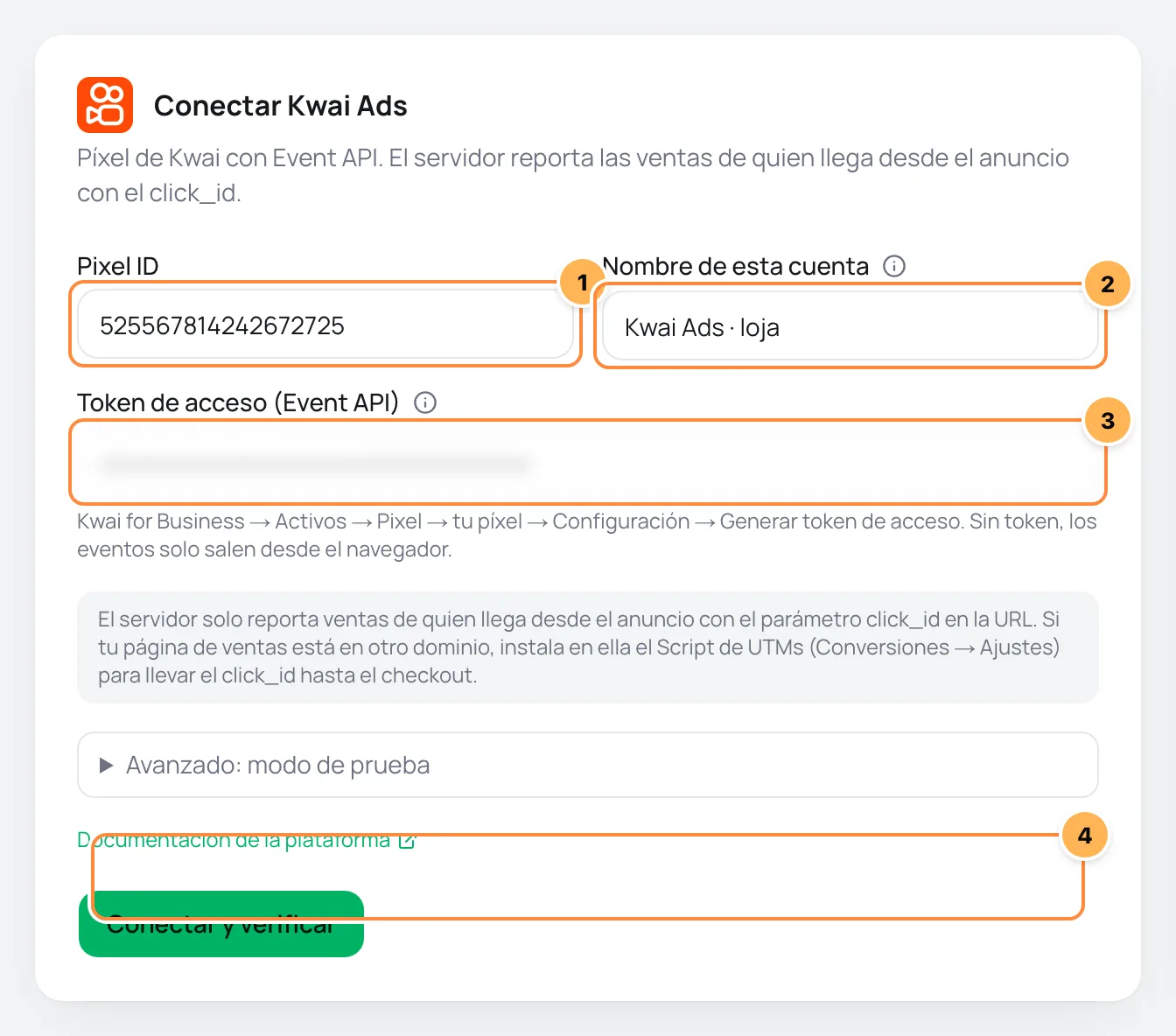
| # | Campo | Qué pegar |
|---|---|---|
| 1 | Pixel ID | El ID del píxel del paso 1. Solo números. |
| 2 | Nombre de esta cuenta | Un nombre para reconocer la cuenta, como "Kwai de la tienda". Si lo dejas en blanco, queda "Kwai Ads". |
| 3 | Token de acceso (Event API) | El token de acceso del paso 1. Sin él, los eventos solo salen desde el navegador y un PIX pagado con la página cerrada no se cuenta. |
| 4 | Modo de prueba | Activado, los eventos del servidor van con la marca de prueba de Kwai. Úsalo solo mientras compruebas la primera venta que viene de un anuncio y desactívalo después. El píxel del navegador no cambia. |
- Haz clic en Conectar y verificar. Vipter guarda la cuenta y comprueba el formato del ID. El token no se prueba ahora: Kwai solo acepta eventos de quien llegó desde el anuncio con el click_id. El token se confirma en la primera venta que viene de un anuncio.
- Haz clic en Continuar, marca los productos en los que el píxel debe dispararse y haz clic en Terminar. Activa Usar automáticamente en productos nuevos para incluir los productos creados después.
Paso 4: probar
Kwai rechaza los eventos sin el clic en un anuncio, así que la cuenta no tiene el botón de evento de prueba. La verificación se completa sola:
- Abre la cuenta en Cuentas, en la pestaña Conexión, y haz clic en Verificar ahora.
- Cuando el primer comprador completa sus datos en el checkout, la lista muestra el primer evento recibido.
- Después de la primera venta que viene de un anuncio de Kwai, la lista muestra la primera venta enviada desde el servidor. En GeneralConversionesActividad, la compra aparece en el canal Servidor como
EVENT_PURCHASE.
Funcionó si
La verificación muestra ID en el formato esperado, el primer evento y la primera venta enviada desde el servidor, que también confirma el token.
Qué envía Vipter a Kwai
| Evento en Vipter | Nombre en la Event API | Nombre en el píxel |
|---|---|---|
| Vista de página | EVENT_CONTENT_VIEW | contentView |
| Inicio del checkout | EVENT_INITIATED_CHECKOUT | initiatedCheckout |
| Lead (contacto completado) | EVENT_FORM_SUBMIT | formSubmit |
| Pago iniciado | EVENT_ADD_PAYMENT_INFO | addPaymentInfo |
| PIX generado | EVENT_PLACE_ORDER | placeOrder |
| Compra | EVENT_PURCHASE | purchase |
| Suscripción iniciada | EVENT_SUBSCRIBE | subscribe |
- Kwai no tiene eventos personalizados. El PIX generado va como pedido realizado (
EVENT_PLACE_ORDER). - Kwai no recibe Envío elegido, Renovación ni Reembolso / contracargo.
- Sin token, todos los eventos activados salen desde el navegador.
- Con token, Vista de página, Inicio del checkout y Pago iniciado siguen en el navegador. Lead (contacto completado), PIX generado, Compra y Suscripción iniciada pasan a salir solo desde el servidor, y solo para quien llegó con el
click_id. Kwai no documenta cómo unir el evento del navegador con el del servidor, así que cada uno de esos eventos sale por un solo camino, para que la venta no cuente dos veces. - Los eventos llevan valor, moneda, el producto, la cantidad y, desde el servidor, el ID del pedido.
- Kwai encuentra a quien hizo clic solo por el
click_id. Por eso la cuenta no tiene la tarjeta Datos de coincidencia, y ningún dato del comprador va a Kwai. - En Qué enviar, elige los eventos, el Valor de la conversión y la Moneda del valor. Consulta eventos y valores.
Con token, una venta de quien no vino de un anuncio de Kwai no llega a Kwai. Sin el click_id, Kwai tampoco podría vincular esa venta a un anuncio.
Problemas comunes
-
El envío desde el servidor solo ocurre cuando el anuncio trae el identificador del clic; sin él, un PIX pagado con la página cerrada no se cuenta.
El anuncio no lleva
click_id=__CALLBACK__en la URL, o elclick_idse pierde en la página de ventas. Revisa el paso 2 y pega el script de UTMs en la página de ventas. -
Las ventas de Kwai aparecen en Otras campañas (UTM) o Directo / sin origen en el informe
La
utm_sourcedel anuncio no contiene "kwai" ni "snack". Agregautm_source=kwaia la URL de destino. Las ventas anteriores siguen en el canal en el que entraron. -
Eventos con el estado Omitido y el motivo
no_click_idEl comprador no vino de un anuncio de Kwai, o llegó sin el
click_id. Para quien no vino de un anuncio, es lo esperado. -
Los envíos del servidor fallan en la actividad
Kwai responde
{"result":1}cuando acepta el evento. Cualquier otra respuesta es un rechazo, y un rechazo no tiene nuevo intento automático. Las causas comunes son un token de otro píxel, un ID del píxel equivocado o unclick_idque no vino de Kwai. Genera otro token, revisa el ID en Conexión y reenvía el evento en Actividad. -
Tu plan no permite otra cuenta con envío desde el servidor. Mejora el plan para conectar una más.
El plan llegó al límite de cuentas con envío desde el servidor. Quita el token de una cuenta que ya no usas o cambia de plan en Plan Vipter.
Qué hacer después
- Pega el script de UTMs en tu página de ventas para no perder el
click_iddel anuncio. - Mira de dónde vienen las ventas en el informe Origen de las ventas.
- Conecta también TikTok Ads.
Conectar Snapchat Ads (Snap Pixel y API de Conversiones)
Envía las visitas, los leads y las compras del checkout a tu Snap Pixel, desde el navegador y por la API de Conversiones, incluso el PIX pagado con la página cerrada.
Conectar Plausible
Registra las visitas al checkout y los objetivos de checkout, lead, PIX generado y compra con ingresos en tu sitio de Plausible.