Entender el panel de inicio
Elige el período y la moneda del Dashboard y descubre exactamente cómo se calcula cada número y cada gráfico.
El InicioDashboard es la primera pantalla de cada tienda. Resume las ventas y las suscripciones de un período: cuánto entró, cuánto volvió en reembolsos, cuánto factura la tienda por mes en suscripciones y cuántos suscriptores se fueron. Todos los roles del equipo ven el Dashboard, incluido Ventas.
Mientras la tienda no está lista para vender, arriba aparece la tarjeta Primeros pasos, con los pasos que faltan: elegir el plan, esperar el aprovisionamiento de la cuenta, conectar un proveedor, crear un producto con una oferta y hacer la primera venta. La tarjeta desaparece cuando todos los pasos están hechos.
Elegir el período y la moneda
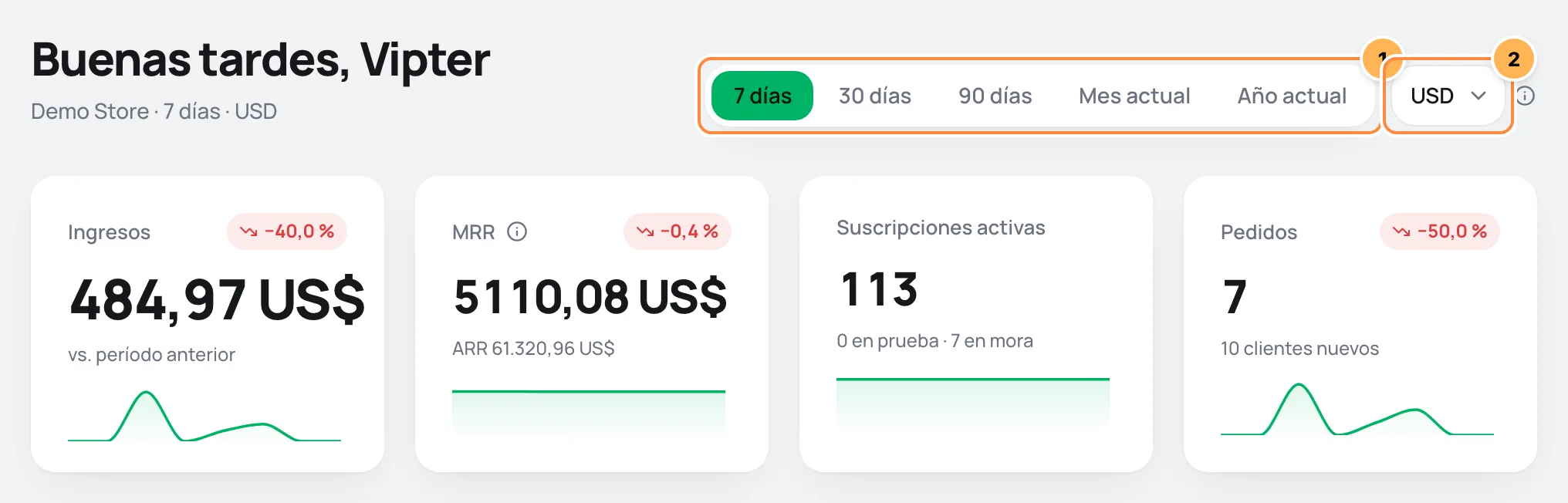
- Período: 7 días, 30 días (el predeterminado), 90 días, Mes actual o Año actual. Los tres primeros cuentan hacia atrás desde ahora. Mes actual empieza el día 1 del mes, y Año actual, el 1 de enero.
- Moneda: el selector solo aparece cuando la tienda tiene pedidos en más de una moneda. Todos los valores de la pantalla se muestran en la moneda elegida. La moneda de la tienda viene seleccionada.
El período y la moneda quedan en la dirección de la página (?range=90d¤cy=BRL). Un enlace copiado abre la misma vista.
La conversión es solo para comparar
Los valores en otra moneda se convierten con el tipo de cambio de referencia guardado para el día de cada pedido. Es solo una forma de sumar todo en una pantalla: Vipter no convierte dinero, y cada cobro sigue en la moneda en que se hizo.
La comparación con el período anterior
Las etiquetas verdes y rojas junto a los números comparan el período elegido con el período del mismo tamaño justo antes. En 30 días, por ejemplo, los 30 días anteriores. Verde quiere decir mejora: en reembolsos, contracargos, cancelaciones y churn, una baja aparece en verde. Sin valor en el período anterior, no hay comparación y la etiqueta no aparece.
Los cuatro números principales
| Tarjeta | Qué muestra |
|---|---|
| Ingresos | El Volumen bruto del período menos los Reembolsos hechos en el período. Es el ingreso neto. |
| MRR | El ingreso recurrente mensual en este momento. Debajo, el ARR, que es 12 veces el MRR. |
| Suscripciones activas | Suscripciones activas al final del período, incluidas las que están en morosidad. Debajo, cuántas están en prueba y cuántas en morosidad ahora. |
| Pedidos | Pedidos pagados en el período. Debajo, cuántos clientes nuevos se registraron en el período. |
La línea fina al pie de cada tarjeta muestra la forma del período, día a día.
Salud de los ingresos
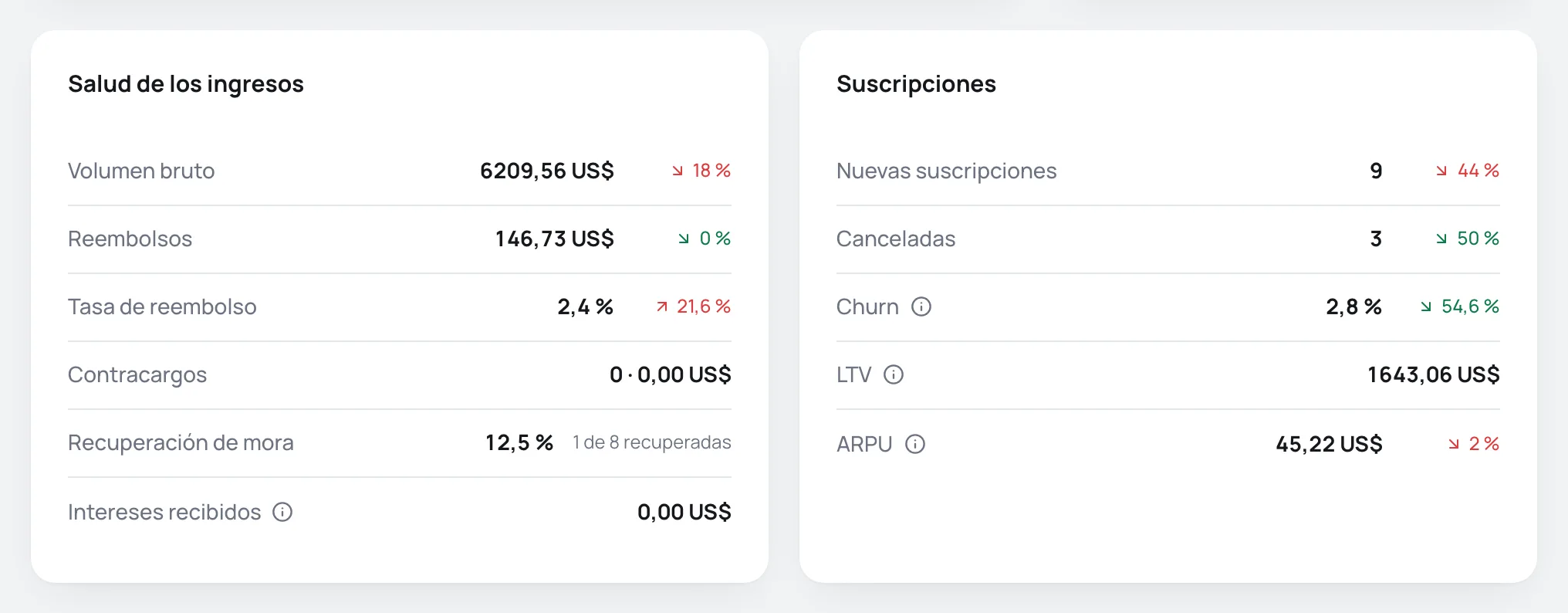
| Indicador | Cómo se calcula |
|---|---|
| Volumen bruto | Suma de los pedidos pagados en el período, por la fecha del pago. Los pedidos reembolsados después siguen contando aquí. No entran la validación de la tarjeta al inicio de una prueba gratis ni el registro de una tarjeta sin cobro. |
| Reembolsos | Suma de los reembolsos hechos en el período, por la fecha del reembolso, parciales o totales. No entran los reembolsos que fallaron o se cancelaron. Sí entran los reembolsos registrados a mano con un estado manual. |
| Tasa de reembolso | Reembolsos ÷ Volumen bruto del mismo período. |
| Contracargos | Cantidad y valor de los pedidos con estado Contracargo, contados por la fecha de la última actualización del pedido. |
| Recuperación de mora | De las suscripciones que entraron en morosidad en el período, cuántas volvieron a estar activas en un máximo de 30 días. Al lado, el total: "3 de 8 recuperadas". |
| Intereses recibidos | Intereses de las cuotas que quedaron para la tienda en las ventas pagadas en el período: el total cobrado menos el precio del producto. Solo cuenta pedidos en la moneda elegida, sin conversión. Consulta Cuotas. |
Suscripciones
| Indicador | Cómo se calcula |
|---|---|
| Nuevas suscripciones | Suscripciones que empezaron en el período. |
| Canceladas | Suscripciones que terminaron en el período. |
| Churn | Canceladas en el período ÷ suscripciones que estaban activas al inicio del período. |
| LTV | Cuánto debería pagar un suscriptor a lo largo de toda la relación: ARPU ÷ Churn. Para no dar un valor infinito cuando casi nadie cancela, el churn usado en la cuenta es de al menos 0,5 %. |
| ARPU | Ingreso promedio por suscriptor: MRR ÷ suscripciones activas al final del período. |
Cómo se suma el MRR
El MRR suma el valor mensual de cada suscripción activa o en morosidad. Los ciclos distintos del mensual se convierten a un mes: un plan anual entra con 1/12 del valor, uno trimestral con 1/3, uno semestral con 1/6. Los planes quincenales, diarios y de ciclo personalizado entran según la cantidad de días del ciclo. No entran las suscripciones pausadas, en prueba ni canceladas.
Los gráficos
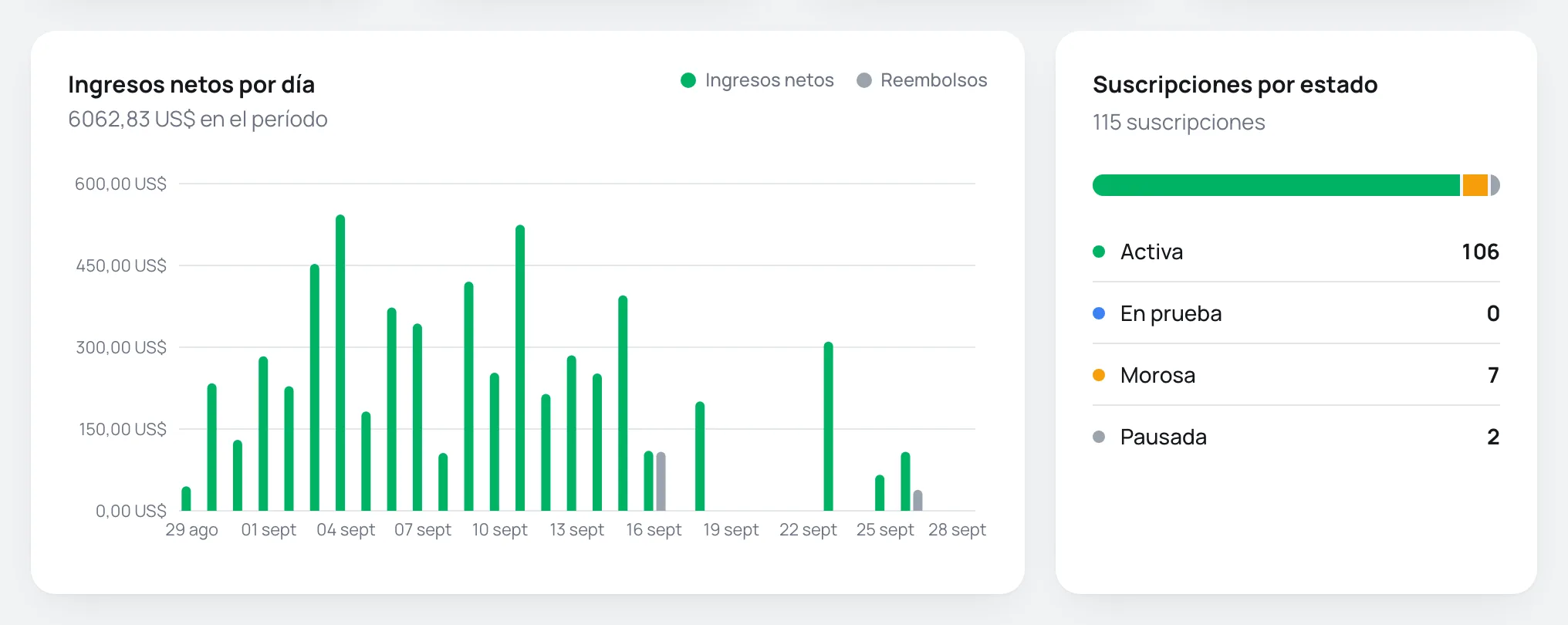
- Ingresos netos por día: una barra por día con los Ingresos netos y otra con los Reembolsos del día.
- Suscripciones por estado: cuántas suscripciones están ahora en Activa, En prueba, Morosa y Pausada.
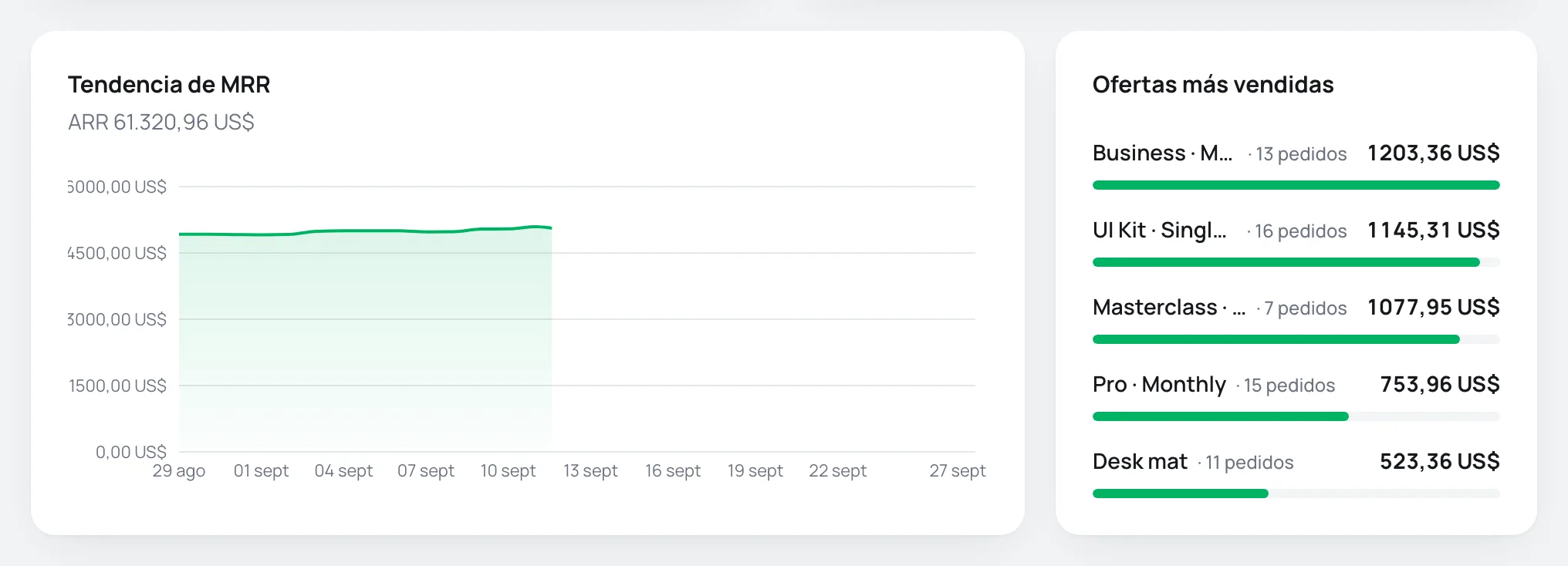
- Tendencia de MRR: el MRR registrado día a día. Vipter guarda el MRR de cada tienda una vez al día, con el cierre del día anterior, así que el día de hoy entra en el gráfico recién mañana.
- Ofertas más vendidas: las 5 ofertas que más facturaron en el período, con la cantidad de pedidos. Un order bump cuenta para su propia oferta, no para la oferta principal del pedido. Haz clic en el nombre para abrir la oferta.
Preguntas frecuentes
-
Los Ingresos no coinciden con la suma de la lista de transacciones.
El Dashboard cuenta por el día del pago y descuenta los reembolsos por el día en que se hicieron. La lista de transacciones filtra por el día en que se creó el pedido y muestra todos los estados, incluidos los pendientes y los rechazados.
-
El número de Suscripciones activas no coincide con la suma del gráfico de estados.
La tarjeta cuenta las activas y las que están en morosidad al final del período. El gráfico muestra la situación actual y también suma las pausadas.
-
El selector de moneda no aparece.
Todos los pedidos de la tienda están en una sola moneda. Aparece cuando entra el primer pedido en otra moneda.
Qué hacer después
- Ve y filtra los pedidos en Transacciones: buscar y filtrar.
- Conoce los estados de las suscripciones en Suscripciones: ciclo de vida y estados.
Cuotas e intereses
Ofrece cuotas con tarjeta en las ventas en reales, con cuotas sin interés, cuota mínima e intereses mensuales calculados con la tabla Price.
Transacciones: buscar y filtrar
Encuentra un pedido por el número o por el correo del comprador, filtra por estado, vendedor y período y lee cada columna de la lista.