Actividad de correo y direcciones bloqueadas
Consulta los últimos correos de la tienda y el estado de cada uno, reenvía un correo desde el pedido y desbloquea direcciones que rebotaron o marcaron spam.
Cada correo transaccional que envía la tienda queda registrado con el destinatario y el estado. Así puedes responder la pregunta más común del comprador, "no recibí el correo", y descubrir si el problema fue la dirección, el proveedor o una configuración de la tienda.
Antes de empezar
- Rol Admin o Propietario en el proyecto.
- Un proveedor de correo conectado. Consulta Conectar un proveedor de correo.
- Para ver entregas, rebotes y spam: el aviso de estado de entrega configurado en el proveedor, desde el panel del proveedor en Integraciones. SMTP no tiene ese aviso.
Ver la actividad reciente
Abre GeneralConfiguraciónCorreos y baja hasta la tarjeta Actividad reciente. Muestra los 20 correos más recientes de la tienda.
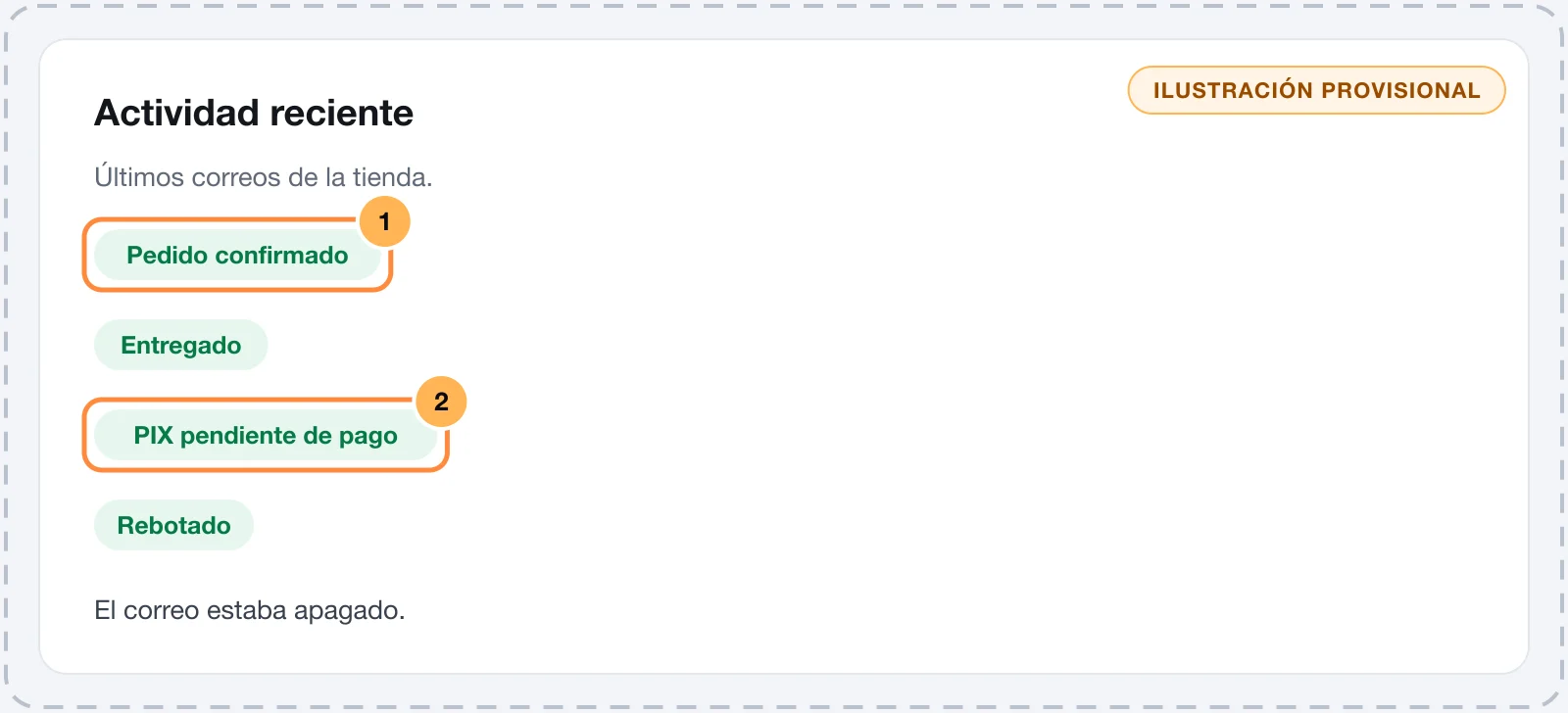
- El nombre del correo y el estado.
- El destinatario, el pedido, la fecha y el idioma en que salió el correo.
- Cuando el correo no salió, la línea de abajo trae el error del proveedor o el motivo.
| Estado | Qué significa |
|---|---|
| En cola | Esperando su turno. La cola corre cada minuto. |
| Enviando | Entregándose al proveedor. |
| Enviado | El proveedor aceptó el correo. |
| Entregado | El proveedor avisó que el correo llegó al servidor del comprador. |
| Rebotado | El servidor del comprador lo rechazó de forma definitiva, por ejemplo porque la dirección no existe. La dirección pasa a la lista de bloqueo. |
| Marcado como spam | El comprador marcó el correo como spam. La dirección pasa a la lista de bloqueo. |
| Falló | El proveedor rechazó el envío. Una falla temporal se reintenta después de 1, 5, 30 y 120 minutos antes de llegar aquí. |
| Bloqueado | La dirección estaba en la lista de bloqueo y no se envió nada. |
| No enviado | El correo no salió por un motivo de la tienda, que se muestra en la línea de abajo. |
Los motivos de No enviado:
- No había proveedor activo al momento del envío.
- El correo estaba apagado.
- El pedido o la suscripción no estaba disponible al momento del envío.
Los estados Entregado, Rebotado y Marcado como spam solo aparecen si el proveedor avisa a Vipter. Sin ese aviso, el último estado es Enviado.
Reenviar un correo
El reenvío está en la página del pedido, no en la configuración.
- Abre VentasTransacciones y haz clic en el pedido.
- En la tarjeta Correos, busca el correo y haz clic en Reenviar.
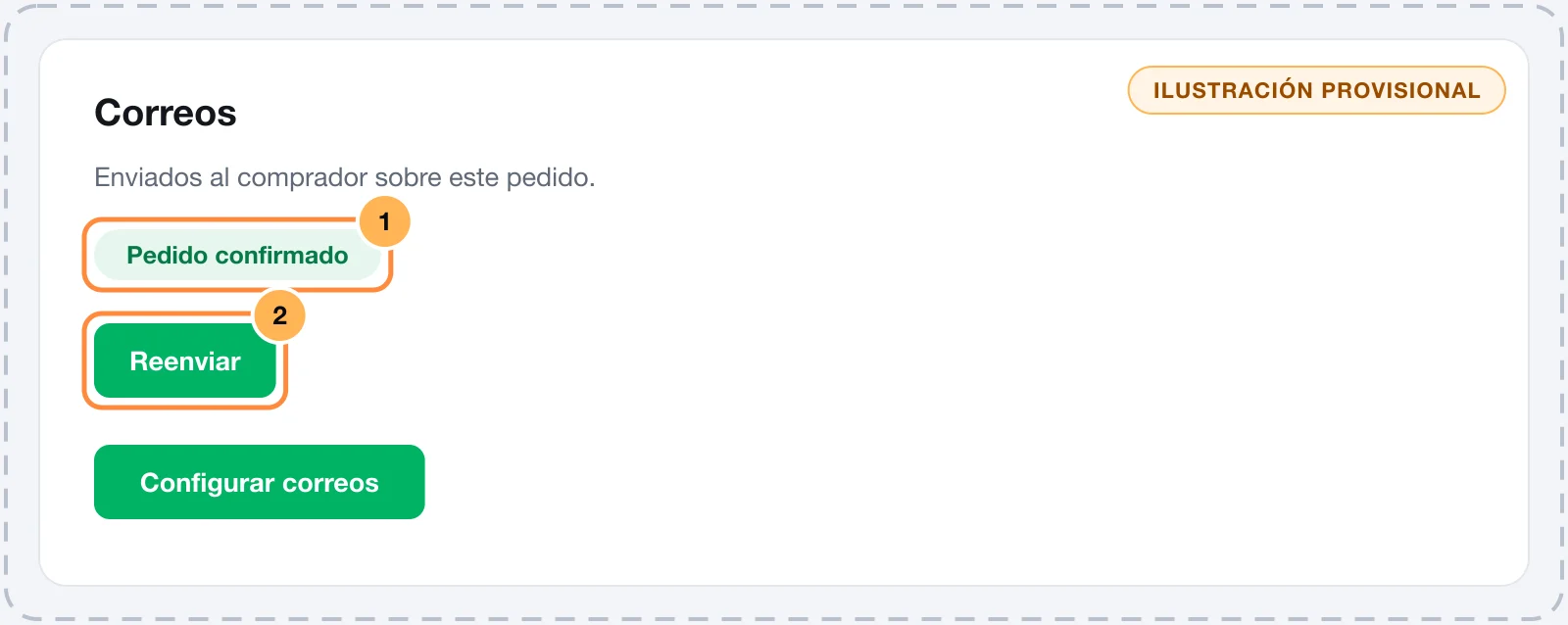
El reenvío crea un correo nuevo para la misma dirección, armado con los textos actuales. No se puede reenviar el Código de acceso al portal ni un correo que todavía está En cola o Enviando.
Funcionó si
Aparece Correo reenviado. y la tarjeta del pedido suma una línea nueva. Si aparece El correo quedó en cola y saldrá en unos instantes., el correo entró en la cola y sale en unos instantes.
Para enviar de nuevo los enlaces de descarga, usa Enviar por correo en la tarjeta de descargas del mismo pedido.
El reenvío siempre va a la dirección del correo original. Si el comprador escribió una dirección equivocada en el checkout, respóndele por tu soporte.
Desbloquear una dirección
La tarjeta Direcciones bloqueadas aparece con un proveedor conectado. Rebotaron de forma definitiva o marcaron un correo como spam. No se les envía nada, salvo el código de acceso al portal.
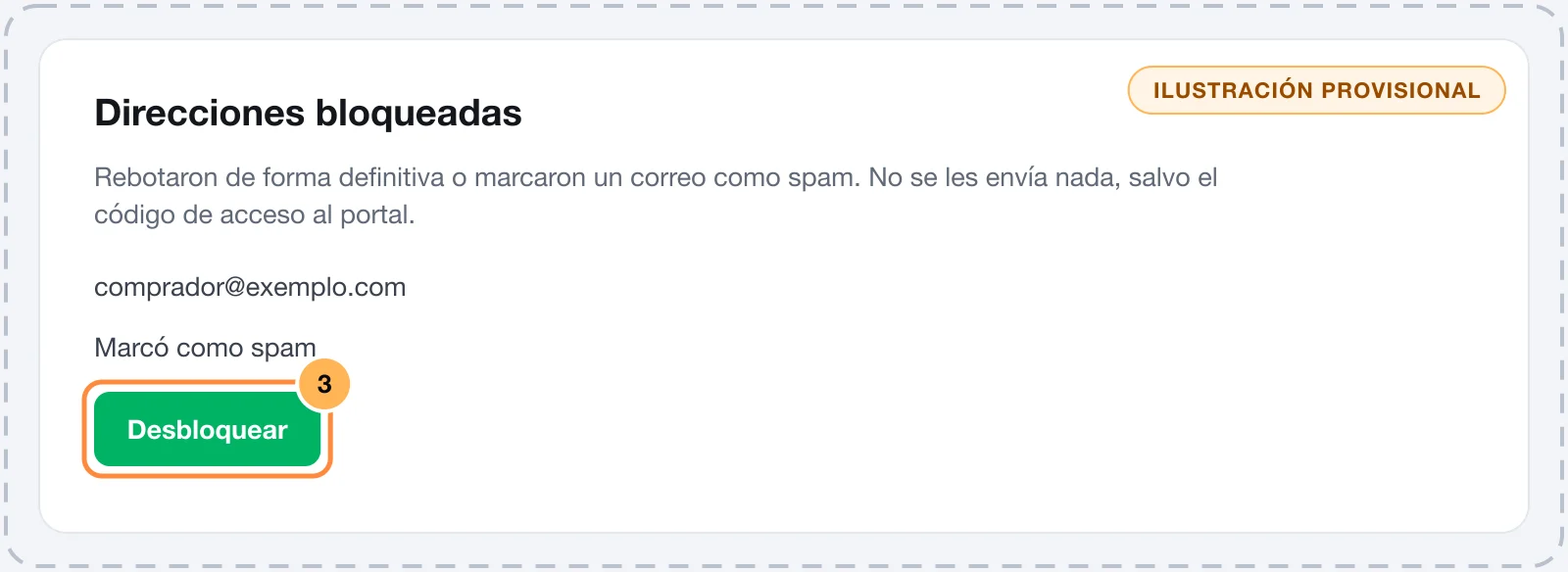
- Cada línea muestra la dirección, el motivo y la fecha: Rebotado, Marcó como spam o Bloqueado manualmente.
- Revisa el motivo antes de desbloquear.
- Haz clic en Desbloquear y confirma en ¿Volver a enviar correos a comprador@ejemplo.com?
Desbloquea solo cuando el motivo ya no existe: el comprador arregló su bandeja de entrada, o pidió volver a recibir correos después de marcar spam por error. Volver a enviar a direcciones que rebotan o se quejan perjudica la reputación de tu remitente en el proveedor.
El desbloqueo no reenvía nada. Después de desbloquear, usa Reenviar en el pedido, si lo necesitas.
Problemas comunes
-
El comprador dice que no lo recibió
Busca el correo en la actividad o en la tarjeta del pedido. Entregado o Enviado: pídele que revise spam y promociones. Rebotado: la dirección está mal. Bloqueado: la dirección está bloqueada, consulta la sección anterior.
-
Todos los correos aparecen con el mismo destinatario
Dirección de prueba está completo. Bórralo en Correos transaccionales.
-
Los correos quedan como Falló y el proveedor aparece como Con error
El proveedor rechazó las credenciales o el remitente. Lee el error en la línea del correo y revisa la conexión en Conectar un proveedor de correo.
-
Conecta primero un proveedor de correo en Integraciones.
El reenvío necesita un proveedor activo. Conecta uno y vuelve a intentar.
Qué hacer después
- Ajusta qué correos salen en Correos transaccionales.
- Mejora la entrega verificando el dominio del remitente.
Correos transaccionales: plantillas e idiomas
Enciende y apaga cada correo a los compradores y al equipo, edita el asunto, el título y el texto en cada idioma con variables y vista previa, envía pruebas y ajusta el pie.
Equipo e invitaciones
Invita personas a la tienda como Ventas o Admin, sigue los asientos del plan, reenvía o revoca invitaciones, cambia roles y quita miembros.