Datos fiscales del producto
Completa NCM, CFOP, el ítem de la LC 116, la alícuota de ISS y otros códigos en el producto para que su factura use valores propios en lugar de los predeterminados de la integración.
Las integraciones de facturas tienen códigos predeterminados que valen para todos los productos. Cuando un producto necesita códigos distintos, como otro NCM (código de clasificación de productos de Brasil) para una taza u otro ítem de la LC 116 (la lista nacional de servicios de Brasil) para una consultoría, los completas en el propio producto. Lo que esté completado en el producto vale en lugar del predeterminado de la integración, y lo que quede en blanco usa el predeterminado.
Antes de empezar
- Una integración de facturas conectada, con los valores predeterminados completados. Consulta Facturas.
- Los códigos fiscales del producto, revisados con tu contador.
- Rol Admin o Propietario en el proyecto de Vipter.
Paso 1: abrir los datos fiscales
- Abre CatálogoProductos, haz clic en el producto y luego en la pestaña Editar detalles. En un producto nuevo, los campos están en el formulario de creación.
- Haz clic en Datos fiscales para abrir la sección. Empieza cerrada cuando el producto todavía no tiene ningún código.
Los campos dependen del tipo de producto: los tipos con entrega muestran los campos de la NF-e (la factura electrónica de Brasil para mercancías), y los demás muestran los de la NFS-e (la factura electrónica de Brasil para servicios). Consulta Tipos de producto.
Paso 2: completar los códigos
Productos con entrega (NF-e)
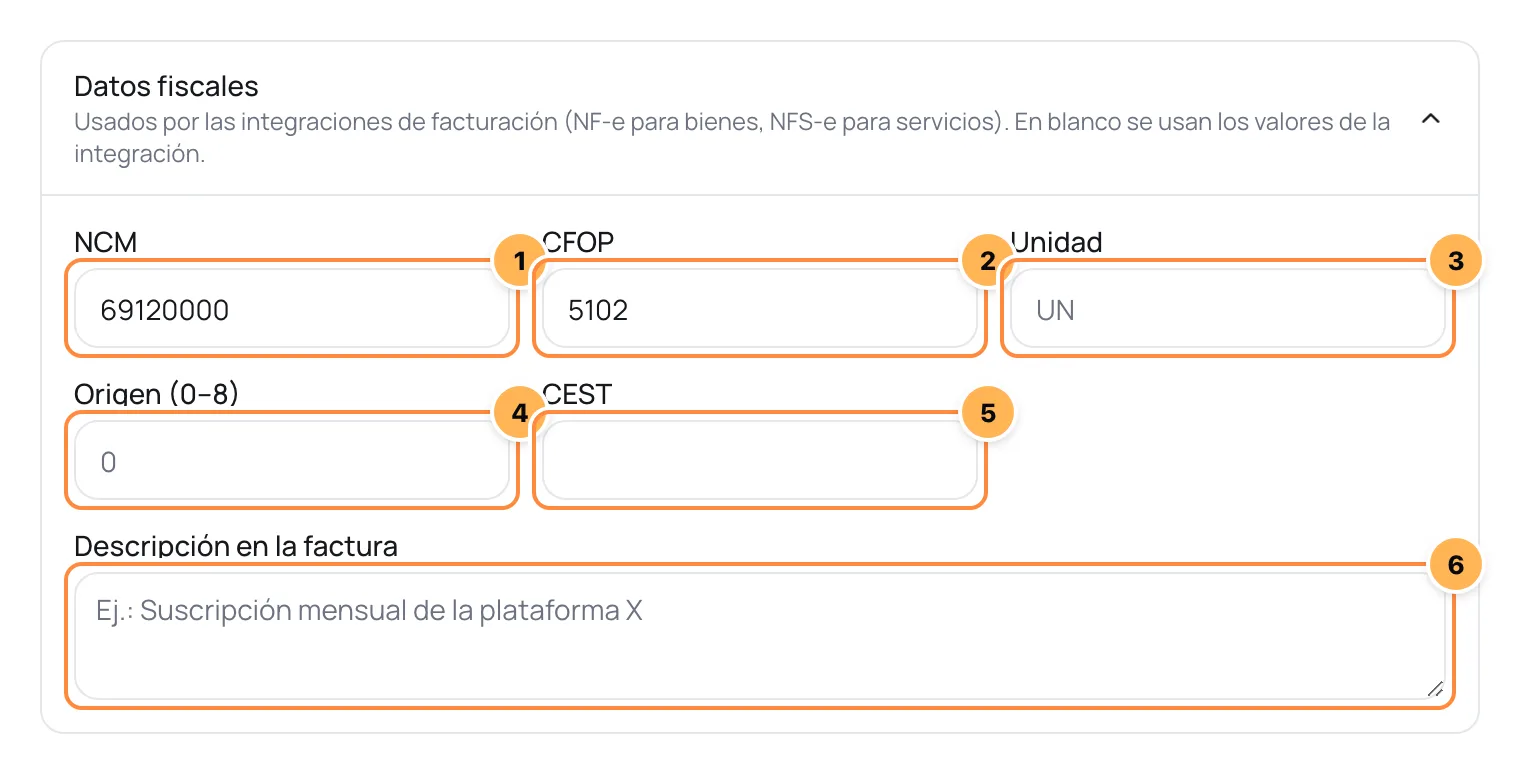
| # | Campo | Qué completar | En blanco |
|---|---|---|---|
| 1 | NCM | El código del producto en la tabla NCM, 8 dígitos. | NCM predeterminado de la integración. |
| 2 | CFOP | El código de la operación (código fiscal de operación de Brasil), como 5102. | CFOP predeterminado de la integración y, sin él, 5102. |
| 3 | Unidad | La unidad comercial, como UN o CX. | Unidad predeterminada de la integración y, sin ella, UN. |
| 4 | Origen (0–8) | El origen de la mercancía, de 0 a 8. | Origen predeterminado de la integración y, sin él, 0. |
| 5 | CEST | El código CEST (código de sustitución tributaria de Brasil), cuando el producto tiene sustitución tributaria. | Queda fuera de la factura: la integración no tiene CEST predeterminado. |
| 6 | Descripción en la factura | El texto de la factura. | Ver abajo. |
Demás productos (NFS-e)
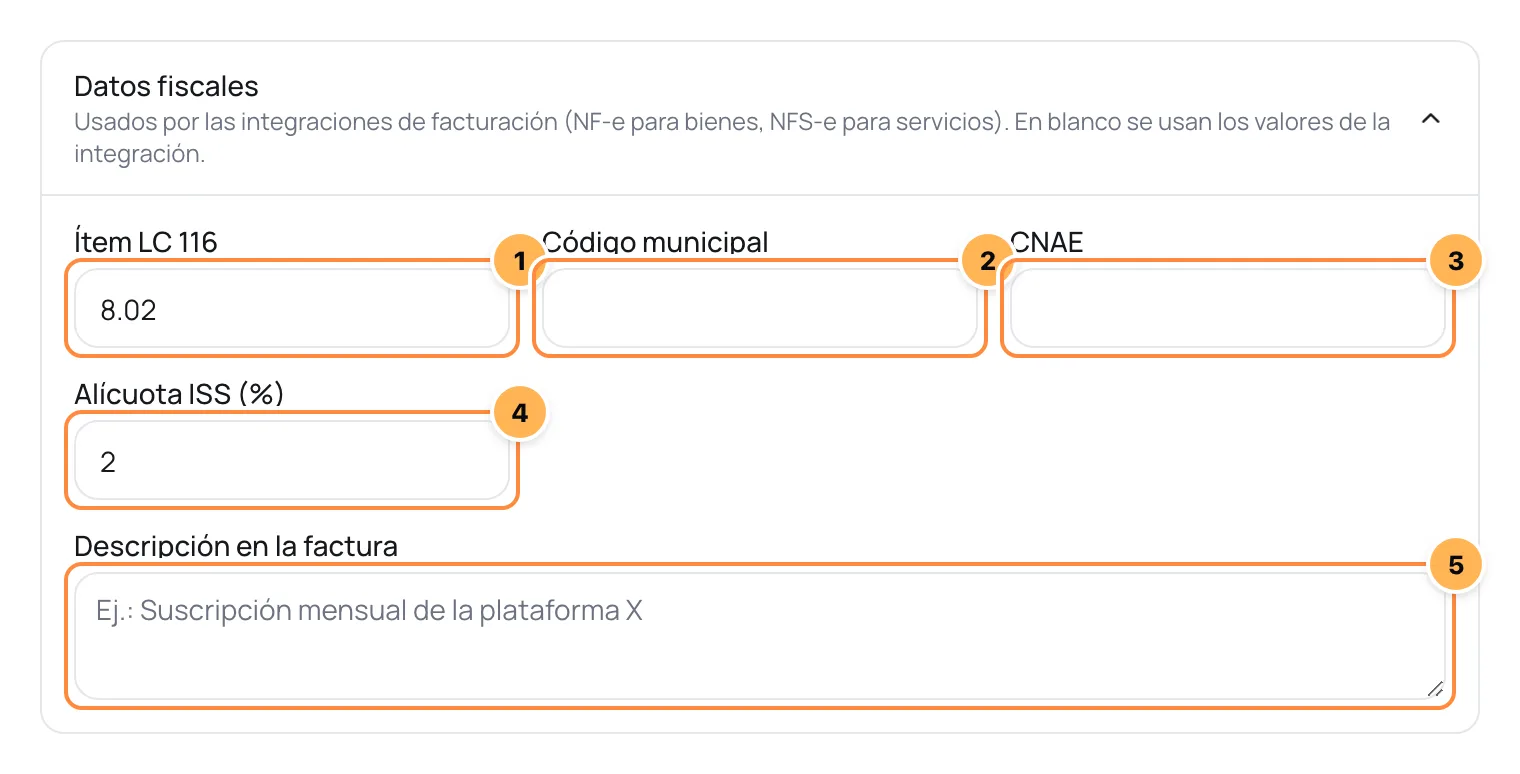
| # | Campo | Qué completar | En blanco |
|---|---|---|---|
| 1 | Ítem LC 116 | El ítem de la lista de servicios, con el punto, como 8.02. | Ítem LC 116 de la integración. |
| 2 | Código municipal | El código del servicio en tu municipalidad. | Código de servicio municipal de la integración. |
| 3 | CNAE | La actividad vinculada al servicio (código de actividad económica de Brasil), solo números. | CNAE de la integración. |
| 4 | Alícuota ISS (%) | La alícuota en porcentaje, como 2. El ISS es el impuesto municipal de Brasil sobre servicios. | Alícuota ISS (%) de la integración. |
| 5 | Descripción en la factura | El texto de la factura. | Ver abajo. |
La descripción de la factura
La factura usa, en este orden:
- La Descripción en la factura del producto.
- La Descripción del servicio de la integración.
- El nombre del producto y de la oferta, los order bumps del pedido y el número del pedido.
Paso 3: guardar
Haz clic en Guardar producto o, en un producto nuevo, en Crear producto. Los códigos valen para las facturas emitidas de ahí en adelante. Las facturas ya emitidas no cambian.
Funcionó si
Al volver a abrir el producto, la sección Datos fiscales ya aparece abierta, con los códigos guardados.
Lo que solo existe en la integración
Algunos datos valen para todas las facturas y no existen en el producto: Naturaleza de la operación, Modalidad del flete e ISS retenido. Quedan en los valores predeterminados de la integración.
Pedidos con order bump
La factura de un pedido con order bump sale con una línea por producto:
- NF-e: cada línea usa el NCM, el CFOP, la unidad, el origen y el CEST de su propio producto, con los predeterminados de la integración en lo que esté en blanco.
- NFS-e: el servicio usa los códigos del producto principal.
El producto principal también decide si la factura es NF-e o NFS-e.
Problemas comunes
-
El emisor rechazó la factura
El motivo aparece en la tarjeta Facturas de la página del pedido. Si señala un código fiscal, como NCM, CFOP o el ítem de la LC 116, corrige el código en el producto o en el predeterminado de la integración y emítela de nuevo. Consulta Facturas.
-
La factura salió con el código predeterminado y no con el del producto
El campo del producto está en blanco, o el pedido es de un order bump en una NFS-e, que usa los códigos del producto principal. Revisa la sección Datos fiscales del producto.
Qué hacer después
- Configura los valores predeterminados y la emisión automática en Facturas.
- Mira el resto del registro en Crear y editar un producto.
Envío: zonas, métodos y clases
Arma las zonas de entrega, los métodos de envío con costo fijo, fórmula, envío gratis o retiro, y las clases de envío de los productos físicos.
Cómo ve el comprador el checkout
El recorrido del comprador desde el enlace hasta la página de agradecimiento, los idiomas y las monedas, y lo que cambia según la configuración de tu tienda.