Reembolsar, capturar y anular
Devuelve el valor de una venta, completo o en parte, captura o anula un pago preautorizado y descubre qué cambia después para el comprador, las integraciones y las comisiones.
El reembolso le devuelve al comprador el dinero de un pedido pagado, por el mismo proveedor que cobró. Reembolsas el valor completo o solo una parte, directo en la página del pedido. Después del reembolso, Vipter termina el acceso a lo que se compró, cancela la factura y avisa al comprador y a las integraciones, según lo que la tienda tenga activado.
Antes de empezar
- Rol Admin o Propietario en el proyecto. Ventas no ve los botones de reembolso.
- Un pedido con estado Pagado o Reembolsado parcialmente cobrado por el checkout o por el panel. Los pedidos de ejemplo de la tienda de demostración no se pueden reembolsar.
Paso 1: abrir el pedido
- Abre VentasTransacciones.
- Encuentra el pedido por el número o por el correo del comprador y haz clic en él. Consulta Transacciones: buscar y filtrar.

Paso 2: reembolsar
- En la parte superior de la página, haz clic en Reembolsar.
- Completa la ventana:
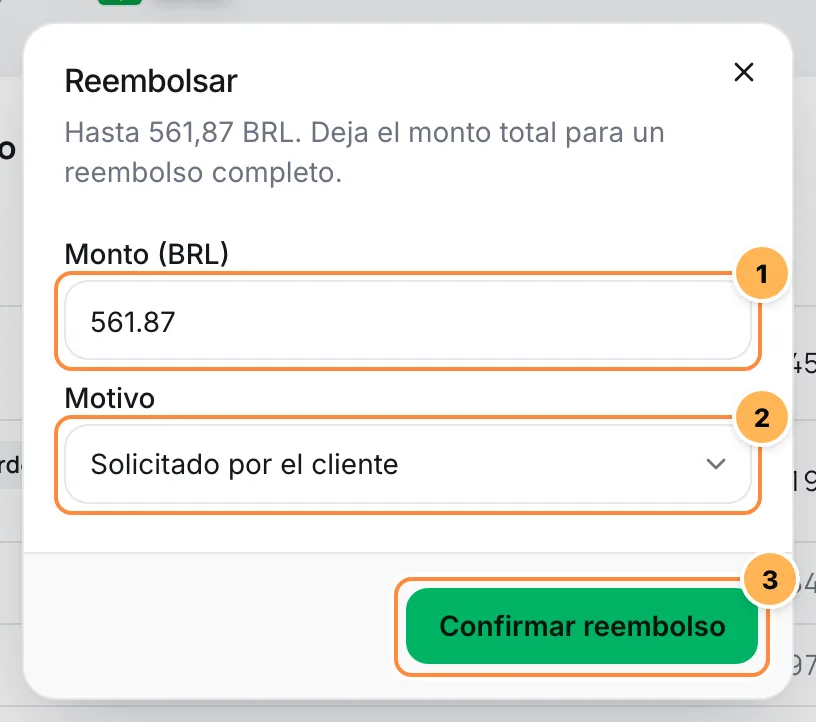
| Campo | Qué hacer |
|---|---|
| 1. Monto | Viene completo con todo lo que todavía se puede devolver. Mantén el valor para un reembolso total o escribe un valor menor para un reembolso parcial. La coma o el punto sirven como separador decimal. Con el campo vacío, el reembolso es por el valor total. |
| 2. Motivo | Opcional: Solicitado por el cliente, Duplicado o Fraude. El motivo va al proveedor junto con la solicitud de reembolso. |
| 3. Confirmar reembolso | Envía el reembolso al proveedor. |
- Espera el mensaje Listo.. La página se actualiza con el nuevo estado.
El reembolso no tiene vuelta atrás
Una vez confirmado, el valor sale de tu cuenta en el proveedor y no se puede deshacer desde Vipter. Revisa el valor antes de hacer clic.
Puedes hacer varios reembolsos parciales en el mismo pedido, hasta devolver el valor completo. La ventana siempre muestra cuánto se puede devolver todavía.
Funcionó si
El pedido cambia a Reembolsado o Reembolsado parcialmente, aparece la tarjeta Reembolsos con la fila del reembolso y el total del pedido muestra el valor Reembolsado. Si el proveedor todavía lo está procesando, el estado queda en Reembolso pendiente hasta que lo confirme.
Qué pasa después del reembolso
Lo que hace Vipter depende de si el reembolso es total o parcial:
| Dónde | Reembolso total | Reembolso parcial |
|---|---|---|
| Área de miembros | Se quita el acceso al producto. En las renovaciones de suscripción, el acceso sigue a la suscripción y no al pedido. | No cambia nada. |
| Descargas | Se termina el acceso a los archivos. Se puede restaurar en la tarjeta de descargas del pedido. | No cambia nada. |
| Factura | La factura se cancela en el emisor, si Cancelar en el reembolso está activado en la integración. | No cambia nada. |
| Correo al comprador | El correo Reembolso, si la tienda envía correos a los compradores. | También. |
| Correo al equipo | El correo Reembolso o contracargo, si está activado. | También. |
| Automatizaciones (Voxuy, Hotzapp) | Reciben el evento Pedido reembolsado. | No se envía nada. |
| Conversiones | El evento Reembolso / contracargo va a Google Analytics 4 y a Utmify. Las otras plataformas no reciben reembolsos. | No se envía nada. |
| Webhooks | El evento order.refunded. | El evento order.partially_refunded. |
| Comisión del vendedor | Queda en cero, y la tarjeta del vendedor muestra el valor reembolsado. | Baja en la misma proporción del valor devuelto. |
| Dashboard | El valor entra en Reembolsos el día del reembolso y sale de Ingresos. | También. |
Un contracargo, cuando el comprador disputa la compra con el banco, tiene el mismo efecto que un reembolso total en el acceso, las descargas y la factura. Las automatizaciones reciben el evento Contracargo.
Para las integraciones, consulta Áreas de miembros, Facturas, Automatizaciones y Webhooks.
Qué ve el comprador
El comprador recibe el dinero de vuelta por el medio que usó para pagar, en el plazo de su proveedor y de su banco. Si la tienda envía correos a los compradores, recibe el correo Reembolso. Con el reembolso total, pierde el acceso al área de miembros y a las descargas de ese pedido.
Pedidos de suscripción
El reembolso solo afecta el pago de ese pedido. La suscripción sigue activa y vuelve a cobrar en la próxima fecha. Para detener los cobros, cancela la suscripción. Consulta Pausar, cancelar, reactivar y cambiar de plan.
Pedidos que el equipo marcó como pagados
Si el pedido se marcó como pagado a mano y el proveedor también recibió el pago, reembolsar el cobro del proveedor devuelve el pago duplicado y no deshace la venta: el pedido sigue pagado, y no se revoca ni se avisa nada. Consulta Cambiar el estado manualmente.
Capturar o anular una preautorización
Un pedido Preautorizado tiene el valor reservado en la tarjeta del comprador, pero todavía no cobrado. En él, la parte superior de la página muestra dos botones:
- Capturar: cobra el valor reservado. Vipter pide confirmación con el mensaje ¿Capturar este pago? El monto se cobra al cliente ahora.
- Anular: deshace la reserva sin cobrar nada. Vipter pide confirmación con el mensaje ¿Anular esta preautorización?
Las dos acciones van directo al proveedor, y la página se actualiza con el nuevo estado.
Resincronizar un pedido
Si el estado en la página parece distinto de lo que muestra el proveedor, haz clic en Resincronizar. Vipter vuelve a buscar el pedido, los intentos de pago y los reembolsos en la plataforma de pagos y actualiza la página.
Problemas comunes
-
El botón Reembolsar no aparece.
Revisa cuatro cosas: tu rol es Admin o Propietario; el estado del pedido en el proveedor es Pagado o Reembolsado parcialmente; todavía queda un valor por devolver; y el pedido no es un ejemplo de la tienda de demostración. En un pedido con estado manual, el botón sigue el estado en el proveedor, que aparece en Detalles del pago.
-
Monto inválido
El valor es cero o no es un número. Escribe el valor con coma o punto, sin el símbolo de la moneda.
-
Aparece un mensaje de error del proveedor.
El proveedor rechazó el reembolso, por ejemplo porque el valor supera lo que todavía se puede devolver. Vipter muestra el mensaje del proveedor, y el pedido no cambia. Corrige el valor y vuelve a intentarlo. Si el mensaje no es claro, busca el pago en el panel del proveedor con la referencia que aparece en la tarjeta Intentos de pago.
Qué hacer después
- Registra una devolución hecha fuera de la plataforma en Cambiar el estado manualmente.
- Mira lo que recibe el comprador por correo en Correo transaccional.
Detalle del pedido
Lee cada tarjeta de la página de un pedido, desde lo que se compró hasta los intentos de pago, facturas, descargas y el origen de la venta, y mira qué puede hacer cada rol en ella.
Cambiar el estado manualmente
Marca como pagado, cancelado o reembolsado un pedido resuelto fuera del checkout, con el motivo registrado, y descubre qué dispara cada estado y qué estado vale cuando el proveedor lo cambia después.