Perfil, idioma y tema
Cambia tu nombre, tu foto, el idioma del panel, la contraseña y el tema claro u oscuro de tu cuenta de Vipter.
El perfil es tuyo, no de la tienda: nombre, foto, idioma y contraseña valen en todas las tiendas en las que estás. Cualquier rol puede editar su propio perfil.
Abrir el perfil
Haz clic en tu foto, en la esquina superior de la pantalla. El menú tiene tu nombre y tu correo arriba y las opciones de la cuenta:
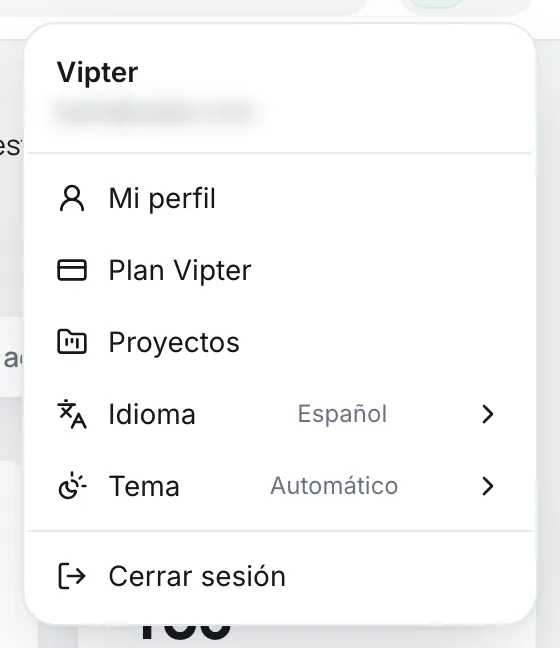
- Mi perfil: nombre, foto, idioma y contraseña. Consulta las secciones de abajo.
- Plan Vipter: el plan de la cuenta. Solo aparece para propietarios y admins. Consulta Planes y límites.
- Proyectos: todas tus tiendas. Consulta Varias tiendas en la misma cuenta.
- Idioma y Tema: atajos, explicados más abajo.
- Cerrar sesión.
Cambiar nombre, foto e idioma
En Mi perfil, la tarjeta Información personal:
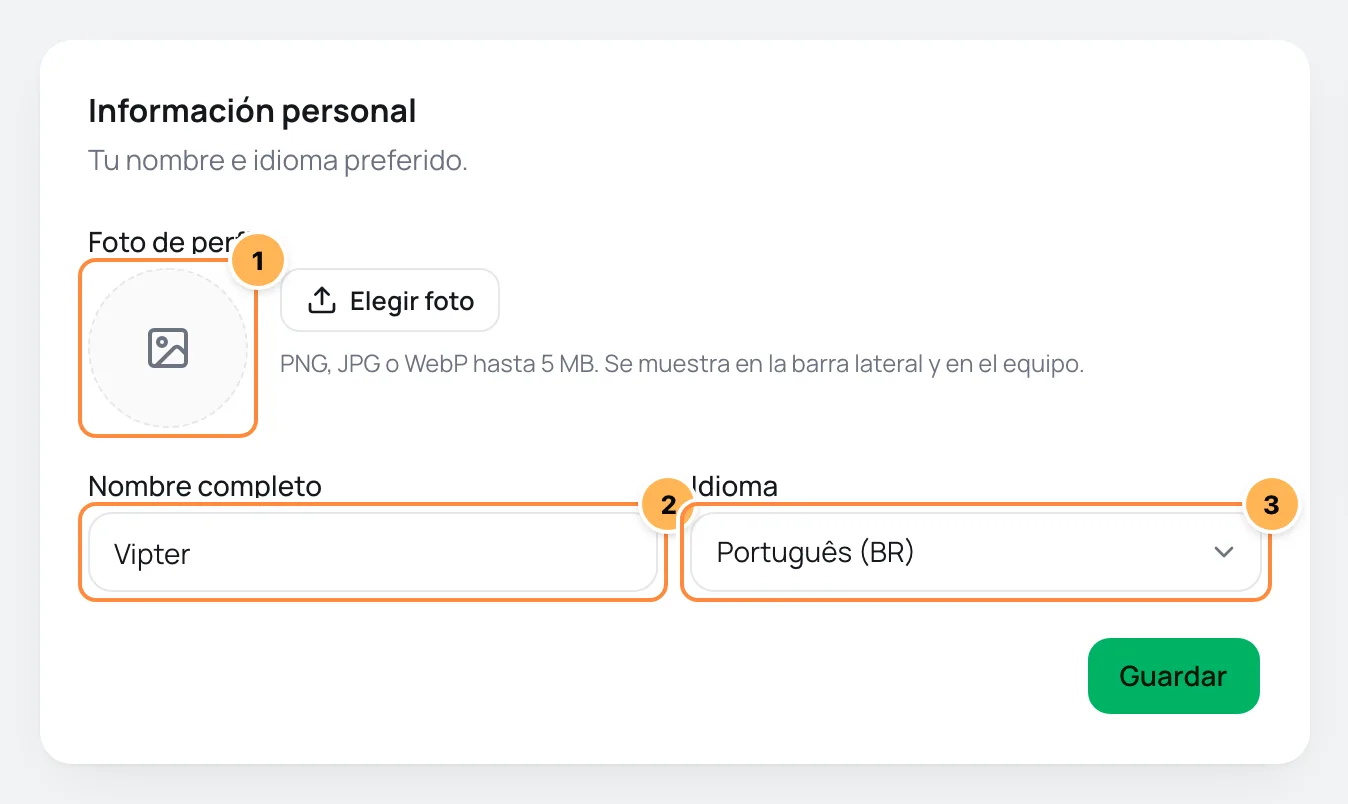
- Foto de perfil: haz clic en Elegir foto o arrastra la imagen al recuadro. PNG, JPG o WebP hasta 5 MB. Se muestra en la barra lateral y en el equipo. La foto se recorta en cuadrado. Para quitarla, haz clic en Quitar.
- Nombre completo: de 2 a 80 caracteres. Es el nombre que el equipo ve en la tabla del equipo, en los pedidos y en las comisiones.
- Idioma: Português (BR), English o Español. Al guardar, el panel pasa a ese idioma en este navegador. También es el idioma de las invitaciones que envías al equipo.
Haz clic en Guardar.
Funcionó si
Aparece Guardado. y el panel pasa a usar el idioma elegido.
El idioma del panel no cambia el idioma del checkout ni de los correos a los compradores. Esos siguen el idioma de cada comprador, consulta Correos transaccionales.
Cambiar el idioma desde el menú
En el menú de la foto, Idioma cambia el idioma del panel al instante, en este navegador. El idioma guardado en el perfil, que se usa en las invitaciones, sigue igual.
El idioma del panel queda guardado en cada navegador. En un navegador nuevo, el panel se abre en el idioma del navegador si es portugués, inglés o español, y en inglés en los demás casos. Cámbialo desde el menú si lo necesitas.
Cambiar el tema
En el menú de la foto, Tema tiene tres opciones: Automático, Claro y Oscuro. Automático sigue al sistema. La elección queda guardada en este navegador: en otra computadora, el tema empieza en automático.
Cambiar la contraseña
En Mi perfil, la tarjeta Contraseña:
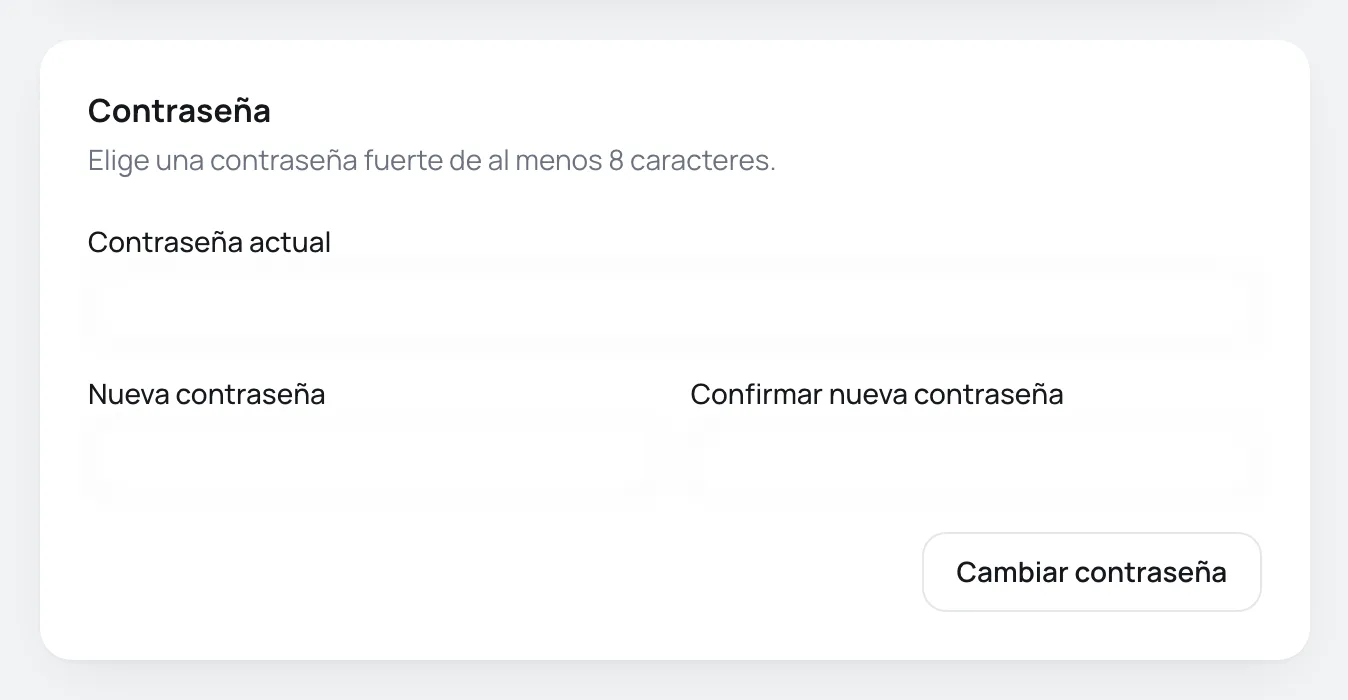
- Escribe la Contraseña actual.
- Escribe la Nueva contraseña, con al menos 8 caracteres, y repítela en Confirmar nueva contraseña.
- Haz clic en Cambiar contraseña.
Funcionó si
Aparece Contraseña cambiada.
¿Olvidaste la contraseña actual? Cierra sesión y usa la recuperación de contraseña en la página de inicio de sesión. Consulta Recuperar la contraseña.
El correo de la cuenta no se cambia desde el perfil.
Problemas comunes
-
La contraseña actual es incorrecta.
La contraseña actual no coincide. Si siempre entras con Google, puede que la cuenta no tenga contraseña: usa la recuperación de contraseña en la página de inicio de sesión.
-
Las contraseñas no coinciden.
La confirmación es distinta de la nueva contraseña. Escribe las dos de nuevo.
-
Usa al menos 8 caracteres.
La nueva contraseña necesita al menos 8 caracteres.
-
La imagen es demasiado grande (máx. 5 MB).
Reduce la foto a menos de 5 MB y súbela de nuevo.
Qué hacer después
- Consulta tus tiendas en Varias tiendas en la misma cuenta.
Pago atrasado y ventas bloqueadas
Qué pasa cuando se rechaza la mensualidad o un cobro de excedente del plan, cuándo se bloquean las ventas y cómo regularizar.
Varias tiendas en la misma cuenta
Cambia de tienda con el selector, crea otra tienda y entiende cómo una tienda nueva usa el mismo plan, la misma cuota y los mismos asientos de la cuenta.