Envío: zonas, métodos y clases
Arma las zonas de entrega, los métodos de envío con costo fijo, fórmula, envío gratis o retiro, y las clases de envío de los productos físicos.
Los productos con entrega piden la dirección en el checkout y muestran las formas de envío para esa dirección. Armas las reglas en tres partes:
- Zonas: las regiones que atiendes, como "Sudeste" o "Europa".
- Métodos: las formas de envío de cada zona, con el costo y el plazo, como "Entrega estándar", "Envío gratis" o "Retiro".
- Clases: grupos de productos con un costo de envío diferente, como "Pesado" o "Frágil".
Vipter no se conecta a transportistas: el costo y el plazo son los que tú defines.
Antes de empezar
- Productos del tipo Producto físico o Suscripción física con entrega. Consulta Tipos de producto.
- Los países a los que entrega la tienda, en Lugares de venta y entrega. Consulta Países de venta y entrega.
- Rol Admin o Propietario en el proyecto de Vipter.
Cómo elige el checkout el envío
Cuando el comprador completa la dirección de entrega, el checkout recorre las zonas en el orden de la lista y usa la primera que coincide con la dirección. Los métodos activos de esa zona aparecen como opciones de envío, con el costo y el plazo. Si ninguna zona coincide, vale la zona Resto del mundo.
Por eso, pon primero las zonas más específicas: "Ciudad de São Paulo" antes de "Brasil".
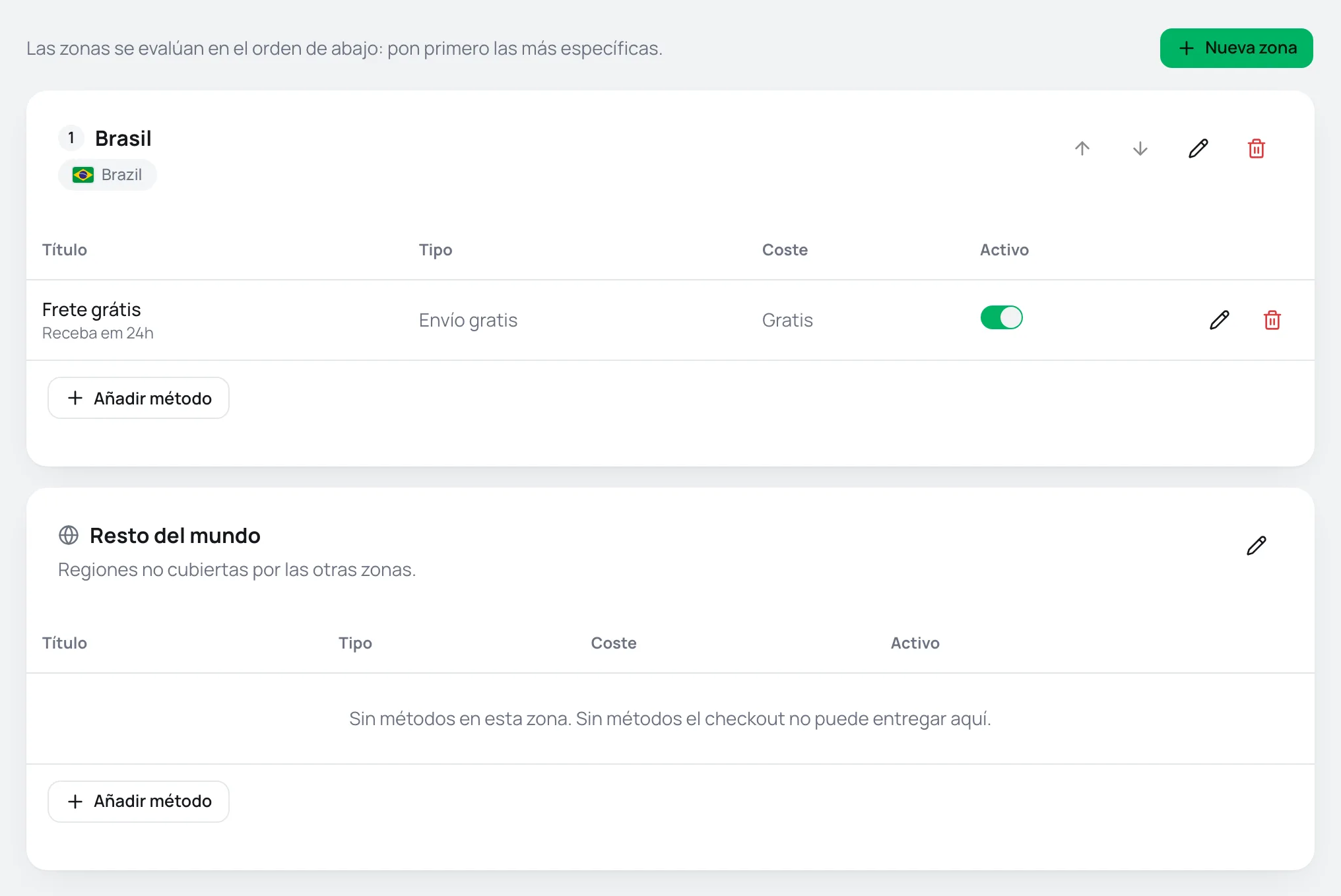
Paso 1: crear las zonas
- Abre CatálogoEnvío y haz clic en Nueva zona.
- Completa la zona:
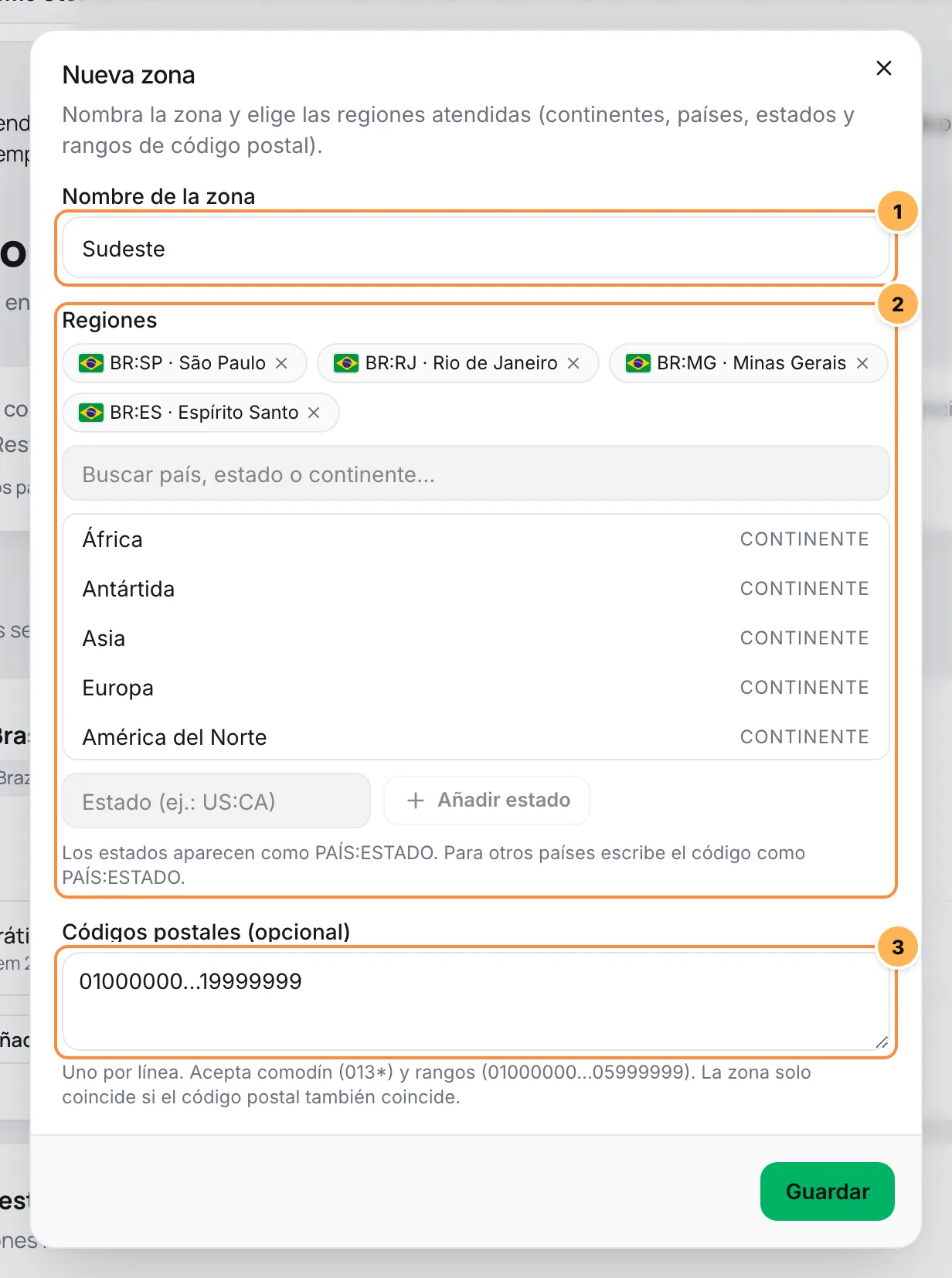
- Nombre de la zona: un nombre para reconocer la zona.
- Regiones: busca y haz clic en continentes, países o estados. Los estados de Brasil aparecen en la búsqueda como
BR:SP. Para un estado de otro país, escribe el código en el formatoPAÍS:ESTADO, comoUS:CA, y haz clic en Añadir estado. - Códigos postales (opcional): uno por línea. Acepta un CEP (código postal de Brasil) exacto (
01310-100), un comodín (013*) o un rango (01000000...05999999). Con códigos postales, la zona solo coincide si coinciden la región y el código postal.
Haz clic en Guardar. Usa las flechas al lado de cada zona para cambiar el orden.
La zona Resto del mundo se crea sola en la primera visita a la página. Siempre queda al final, no se puede eliminar y atiende cualquier dirección que las otras zonas no cubren. Si no entregas fuera de tus zonas, deja esta zona sin métodos.
Paso 2: agregar los métodos de cada zona
En la tarjeta de la zona, haz clic en Añadir método. Elige primero el Tipo: no cambia después de guardarlo.
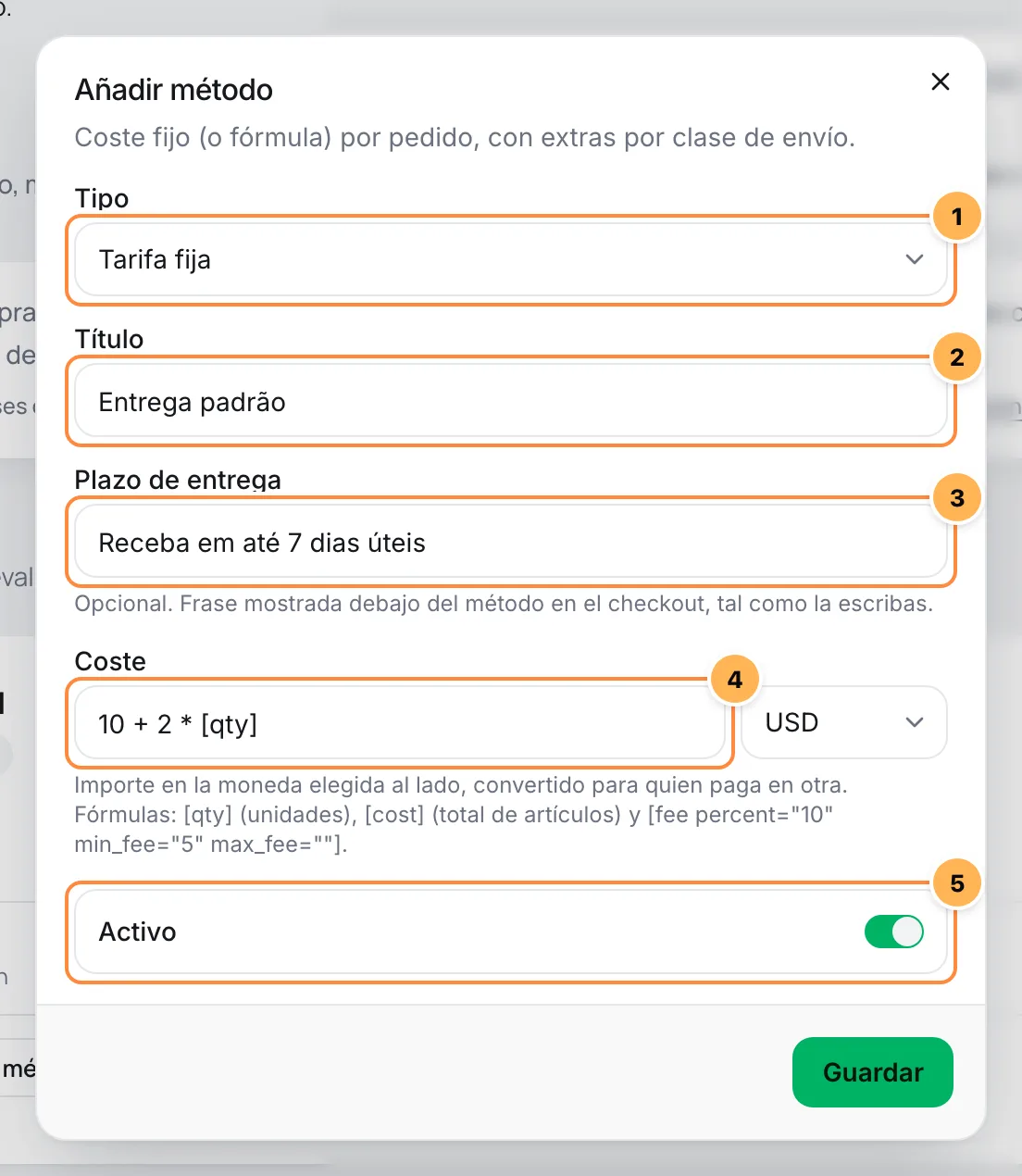
- Tipo: Tarifa fija, Envío gratis o Recogida local.
- Título: el nombre que ve el comprador, como "Entrega estándar" o "Sedex".
- Plazo de entrega: opcional, hasta 80 caracteres. El checkout muestra la frase debajo del método, exactamente como la escribiste, como "Recíbelo en hasta 7 días hábiles".
- Coste: el monto o la fórmula, con la moneda al lado. Consulta las fórmulas más abajo.
- Activo: apagado, el método desaparece del checkout sin borrarse. También puedes encenderlo y apagarlo directamente en la lista de la zona.
Haz clic en Guardar.
Tarifa fija y fórmulas
La Tarifa fija cobra el Coste por pedido. El campo acepta un número (15 o 15,90) o una fórmula con +, -, *, /, paréntesis y estos marcadores:
| Marcador | Se convierte en |
|---|---|
[qty] | El número de unidades con entrega en el pedido. Un paquete de 3 cuenta 3. |
[cost] | El monto de los productos del pedido, antes del descuento de los cupones. |
[fee percent="10" min_fee="5" max_fee="30"] | Un porcentaje del monto de los productos, con mínimo y máximo opcionales. |
Ejemplos:
| Costo | Resultado |
|---|---|
20 | R$ 20,00 en cualquier pedido. |
10 + 2 * [qty] | R$ 10,00 más R$ 2,00 por unidad. Con 3 unidades, R$ 16,00. |
[fee percent="5" min_fee="12"] | 5% del monto de los productos, con un mínimo de R$ 12,00. |
En la lista de la zona, la columna Coste muestra la fórmula con un ejemplo calculado. Una fórmula que no se puede calcular aparece como Fórmula inválida, y el método queda fuera del checkout hasta que se corrija.
El costo queda en la moneda elegida al lado del campo. Cuando el comprador paga en otra moneda, el checkout lo convierte con la cotización del día. Consulta Precios en varias monedas.
Costo por clase
Cuando la tienda tiene clases de envío (paso 3), la Tarifa fija suma el bloque Coste por clase de envío:
- Un campo para cada clase: Se suma al coste base cuando el producto pertenece a la clase.
- Coste sin clase: se suma cuando el producto no tiene clase.
- Cálculo: con varios productos de clases distintas en el pedido, como un order bump, Sumar el coste de cada clase suma el costo de cada clase, y Cobrar solo la clase más cara suma solo el más alto.
Estos campos también aceptan fórmulas.
Envío gratis
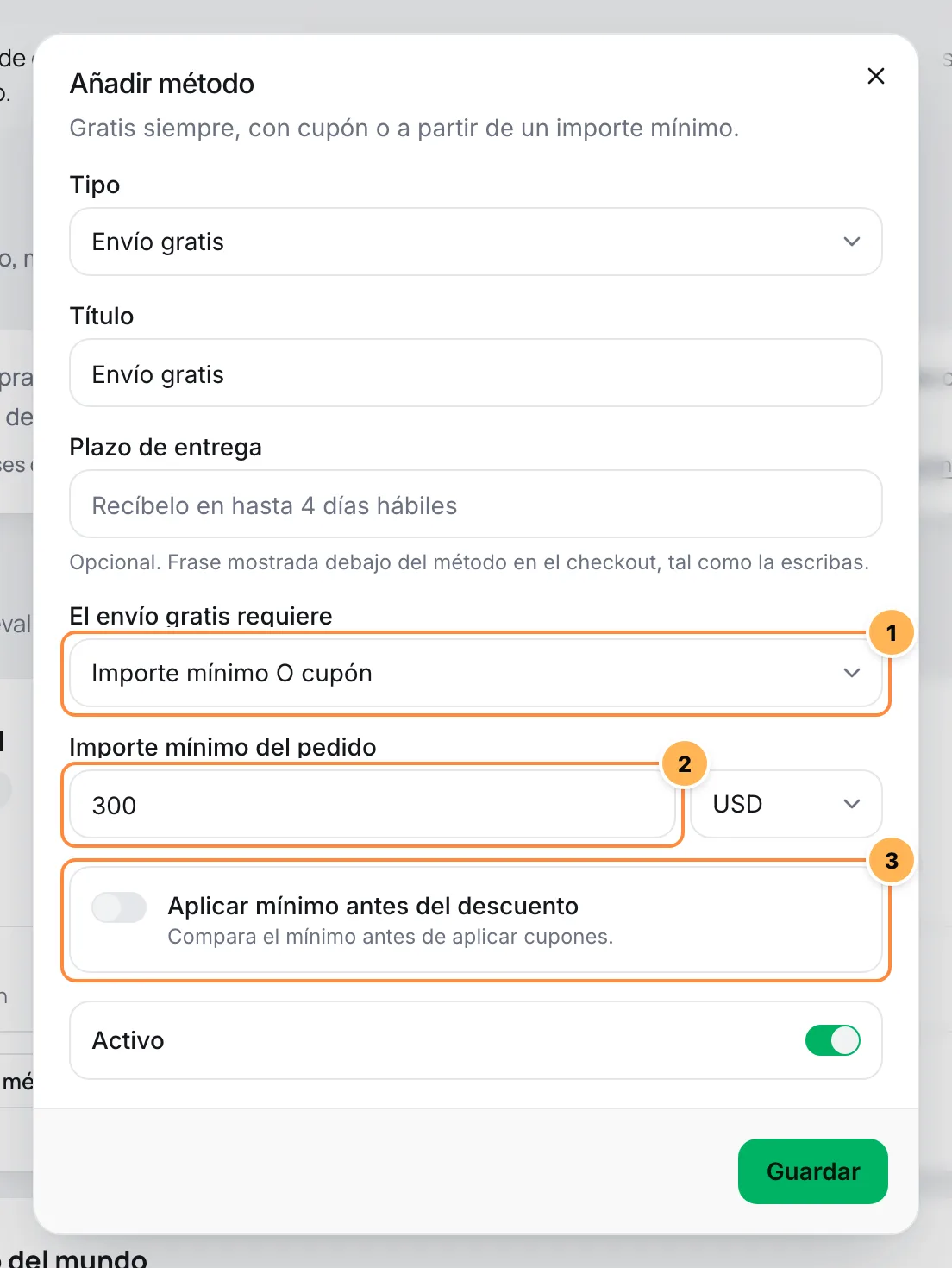
- El envío gratis requiere: cuándo aparece el método.
- Nada (siempre gratis)
- Un cupón de envío gratis: un cupón con Permitir envío gratis encendido. Consulta Cupones.
- Importe mínimo del pedido
- Importe mínimo O cupón
- Importe mínimo Y cupón
- Importe mínimo del pedido: el monto de los productos a partir del cual el envío es gratis. El monto de los order bumps cuenta.
- Aplicar mínimo antes del descuento: Compara el mínimo antes de aplicar cupones. Apagado, el mínimo se compara con el monto ya con descuento.
Cuando el comprador no cumple la condición, el método no aparece.
Retiro en el local
La Recogida local tiene un Coste opcional, que acepta las mismas fórmulas. Usa el Plazo de entrega para decir dónde y cuándo retirar. El checkout igual pide la dirección del comprador.
Paso 3: crear las clases de envío
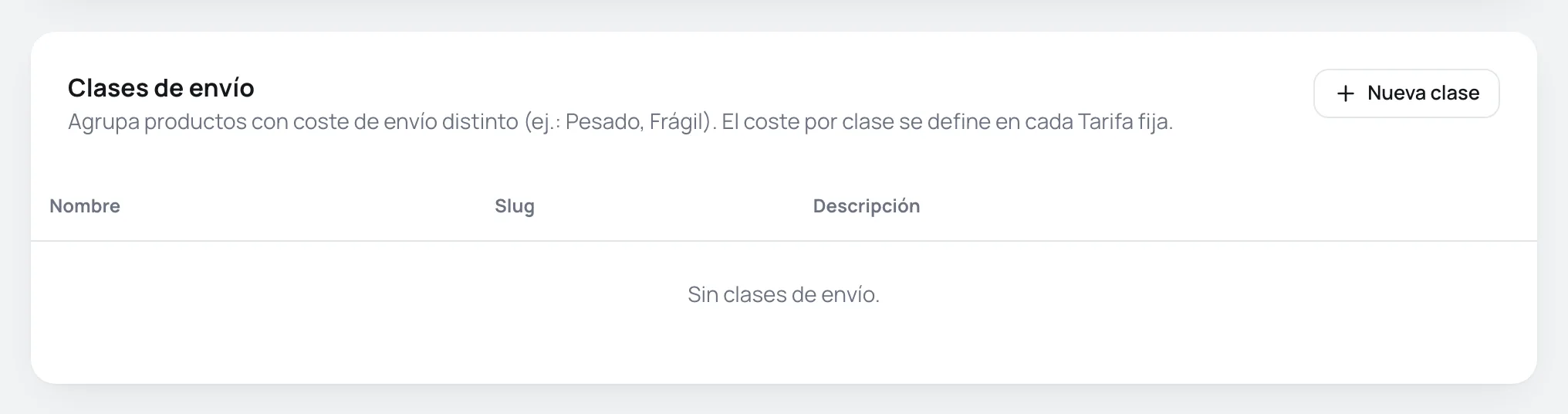
Las clases separan los productos que cuestan más o menos de enviar. En la tarjeta Clases de envío, haz clic en Nueva clase e indica Nombre, Slug y Descripción.
Después:
- En cada producto, elige la Clase de envío en el bloque Envío. Consulta Crear y editar un producto.
- En cada Tarifa fija, completa el costo de cada clase.
Eliminar una clase deja sus productos sin clase.
Casos especiales
- Suscripciones con entrega: el checkout solo muestra métodos sin costo, como envío gratis o retiro sin costo, porque la suscripción se cobra siempre al precio del plan. Incluye el envío en el precio de la oferta.
- Cupón de envío gratis: además de habilitar los métodos de Envío gratis que piden cupón, deja en cero el costo de los métodos de Tarifa fija. La Recogida local mantiene su costo.
- Order bumps con entrega: suman sus unidades y su clase al pedido. Consulta Order bump.
- Upsell: un producto con entrega vendido en el upsell sale sin cálculo de envío.
- Sin entrega en la tienda: si Entregar en está en Desactivar envío y cálculo de envío, ningún producto pide dirección de entrega ni calcula envío.
Funcionó si
Al abrir el enlace de un producto físico y escribir una dirección de la zona, el checkout lista sus métodos con el costo y el plazo.
Problemas comunes
-
Sin métodos en esta zona. Sin métodos el checkout no puede entregar aquí.
La zona no tiene métodos activos. Un comprador con dirección en esa zona no puede terminar la compra. Agrega un método o quita la región de la zona.
-
Ningún método de envío activo: configura Envío antes de vender este producto.
Aparece en el formulario del producto cuando la tienda no tiene ningún método activo. Crea uno en esta página.
-
Fórmula inválida
La fórmula tiene un carácter o marcador que Vipter no entiende. Usa solo números,
+ - * / ( ),[qty],[cost]y[fee …]. -
El comprador no ve opciones de envío
La dirección cayó en una zona sin métodos, el país no está entre los de entrega de la tienda, no se cumplió la condición del envío gratis o la oferta es una suscripción y los métodos de la zona tienen costo.
-
La dirección cayó en la zona equivocada
Las zonas se evalúan en orden. Sube la zona más específica en la lista.
Qué hacer después
- Registra el peso, las dimensiones y la clase en tus productos.
- Crea un cupón de envío gratis.
Cupones
Crea cupones de descuento con vigencia, envío gratis, límites de gasto y de uso, difúndelos con ?code= y sigue cada uso.
Datos fiscales del producto
Completa NCM, CFOP, el ítem de la LC 116, la alícuota de ISS y otros códigos en el producto para que su factura use valores propios en lugar de los predeterminados de la integración.