Order bump
Ofrece otro producto en una caja del checkout, que el comprador marca con un clic y paga en el mismo cobro.
El order bump es una caja en el checkout con una oferta extra, como "Sí, quiero llevarme el e-book por R$ 27 más". Si el comprador marca la caja, el producto entra en el mismo pedido y se cobra junto, en el mismo pago. Cada oferta puede tener hasta 3 order bumps.
El order bump ocurre antes del pago. Para ofrecer algo después de que el comprador ya pagó, en un cobro aparte, usa el upsell de 1 clic.
Antes de empezar
- La oferta principal debe ser de pago único. Las suscripciones no tienen order bump.
- Otra oferta de pago único para ser el bump, de cualquier producto tuyo. Consulta Crear una oferta.
- Rol Admin o Propietario en el proyecto de Vipter.
Paso 1: abrir la tarjeta de order bumps
Abre CatálogoProductos, haz clic en el producto y luego en la oferta principal. En la página de la oferta, la tarjeta Order bumps está debajo de la tarjeta Paquetes. Haz clic en Agregar order bump.
Paso 2: armar la caja
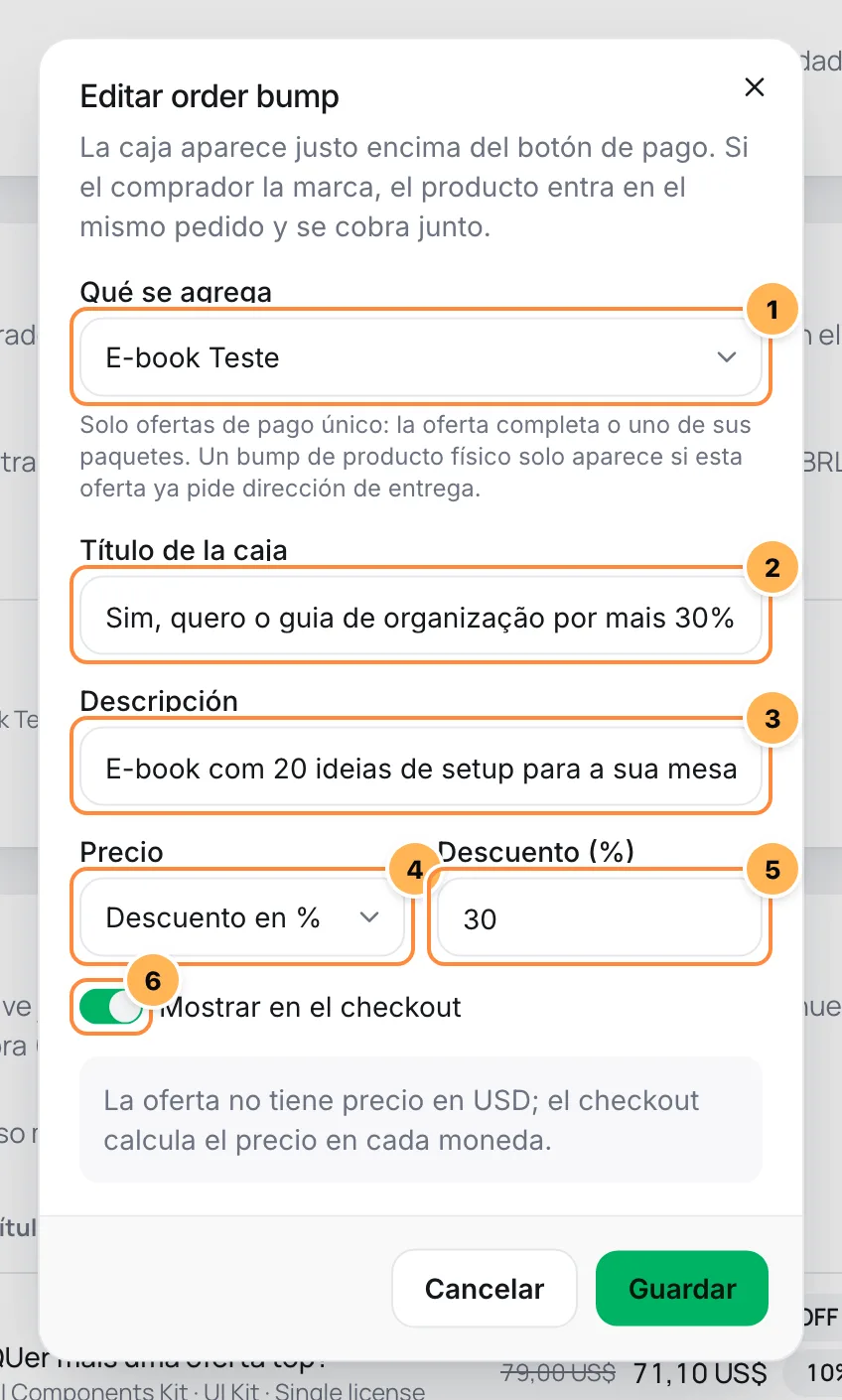
- Qué se agrega: la oferta que agrega la caja. La lista agrupa las ofertas de pago único por producto y muestra, para cada oferta, la oferta misma y cada uno de sus paquetes. Así la caja puede vender 1 unidad o un paquete.
- Título de la caja: el texto principal de la caja, hasta 120 caracteres. Escríbelo como una respuesta del comprador: "Sí, quiero llevarme el e-book por R$ 27 más".
- Descripción: opcional, hasta 300 caracteres.
- Precio:
- Precio de la oferta: el precio de la oferta agregada, en la moneda del checkout. Con un paquete, el precio del paquete.
- Descuento en %: un descuento sobre ese precio, mayor que 0 y menor que 100.
- Precio fijo (BRL): un precio fijo en la moneda de la tienda, convertido con la cotización del día en otras monedas.
- El valor del descuento o del precio fijo. La vista previa de abajo muestra el precio completo, el precio del bump y el descuento.
- Mostrar en el checkout: apagado, la caja desaparece del checkout sin borrarse.
Haz clic en Guardar.
Producto físico como bump
Un bump de un producto con entrega solo aparece cuando la oferta principal ya pide dirección de entrega. En un curso, por ejemplo, una caja con un libro impreso no aparece.
Para ofrecer más unidades del mismo producto principal, elige un paquete de la oferta principal, como "llévate 2 más". La oferta principal sola no puede ser bump de sí misma.
Paso 3: ordenar y hacer seguimiento
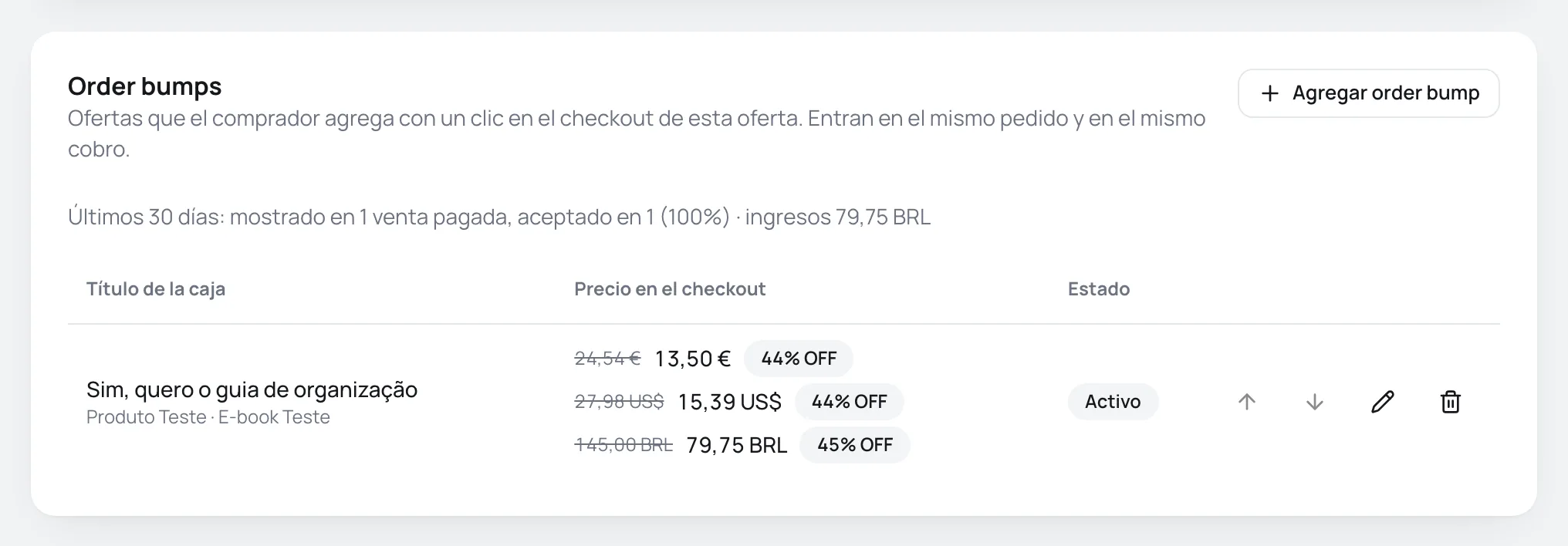
La tarjeta lista los order bumps en el orden en que aparecen en el checkout. Usa las flechas para cambiar el orden. Cada fila muestra:
- el título de la caja y lo que agrega;
- el Precio en el checkout en cada moneda de la oferta principal, con el descuento;
- el Estado: Activo, Pausado o No disponible, cuando la oferta agregada se archivó o ya no existe.
Encima de la lista, el resumen de los últimos 30 días muestra en cuántas ventas pagadas aparecieron los bumps, cuántas veces se aceptaron, la tasa de aceptación y los ingresos de los bumps.
Cómo aparece en el checkout
Las cajas están justo encima del botón de continuar, en el paso de datos, y encima del botón de pagar, en el paso de pago. Ninguna viene marcada. Cuando el comprador marca una caja en el paso de pago, el checkout recalcula el total y bloquea el botón de pagar por un instante. Si el número de cuotas elegido deja de existir con el nuevo total, la elección vuelve a 1x.
Funcionó si
Al abrir el enlace de la oferta principal, la caja aparece con el título, el precio y el descuento, y marcar la caja suma el bump al total.
Precio y cobro
- Un solo cobro: la oferta principal y los bumps marcados salen en el mismo pago, con tarjeta o PIX.
- Cupón: vale solo para la oferta principal. El descuento del cupón nunca rebaja el precio de los bumps.
- Envío: un bump con entrega suma sus unidades al envío y entra con la clase de envío de su propio producto. El monto de los bumps cuenta para el mínimo del envío gratis.
- Cuotas: los intereses se calculan sobre el total, con los bumps.
- Tope de precio: el bump nunca cuesta más que el precio completo de la oferta agregada, ni sale gratis.
El pedido con order bump
El pedido tiene una línea para la oferta principal y otra para cada bump. La lista de pedidos muestra cuántos order bumps tuvo el pedido y, en la página del pedido, la línea del bump lleva la etiqueta Order bump.
- Factura: una sola factura, con una línea por ítem y los datos fiscales de cada producto. El producto principal decide si la factura es NF-e o NFS-e (las facturas electrónicas de Brasil para mercancías y para servicios).
- Áreas de miembros y descargas: el comprador recibe el acceso de cada producto del pedido, incluidos los bumps.
- Reembolso: para devolver solo el bump, haz un reembolso parcial del monto de la línea. Consulta Reembolsos.
Editar o eliminar
En la tarjeta Order bumps, el lápiz abre el bump y la papelera lo elimina. Eliminar pide confirmación: ¿Eliminar el order bump "…"? Deja de aparecer en el checkout; los pedidos pagados no cambian.
Problemas comunes
-
Crea otra oferta de pago único para usar como order bump.
El botón de agregar queda desactivado hasta que exista otra oferta de pago único en la tienda.
-
Para repetir esta oferta, elige uno de sus paquetes.
La oferta principal solo puede ser bump a través de uno de sus paquetes. Crea un paquete en Paquetes y elígelo.
-
Esta combinación ya es un order bump de este checkout.
Esa oferta o ese paquete ya es un bump de esta oferta. Edita el bump existente.
-
Una oferta puede tener hasta 3 order bumps.
Elimina o cambia uno de los bumps.
-
Las suscripciones no pueden ser order bump: elige una oferta de pago único.
Las suscripciones no pueden ser bump. Elige una oferta de pago único.
-
La caja no aparece en el checkout
Revisa que el bump tenga Mostrar en el checkout encendido, que la oferta agregada no esté archivada y si es de un producto con entrega en una oferta principal sin entrega.
Qué hacer después
- Ofrece un producto más después del pago con el upsell de 1 clic.
- Vende el bump en paquete creando paquetes en la oferta agregada.