La guía de configuración
Cómo funciona la guía que lleva la tienda de la activación a la primera venta real, dónde aparece, cómo ocultarla, el diagnóstico de cada enlace, las preguntas gratis a Vipter Agent y los correos de configuración.
Después de la activación, Vipter te acompaña hasta la primera venta real con la guía de configuración. Son seis pasos, del proveedor de pago a la primera venta. Cada paso queda listo solo cuando lo que pide ya existe en la tienda: no hay nada que marcar a mano.
Las respuestas de la etapa Tu negocio ajustan la guía: el tipo del primer producto ya viene elegido y las recomendaciones siguen tu modelo de negocio. Consulta Crear el primer proyecto.
Dónde aparece la guía
- En la página de inicio de la tienda: la tarjeta Prepara tu tienda para vender, con el conteo N de 6 y el tiempo que falta. Solo el siguiente paso tiene botón.
- En la barra superior: el botón Configuración N/6 aparece en cualquier página de la tienda. Abre la guía en un panel lateral, sin salir de la página en la que estás.
- En la pantalla del siguiente paso: una franja muestra Paso N de 6 · …, con el enlace Volver a la guía.
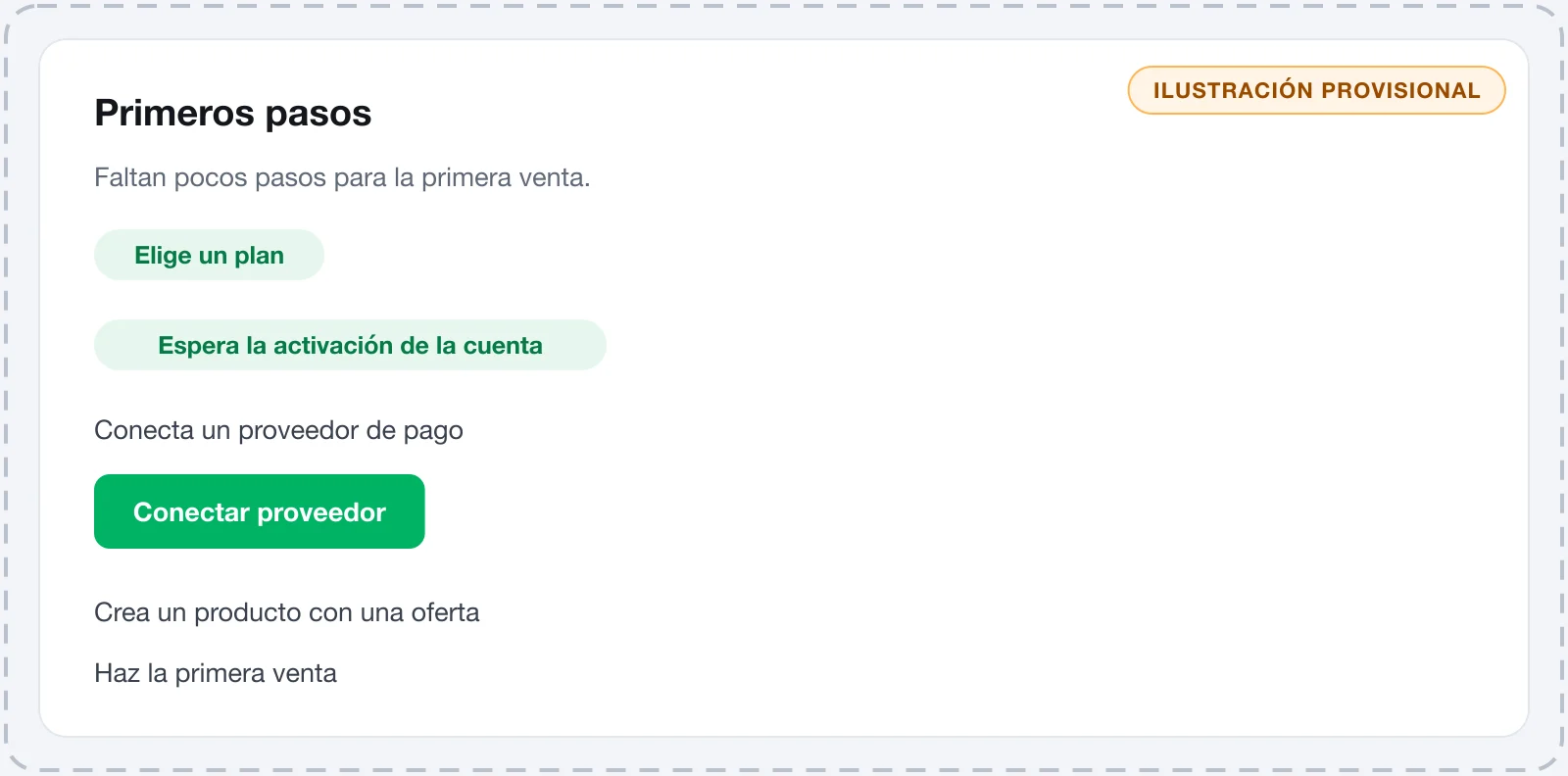
Cuando un paso queda listo, un aviso lo confirma y muestra el siguiente. Cuando solo falta la primera venta, el aviso es Tu tienda está lista para vender. ¡Comparte tu enlace!
Solo el Propietario y el Admin ven la guía. Quien tiene el rol Ventas ve en su lugar la tarjeta Tu primer día, con cuatro cosas que hace quien vende en el panel: Encontrar un pedido, Abrir un cliente, Crear un enlace rápido y Ver tus comisiones.
Los seis pasos
| Paso | Queda listo cuando | ¿Se puede omitir? |
|---|---|---|
| 1. Conectar un proveedor de pagos | La tienda tiene una conexión activa, de prueba o real. | No |
| 2. Crear tu primer producto | La tienda tiene una oferta con el enlace activado y un precio que alguna conexión recibe, o un enlace rápido. | No |
| 3. Darle tu marca al checkout | La tienda tiene un logo. | Sí |
| 4. Hacer una compra de prueba | Entra un pedido pagado en una conexión de prueba. | Sí |
| 5. Activar el cobro real | La tienda tiene una conexión real y los flujos de tarjeta y PIX cobran por ella. | No |
| 6. Recibir tu primera venta | Entra el primer pedido pagado en una conexión real. | No |
Qué hacer en cada paso está en Los seis pasos hasta la primera venta.
Cada paso tiene también:
- Cómo hacerlo: abre el artículo de esta documentación sobre el paso.
- Preguntar al Agent: abre Vipter Agent con la pregunta del paso ya escrita. Consulta Preguntas gratis a Vipter Agent.
- Omitir: solo en los pasos 3 y 4. Un paso omitido queda de lado, y el botón Hacerlo ahora lo trae de vuelta.
Un paso listo pero con algo que todavía va a dar problemas queda con un aviso y el botón Corregir. Por ejemplo:
- Falta el secreto del webhook: los pagos por PIX no se van a confirmar.
- Tarjeta de crédito todavía cobra por la conexión de prueba.
- Producto físico sin método de envío activo: el checkout lo rechaza sin envío.
Contraer u ocultar la guía
El menú Opciones de la guía de la tarjeta tiene dos opciones:
- Plegar en la barra superior: la tarjeta sale de la página de inicio y la guía sigue en el botón de la barra superior. Para traer la tarjeta de vuelta, abre el panel lateral y haz clic en Mostrar en Inicio.
- Ocultar del todo: la guía desaparece, también de la barra superior. Para volver a abrirla, haz clic en tu foto, arriba en la pantalla, y elige Mostrar la guía de configuración.
Si la tienda deja de tener una conexión real activa después de la primera venta, la guía vuelve sola con el título Tu tienda dejó de aceptar pagos, aunque esté oculta. El botón de la barra superior muestra Tienda sin pagos.
Después de la primera venta real
En la primera venta pagada en una conexión real, el panel muestra una vez la ventana ¡Primera venta!, con los botones Ver pedido y Ver recomendaciones.
Desde entonces, la tarjeta de la página de inicio pasa a ser Vende más: los próximos pasos para tu tipo de negocio, cada uno con la prioridad Alta, Media o Baja. Un curso recibe, por ejemplo, Área de miembros y Cuotas. Un producto físico recibe Envío y transportista y Factura. Factura y cuotas solo aparecen para tiendas en Brasil.
Una de las recomendaciones es Perfil de la tienda: Sitio, categoría (MCC) y dirección. Después de la inscripción en network tokens esos datos quedan bloqueados. El sitio web y el MCC no se piden al crear la tienda. Complétalos en GeneralConfiguraciónGeneral con calma, porque después del registro ya no cambian.
Las recomendaciones siguen tus respuestas de Tu negocio. Si tu negocio cambió, haz clic en Cambiar respuestas en la tarjeta y responde de nuevo. Para quitar la tarjeta, haz clic en Ocultar.
El diagnóstico de cada enlace
En la página de cada oferta, la tarjeta ¿Este enlace está listo para vender? revisa todo lo que el enlace necesita para vender. Arriba, resume el resultado: cuántos problemas impiden la venta, cuántos avisos hay, o Listo para vender.
Cada ítem tiene un nivel:
- Impide la venta: el enlace no vende hasta que se resuelva. Por ejemplo, Ningún proveedor de pagos conectado, El enlace está desactivado o La oferta no tiene precio.
- Aviso: el enlace vende, pero algo va a salir mal. Por ejemplo, la tarjeta todavía cobrando por la conexión de prueba, que deja a los compradores sin cobro de verdad, o la falta del secreto del webhook, que impide confirmar los pagos por PIX.
- Opcional: mejora la venta, pero no es obligatorio. Por ejemplo, Ningún píxel de conversión conectado o Checkout en el dominio de Vipter.
Los ítems que necesitan atención tienen el botón Corregir o, en los opcionales, Configurar, que abre la pantalla correcta. La tarjeta aparece para el Propietario y el Admin, en ofertas que no están archivadas.
Preguntas gratis a Vipter Agent
Mientras la tienda no haya hecho la primera venta real, el Propietario y los Admins pueden preguntarle a Vipter Agent sobre la configuración sin gastar créditos, aunque el Agent no esté activado en la tienda. El panel del Agent muestra Las preguntas de configuración son gratis y sugiere preguntas como ¿Qué le falta a mi tienda para empezar a vender?
Estas preguntas usan el modo Estándar y tienen un límite diario por tienda. Después de la primera venta real, el Agent solo responde si está activado en la tienda, y cada pregunta usa créditos.
Correos de configuración
Mientras la tienda se prepara, el dueño de la cuenta recibe algunos correos cortos, como máximo uno por día:
- Un día después del registro, si la cuenta todavía no tiene tienda.
- Cuando el pago del plan empezó y no se completó.
- Cuando la activación falló. El equipo de Vipter también recibe el aviso.
- Dos días después de la activación, si la tienda todavía no tiene proveedor conectado.
- Tres días después de una compra de prueba, si la tienda todavía no cobra de verdad.
- Siete días después de que la tienda queda lista, si la primera venta todavía no llegó.
- En la primera venta real.
Para dejar de recibir estos correos, haz clic en No quiero más estos correos al final de cualquiera de ellos y confirma con Dejar de recibirlos. Los avisos de cobro y de seguridad siguen llegando.
Qué hacer después
- Sigue los seis pasos hasta la primera venta.
- Prueba la tienda antes de difundir el enlace.