Entrar no portal do cliente
Para quem comprou numa loja que usa o Vipter. Entre na área do cliente com o seu e-mail e um código de 6 dígitos, sem senha.
A área do cliente é onde você vê seus pedidos, suas assinaturas, seus cartões salvos e os arquivos que comprou numa loja. Cada loja tem a sua, e ela só existe se a loja a ativou. Não há senha: você entra com o e-mail usado na compra.
Onde encontrar a área do cliente
- Na página de confirmação da compra, no link "Acessar minha conta", quando a loja tem a área do cliente ativa.
- Nos e-mails da loja, no botão "Acessar minha conta".
- No endereço que a loja divulga. Ele costuma ser
portal.vipter.com/seguido do nome da loja, ou o domínio da própria loja seguido de/portal.
Passo 1: informar o e-mail
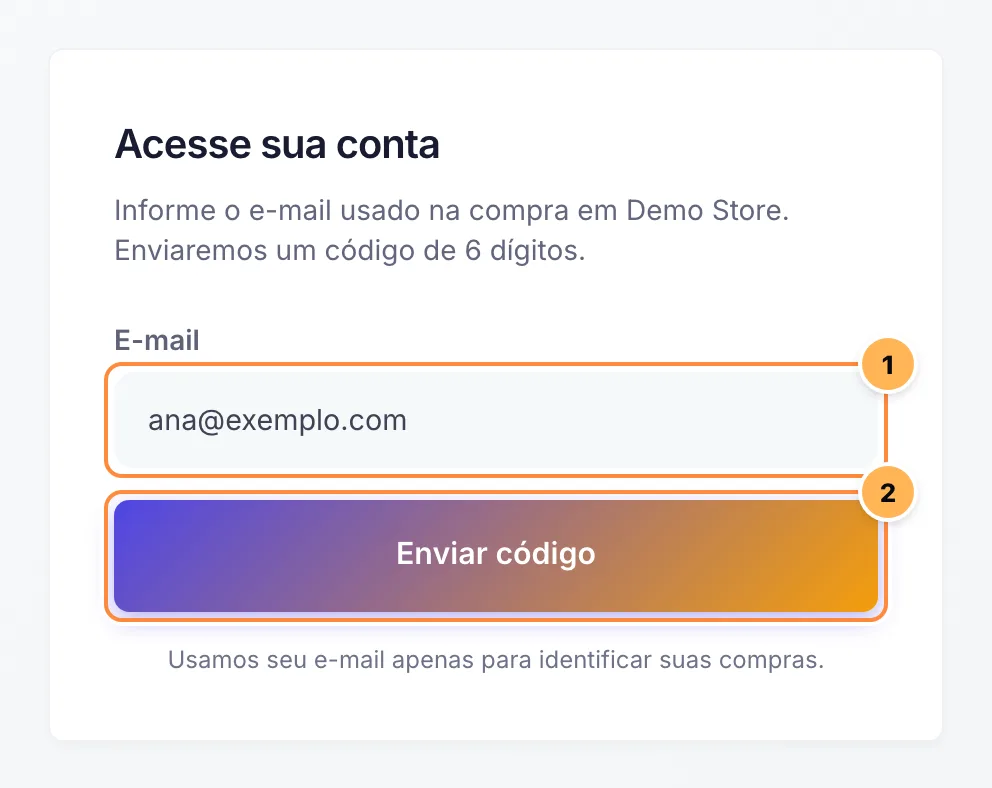
- Digite o e-mail que você usou na compra.
- Clique em "Enviar código".
Passo 2: abrir o e-mail
Você recebe o e-mail "Seu código de acesso em" seguido do nome da loja. Ele traz:
- um código de 6 dígitos;
- um botão "Abrir minha conta", que entra direto, sem digitar o código.
O código e o botão valem por 15 minutos e só podem ser usados uma vez. Se você pediu mais de um código, vale só o último.
Passo 3: entrar
Digite o código na tela e clique em "Entrar", ou clique no botão do e-mail. Pelo botão, abra no mesmo aparelho em que quer usar a área do cliente.
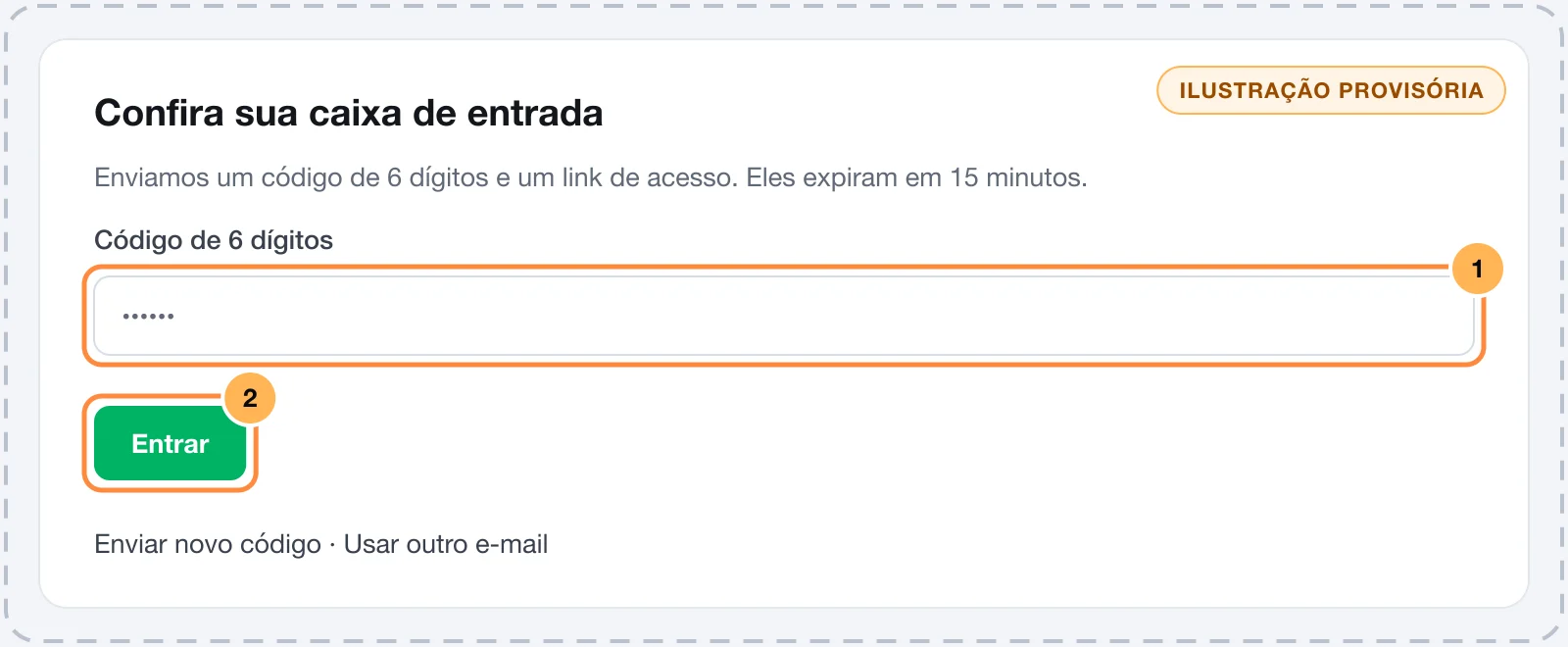
Depois de entrar, você continua conectado nesse navegador por 7 dias. Para sair antes, use "Sair" no menu. Faça isso sempre num computador compartilhado.
Se o código não chegar
- Confira a caixa de spam e a aba de promoções. O assunto do e-mail traz o nome da loja.
- Confira o e-mail digitado. Por segurança, a tela é a mesma para qualquer endereço, mas o código só é enviado se esse e-mail tiver comprado na loja. Se você comprou com outro e-mail, clique em "Usar outro e-mail".
- Peça um novo código em "Enviar novo código". O código anterior deixa de valer.
Mensagens que podem aparecer
| O que a tela diz | O que fazer |
|---|---|
| Código incorreto. Confira os dígitos e tente de novo. | Digite o código de novo, com atenção aos 6 dígitos. |
| Este código expirou ou já foi usado. Solicite um novo. | Passaram os 15 minutos, o código já foi usado ou houve muitas tentativas erradas. Peça um novo código. |
| Este link de acesso é inválido ou expirou. Solicite um novo código. | O botão do e-mail já foi usado ou passaram 15 minutos. Peça um novo código. |
| Muitas tentativas. Aguarde alguns minutos e tente de novo. | Você pediu muitos códigos em pouco tempo. Espere alguns minutos. |
| Sua sessão expirou. Entre novamente. | Passaram os 7 dias. Entre de novo com um código. |
| Esta loja não ativou a área do cliente. | A loja não oferece a área do cliente. Fale com o vendedor para trocar o cartão ou cancelar. |
Mudar o e-mail da conta
O e-mail não pode ser trocado na área do cliente. Na página de perfil, você atualiza o nome e o telefone. Para mudar o e-mail, fale com o vendedor.
O que fazer a seguir
Pagamento em análise ou recusado
Para quem está comprando. O que fazer quando o pagamento fica em análise, quando o cartão é recusado e o que significa cada mensagem da página de pagamento.
Trocar cartão, plano ou cancelar a assinatura
Para quem assina um produto numa loja que usa o Vipter. Troque o cartão, mude de plano, cancele ou reative a assinatura pela área do cliente.