Criar conta e entrar
Crie sua conta no Vipter com e-mail ou Google, confirme o e-mail, recupere a senha e aceite um convite para a equipe de uma loja.
A conta é sua, pessoal: com ela você cria lojas ou entra nas lojas para as quais foi convidado. Você pode usar e-mail e senha ou a sua conta Google.
Criar a conta com e-mail e senha
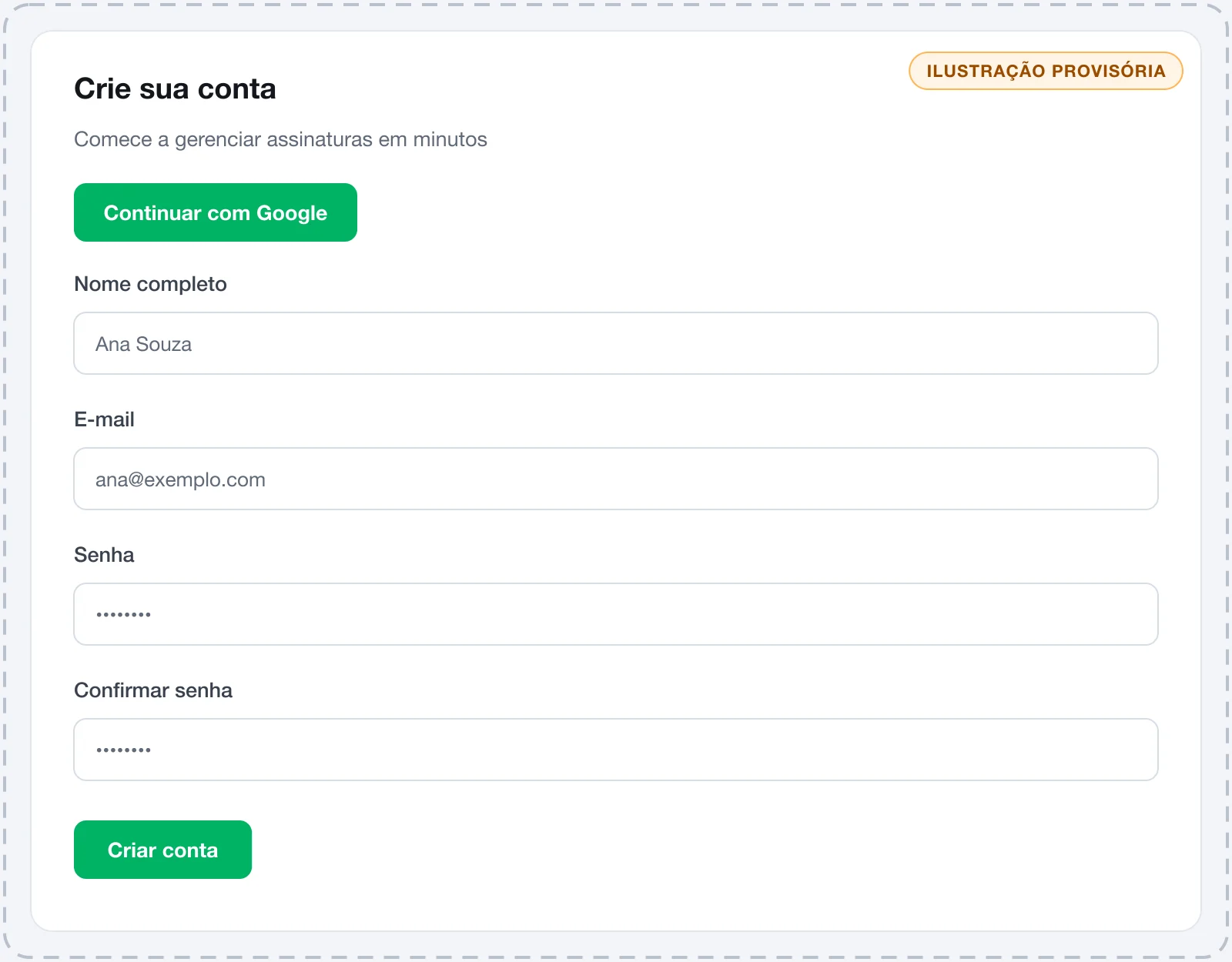
- Abra a página de cadastro do Vipter e preencha Nome completo, E-mail, Senha e Confirmar senha. A senha precisa ter pelo menos 8 caracteres.
- Clique em Criar conta.
- A tela muda para Verifique sua caixa de entrada. Abra o e-mail de confirmação que o Vipter enviou e clique no link.
Depois de confirmar, você já entra no painel. Quem ainda não tem loja vai direto para a criação do primeiro projeto.
Se o e-mail não chegar em alguns minutos, olhe a caixa de spam e use o botão Reenviar e-mail na mesma tela.
Entrar com o Google
Nas páginas de cadastro e de login, clique em Continuar com Google e escolha a conta Google. Não é preciso confirmar o e-mail: o Google já confirma que ele é seu. Se ainda não existe conta no Vipter com esse e-mail, ela é criada nesse momento.
Entrar
Na página de login, informe E-mail e Senha e clique em Entrar, ou use o Google. O Vipter abre a última loja em que você trabalhou.
Recuperar a senha
- Na página de login, clique em Esqueceu a senha?.
- Informe o e-mail da conta e clique em Enviar link. Por segurança, a resposta é a mesma exista ou não uma conta com esse e-mail.
- Abra o link do e-mail. Na tela Escolha uma nova senha, preencha Nova senha e Confirmar nova senha e clique em Atualizar senha.
Para trocar a senha estando dentro do painel, use Meu perfil no menu da sua foto, no canto superior da tela.
Aceitar um convite para a equipe
Quando alguém chama você para a equipe de uma loja, chega um e-mail com o botão Aceitar convite. O link vale por 7 dias. Abrir o link é aceitar: não há outro botão para confirmar.
- Clique em Criar conta e entrar.
- O e-mail já vem preenchido e não pode ser trocado, porque o convite é para ele. Preencha nome e senha e clique no botão de criar a conta.
- Você entra direto na loja que convidou, sem e-mail de confirmação e sem criar uma loja própria.
Também dá para usar o Continuar com Google, desde que seja a conta Google do e-mail convidado.
Deu certo se
A loja que convidou você abre no painel. Com o papel Vendas, o menu mostra o início, as vendas e o catálogo. Com Admin, aparecem também pagamentos, integrações e configurações.
Problemas comuns
-
Confirme seu e-mail antes de entrar.
Você criou a conta com senha e ainda não abriu o link de confirmação. Procure o e-mail de confirmação, inclusive na caixa de spam, e abra o link.
-
E-mail ou senha inválidos.
Confira o e-mail e a senha. Se você criou a conta pelo Google, entre pelo botão do Google.
-
Já existe uma conta com este e-mail.
Esse e-mail já tem conta. Entre com ele ou recupere a senha.
-
Essa senha é fácil de adivinhar. Use uma mais longa, misturando palavras, números ou símbolos.
Escolha uma senha mais longa e menos previsível.
-
Este link é inválido ou expirou. Solicite um novo.
O link de recuperação já foi usado ou venceu. Peça um novo em Esqueceu a senha?.
-
Este convite expirou ou foi revogado. Peça um novo.
O convite passou dos 7 dias ou foi revogado. Peça para a pessoa que convidou reenviar o convite.
O que fazer a seguir
- Crie o primeiro projeto, se você vai montar a sua própria loja.