Upsell e downsell de 1 clique
Mostre ofertas logo depois do pagamento, cobradas com um clique no cartão da compra ou com um PIX novo, e monte os caminhos de upsells e downsells.
O upsell é uma página que aparece logo depois que o comprador paga: "Quer levar mais 3 potes com 40% OFF?". Se ele aceita, a compra acontece na hora, sem preencher nada de novo. Quem pagou com cartão compra com um clique, no mesmo cartão. Quem pagou com PIX recebe um código PIX novo.
Cada etapa aceita é uma cobrança nova e um pedido novo. Para somar um produto à mesma cobrança, antes de pagar, use o order bump.
As etapas fazem parte de um funil de venda, configurado em CatálogoFunis. A oferta, o pacote ou o link rápido escolhe qual funil usa; o que não escolhe usa o funil padrão da loja. Um funil pode ter até 6 etapas, e um mesmo comprador vê no máximo 3. Cada etapa diz para onde o comprador vai ao aceitar e ao recusar, formando caminhos:
- Uma etapa alcançada depois de um aceitar é um upsell.
- Uma etapa alcançada só depois de um recusar é um downsell: serve para oferecer uma versão mais barata a quem disse não.
Antes de começar
- A oferta principal, que pode ser de pagamento único ou assinatura.
- Outra oferta de pagamento único para vender na etapa. Assinaturas não podem ser vendidas no upsell. Veja Criar uma oferta.
- Para o clique único no cartão: um provedor de cartão que faça essa cobrança. Na tela do provedor, em Funcionalidades, One-click upsell aparece em verde. O Mercado Pago não faz. Sem isso, a etapa oferece PIX. Veja Como funcionam os pagamentos.
- Papel Admin ou Dono no projeto do Vipter.
Passo 1: adicionar a etapa ao funil
Abra CatálogoFunis e clique no funil que a oferta usa, ou crie um (veja Funis de venda). Na página do funil, clique em Adicionar › Etapa pós-compra na barra, ou no + de uma ligação do Canvas para criar a etapa naquele ponto do caminho. Na visão Lista, o mesmo formulário abre pelo botão Adicionar etapa, no card One-click Upsell. No Canvas ele aparece num painel lateral; na Lista, numa janela, com os mesmos campos. Depois, confira na página da oferta, no card Funil, que ela ou o pacote aponta para esse funil. Links rápidos também mostram as etapas: o funil deles é escolhido no formulário do link.
Passo 2: montar a etapa
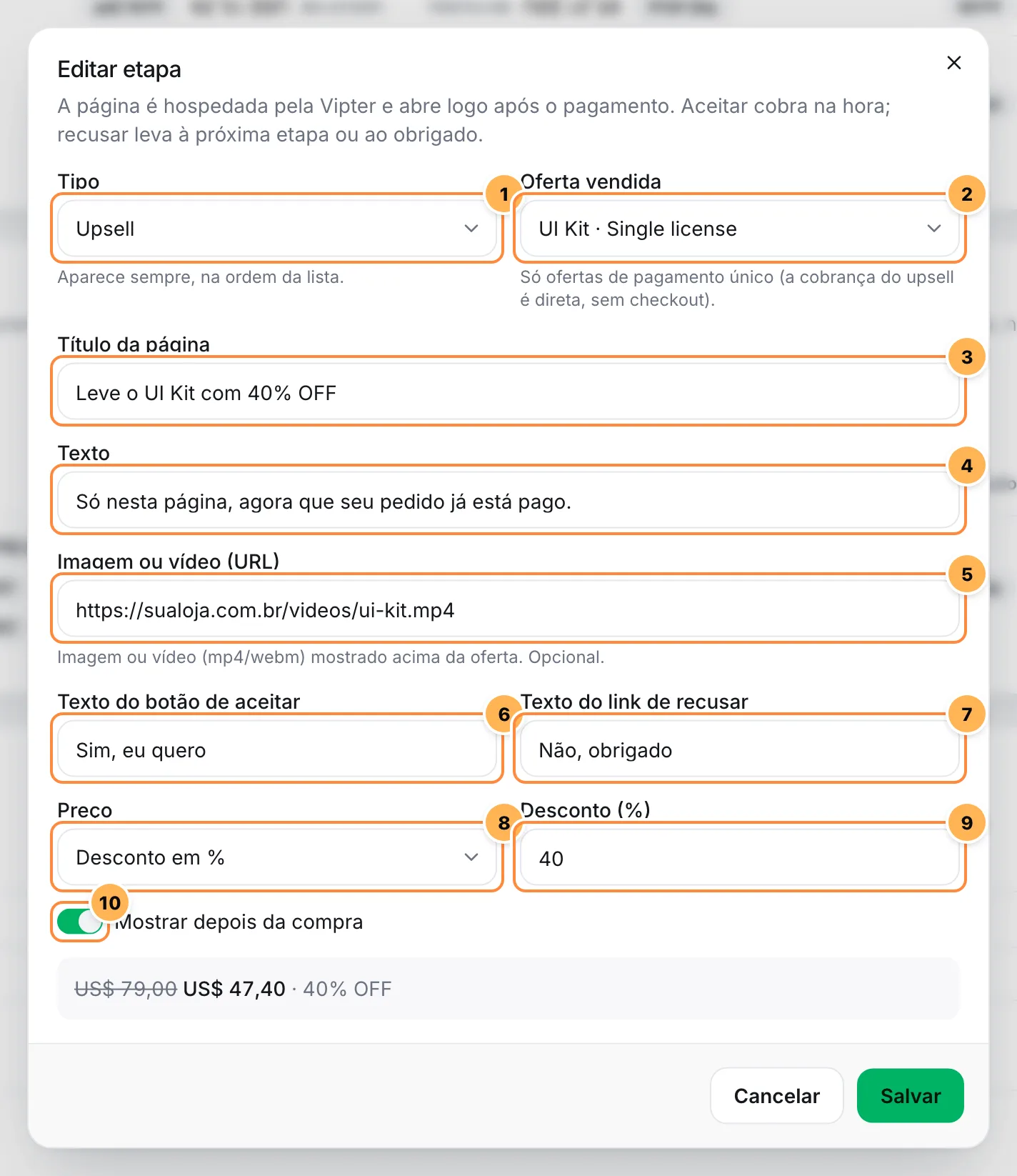
- Oferta vendida: a oferta de pagamento único que a página vende, ou um pacote dela. A lista agrupa as ofertas por produto.
- Título da página: o título da página, até 140 caracteres.
- Texto: opcional, até 600 caracteres.
- Imagem ou vídeo (URL): opcional. Um endereço de imagem ou de vídeo em MP4 ou WebM, mostrado acima da oferta.
- Texto do botão de aceitar: opcional, até 80 caracteres. Vazio, o botão usa um texto padrão para pagar no cartão ou gerar o PIX.
- Texto do link de recusar: opcional, até 80 caracteres. Vazio, usa um texto padrão de recusa.
- Preço: Preço da oferta, Desconto em % sobre esse preço, ou Preço fixo (BRL) na moeda da loja, convertido pela cotação do dia em outras moedas.
- O valor do desconto ou do preço fixo. A prévia abaixo mostra o preço cheio, o preço da etapa e o desconto.
- Ao aceitar, ir para e Ao recusar, ir para: outra etapa deste funil ou a página de obrigado. É assim que você monta os caminhos; veja Caminhos depois da compra.
- Tempo para decidir: de 5 a 30 minutos (15 por padrão). A página mostra a contagem, e no fim a oferta deixa de valer.
- Deixar escolher o pacote: ligado, a página mostra 1 unidade e cada pacote da oferta vendida, todos com a regra de preço desta etapa, e o comprador escolhe.
- Pular se já está no pedido (ligado por padrão) e Pular se já comprou: a etapa não aparece para quem acabou de levar esse produto na compra ou já o comprou antes na loja.
- Ativa ou Inativa: a chave diz se a etapa aparece para o comprador logo depois do pagamento. Inativa, ela fica salva, mas é atravessada pelo caminho de recusa, sem aparecer. Na lista de etapas, ela aparece como Inativa.
- Mostrar só quando…: opcional. As condições para a etapa aparecer: só para quem pagou com cartão, só acima de um valor, só para quem nunca comprou… Veja Regras de exibição.
Clique em Salvar. Repita para as outras etapas e ligue uma à outra pelos campos Ao aceitar e Ao recusar.
Passo 3: ordenar e acompanhar
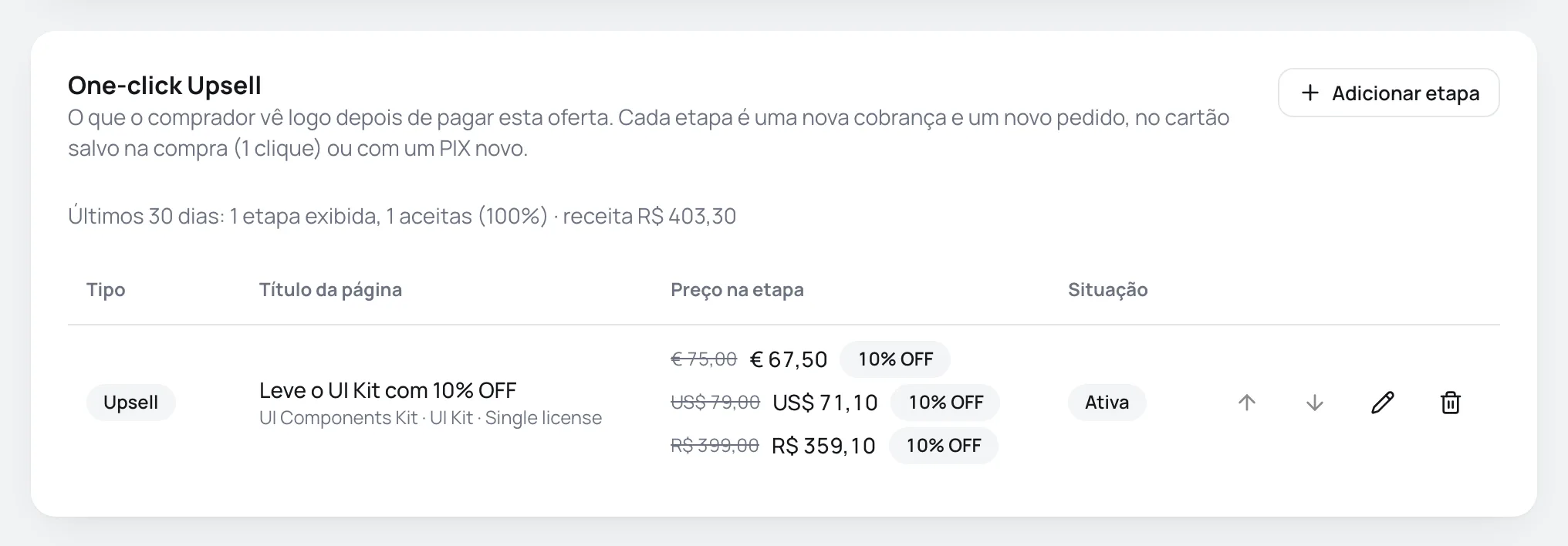
Na visão Lista da página do funil, o card One-click Upsell lista as etapas. Use as setas para mudar a ordem na lista; quem decide o que o comprador vê são os caminhos. Cada linha mostra o papel (upsell ou downsell, calculado pelos caminhos), o título, o Preço na etapa em cada moeda e a Situação. Acima da lista, o resumo dos últimos 30 dias mostra quantas etapas foram exibidas, quantas foram aceitas, a taxa e a receita.
Caminhos depois da compra
O comprador passa pelas etapas assim:
- A primeira etapa é aquela para a qual nenhuma outra aponta.
- Ao aceitar, ele vai para a etapa em Ao aceitar, ir para; ao recusar, para a de Ao recusar, ir para. Vazio leva à página de obrigado.
- Uma etapa inativa, cuja regra não vale para ele ou que deve ser pulada é atravessada pelo caminho de recusar, sem aparecer e sem contar nos números.
- Um mesmo comprador vê no máximo 3 etapas. Depois, ou quando um caminho termina, ele vai para a página de obrigado, que lista também o que comprou no funil.
Exemplo com três etapas, no formato clássico upsell → downsell → upsell:
| Etapa | Ao aceitar | Ao recusar | Quem vê |
|---|---|---|---|
| Kit com 6 potes por R$ 297 | E-book | 3 potes | Todo comprador |
| 3 potes por R$ 147 | E-book | E-book | Quem recusou o kit de 6 |
| E-book de receitas por R$ 27 | Obrigado | Obrigado | Todo comprador, depois das anteriores |
Para públicos diferentes, encadeie as alternativas pelo recusar, cada uma com a sua regra em Mostrar só quando…: "Kit no cartão" (só cartão) com recusar → "Kit no PIX" (só PIX). Quem pagou com PIX atravessa a primeira sem vê-la e cai na segunda. O exemplo completo está em Funis de venda › Caminhos depois da compra. O editor não deixa salvar um caminho em círculo nem com mais de 3 etapas seguidas.
Como o comprador compra na etapa
- Pagou com cartão: a página mostra o cartão da compra e, em reais, as parcelas da regra da loja. Ao aceitar, o Vipter cobra esse cartão na hora, sem pedir os dados de novo.
- Pagou com PIX: a página aparece depois que o PIX da compra principal é confirmado. Ao aceitar, o comprador gera um PIX novo, com o CPF da compra já preenchido.
- Escolhendo o pacote: quando a etapa deixa escolher, a página mostra 1 unidade e cada pacote da oferta, com o preço de cada um; trocar recalcula o preço e as parcelas na hora, sem cobrar.
- Recusou: a página segue o caminho de recusar: outra etapa ou a página de obrigado.
Cada etapa só cobra uma vez. Recarregar a página ou voltar no navegador nunca gera uma segunda cobrança. A página mostra o tempo que falta, definido em Tempo para decidir (5 a 30 minutos); no fim, o link deixa de abrir e o comprador segue para a página de obrigado.
Quando a etapa oferece PIX em vez do clique único
O clique único depende de o cartão ter ficado guardado na compra principal. Nas compras avulsas, o checkout pede para guardar o cartão quando o funil da venda tem uma etapa ativa. Nas assinaturas, o cartão já fica guardado para as renovações. A etapa oferece PIX quando:
- o comprador pagou a compra principal com PIX;
- o pagamento no cartão ficou em análise;
- o provedor que cobrou não guardou o cartão. A compra principal nunca é perdida por isso: o Vipter cobra de novo sem guardar o cartão.
Avise o comprador sobre o cartão guardado
Nas compras avulsas, o checkout não mostra um aviso de que o cartão fica guardado para as ofertas seguintes. Nas assinaturas, mostra. As regras das bandeiras pedem que o titular saiba para que o cartão fica guardado. Diga nos termos da sua página de vendas que ofertas logo depois da compra podem ser cobradas no mesmo cartão com um clique. Isso ajuda a defender uma contestação.
O pedido de cada etapa
Cada etapa aceita vira um pedido próprio, ligado à compra principal, na mesma moeda. Ele é tratado como qualquer venda paga: dispara a nota fiscal, a área de membros, as automações, os pixels e os webhooks. A venda fica com o mesmo vendedor da compra principal.
A etapa não tem:
- Frete: o preço da etapa é o que o comprador paga. Um produto com entrega vendido no funil sai sem cálculo de frete.
- Cupom: o funil não aceita cupom.
Editar ou excluir
No card One-click Upsell, o lápis abre a etapa e a lixeira exclui. Excluir pede confirmação, e os pedidos já feitos não mudam.
Problemas comuns
-
Crie outra oferta de pagamento único para vender no funil.
O botão de adicionar fica desativado até existir outra oferta de pagamento único na loja.
-
Assinaturas não podem ser vendidas no funil: escolha uma oferta de pagamento único.
Escolha uma oferta de pagamento único. Assinaturas só nascem pelo checkout.
-
Um funil pode ter até 6 etapas.
Exclua ou troque uma das etapas.
-
O editor não deixa salvar o caminho
Um caminho não pode voltar para uma etapa já visitada nem ter mais de 3 etapas seguidas, e só pode apontar para etapas deste funil. Aponte o fim de cada ramo para a página de obrigado ou para uma etapa comum.
-
A etapa não apareceu para um comprador
Confira as condições em Mostrar só quando… e as opções de pular: quem já levou o produto na compra, ou já o comprou antes, atravessa a etapa sem vê-la. Um fato que o Vipter não conhece (por exemplo, o histórico de quem comprou sem informar e-mail) faz a condição não valer.
-
O comprador foi direto para a página de obrigado
Confira se alguma etapa está Ativa, se a oferta vendida não está arquivada, se a oferta principal aponta para esse funil (e se ele está ativo) e se a primeira etapa não está sendo atravessada por uma regra ou por uma opção de pular.
-
A etapa pediu PIX a quem pagou com cartão
O cartão não ficou guardado na compra principal. Confira se o provedor de cartão tem One-click upsell em verde e se o pagamento não ficou em análise.
O que fazer a seguir
- Veja como fica a página de obrigado depois do funil.
- Teste a loja fazendo uma compra com o funil do começo ao fim.