Portal do cliente
Ligue o portal de autoatendimento, defina o título e escolha se o comprador pode cancelar, trocar de plano e trocar o cartão, com pesquisa e mensagem de cancelamento.
O portal do cliente é a área onde o comprador vê os pedidos e cuida das assinaturas sem falar com você. Ele entra com o e-mail usado no checkout e recebe um código de 6 dígitos e um link. Nesta página você escolhe se o portal fica no ar, o título e o que o comprador pode fazer lá.
Antes de começar
- Papel Admin ou Dono no projeto.
- A loja ativada. Antes disso, a aba mostra Disponível após o provisionamento do projeto.
- Para o endereço compartilhado do portal, o Slug do projeto preenchido em Dados do projeto.
Passo 1: abrir o portal nas configurações
Abra GeralConfiguraçõesPortal do cliente.
Passo 2: conferir o endereço e o acesso
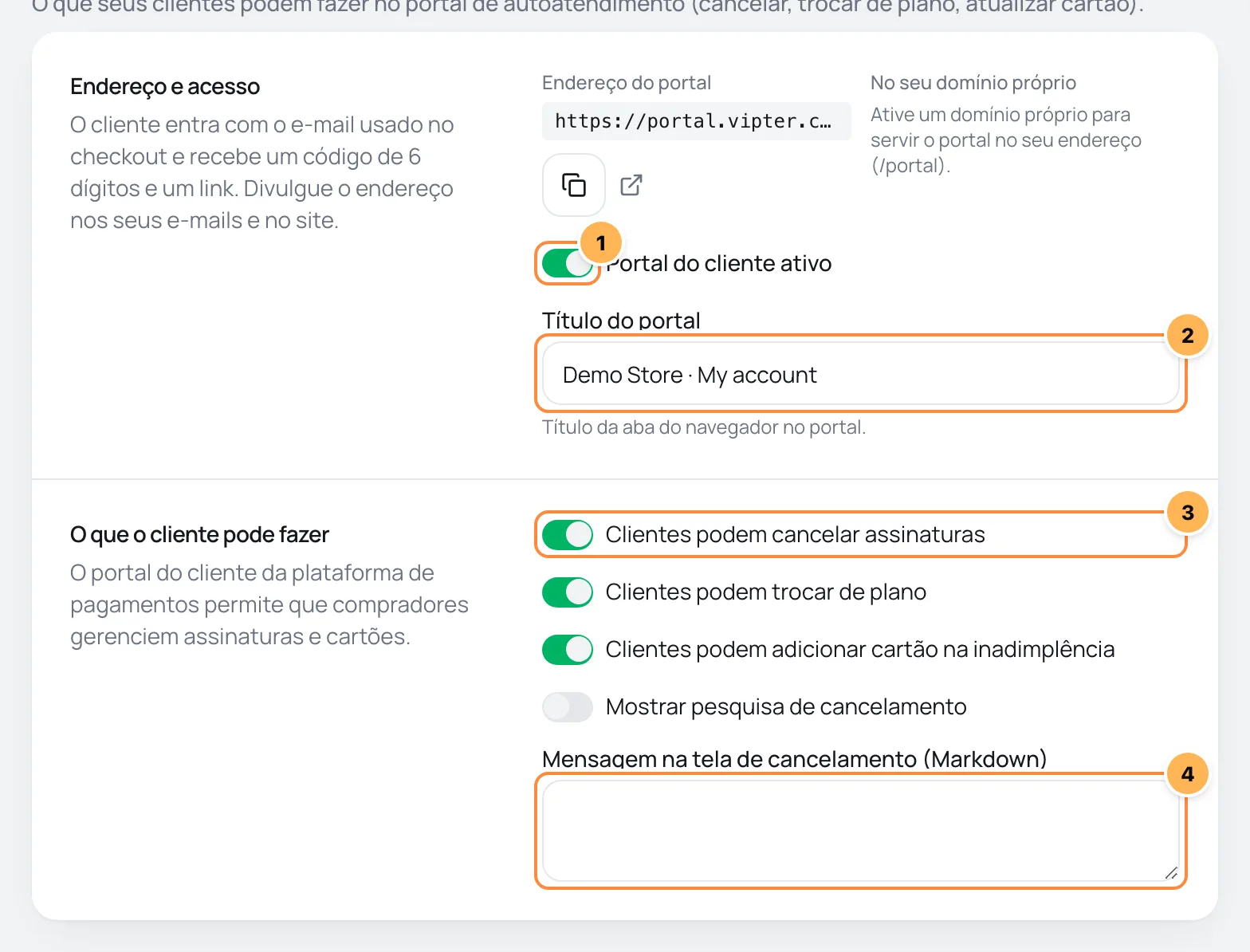
No bloco Endereço e acesso ficam os endereços do portal, cada um com botões para copiar e abrir:
- Endereço do portal:
portal.vipter.com/seguido do slug da loja. Sem slug, aparece Defina o slug do projeto (seção Checkout) para ativar o endereço compartilhado. - No seu domínio próprio: o seu domínio próprio seguido de
/portal, comocheckout.sualoja.com.br/portal. Só aparece com o domínio ativo. Antes disso, aparece Ative um domínio próprio para servir o portal no seu endereço (/portal).
Em seguida:
- Portal do cliente ativo: desligado, o portal fica fora do ar nos dois endereços. A página de obrigado e os e-mails deixam de mostrar o botão do portal. O código de acesso ao portal continua sendo o único e-mail que não pode ser desligado, veja E-mails transacionais.
- Título do portal: o título da aba do navegador no portal, até 80 caracteres. Vazio, vale o padrão nome da loja · Área do cliente.
O portal usa o logo, o favicon e as cores definidos em Marca do checkout.
Passo 3: escolher o que o comprador pode fazer
No bloco O que o cliente pode fazer:
- As chaves de permissão:
| Chave | Ligada | Desligada |
|---|---|---|
| Clientes podem cancelar assinaturas | A assinatura mostra o botão de cancelar. O comprador escolhe cancelar no fim do período ou na hora. | O botão some. Para cancelar, o comprador precisa falar com você. |
| Clientes podem trocar de plano | Assinaturas ativas ou em teste mostram o botão de trocar de plano, com as outras ofertas da mesma família de produtos que têm preço na moeda da assinatura. | O botão some. |
| Clientes podem adicionar cartão na inadimplência | O comprador troca o cartão da assinatura, cadastra um cartão novo e mexe nos cartões salvos. | Os cartões ficam só para leitura no portal. |
| Mostrar pesquisa de cancelamento | Na tela de cancelamento, aparecem um motivo para escolher e um campo de comentário, opcionais. O motivo e o comentário ficam registrados no cancelamento. | Sem pesquisa. |
As três primeiras chaves vêm ligadas. A pesquisa vem desligada.
- Mensagem na tela de cancelamento (Markdown): um texto que aparece no topo da tela de cancelamento, por exemplo para oferecer um desconto ou lembrar o que o comprador perde. Hoje o portal mostra esse texto como está, com as quebras de linha, sem aplicar a formatação Markdown.
A troca de plano só lista ofertas de assinatura da mesma família. Se a assinatura não é de um produto com família, o botão não aparece mesmo com a chave ligada.
Passo 4: salvar
Clique em Salvar alterações na barra do rodapé. As mudanças nas permissões podem levar até 5 minutos para aparecer no portal.
Deu certo se
Aparece Salvo.. Abra o Endereço do portal numa janela anônima e entre com o e-mail de um comprador de teste: o portal abre com o título e as ações que você escolheu.
Como funciona depois
- O portal fica no ar enquanto a loja está ativa ou com pagamento pendente. Com a loja suspensa, ele sai do ar.
- O comprador vê o código de acesso no e-mail. Com um provedor de e-mail conectado, o código sai pelo seu remetente. Sem provedor, sai pelo remetente do Vipter.
- O que o comprador vê e faz no portal está em Gerenciar a assinatura no portal e em Entrar no portal.
- Com o portal ligado, a página de obrigado e os e-mails mostram um botão para o portal.
Problemas comuns
-
O endereço do portal não aparece
A loja não tem slug. Preencha o Slug do projeto em Dados do projeto e volte aqui.
-
O comprador não vê o botão de trocar de plano
Confira se a chave está ligada, se a assinatura está ativa ou em teste e se o produto tem uma família com outra oferta com preço na moeda da assinatura.
-
Os links antigos do portal pararam de funcionar
O slug da loja mudou ou o domínio próprio foi removido. Divulgue o endereço novo que aparece nesta página.
O que fazer a seguir
- Personalize os e-mails transacionais, que levam o comprador ao portal.
- Monte as famílias de produtos para liberar a troca de plano.
Dados do projeto
Edite nome, país, moeda, fuso, contato, site, MCC, slug, página de sucesso padrão e endereço da loja, e saiba o que fica fixo depois do credenciamento nas bandeiras.
E-mails transacionais: modelos e idiomas
Ligue e desligue cada e-mail aos compradores e à equipe, edite assunto, título e texto em cada idioma com variáveis e prévia, envie testes e ajuste o rodapé.