Conectar a Hotzapp
Envie PIX gerados, vendas, recusas, atrasos de assinatura e checkouts abandonados para a Hotzapp recuperar vendas pelo WhatsApp.
Com a Hotzapp conectada, o Vipter envia à loja da Hotzapp cada pedido e cada checkout abandonado, com o telefone do comprador. A Hotzapp usa esses dados para as mensagens de recuperação pelo WhatsApp, como lembrar de pagar um PIX gerado ou retomar um carrinho.
Antes de começar, vale ler como funcionam as automações.
Antes de começar
- Uma conta na Hotzapp no plano Growth ou superior. A integração por webhook de pedidos só é suportada a partir dele.
- Papel Admin ou Dono no projeto do Vipter.
- O checkout pedindo o telefone do comprador. Sem telefone, a Hotzapp não recebe o evento.
Passo 1: copiar a URL do webhook de pedidos na Hotzapp
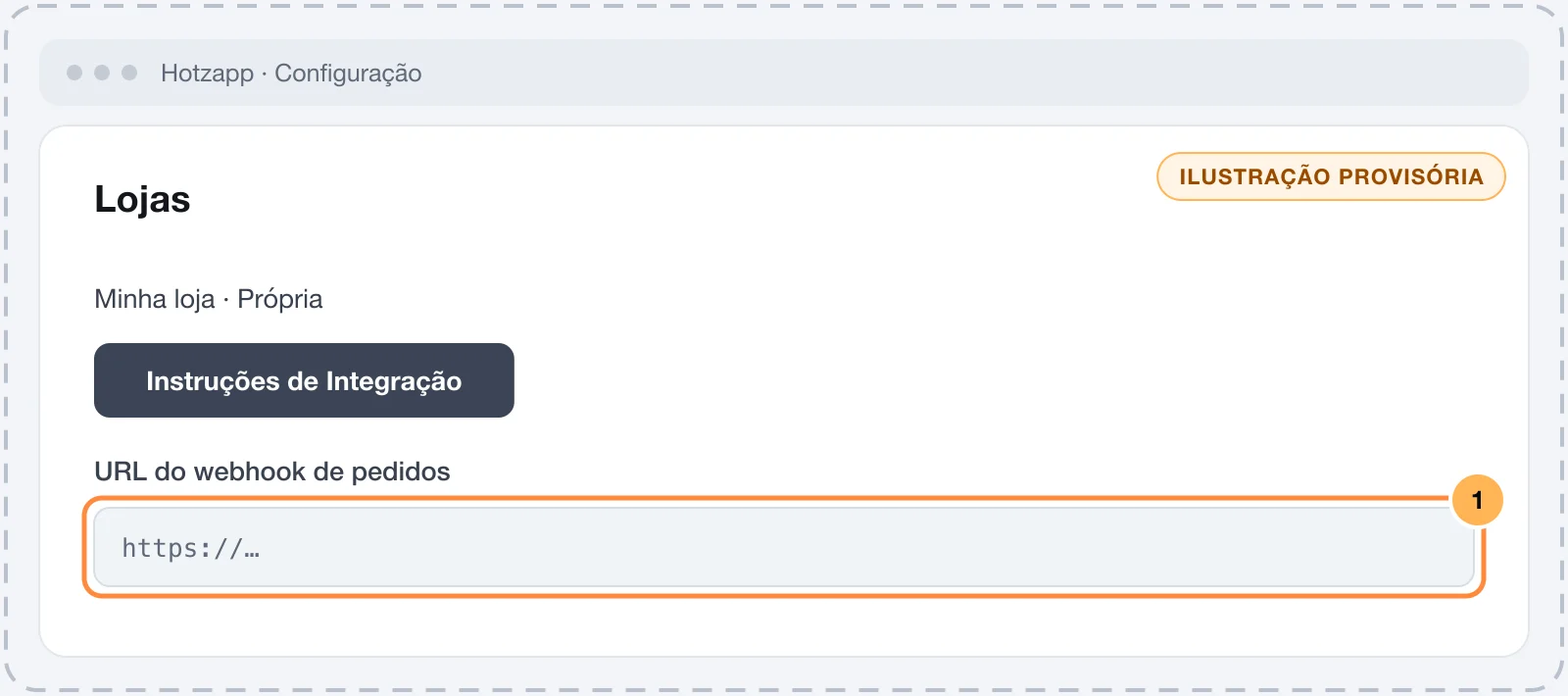
- Na Hotzapp, abra ConfiguraçãoLojas.
- Crie uma loja e escolha Própria como plataforma.
- Na loja, clique em Instruções de Integração e copie a URL do webhook de pedidos.
A URL funciona como uma senha
Quem tem a URL consegue enviar pedidos para a sua loja na Hotzapp. Cole a URL só no Vipter.
Passo 2: conectar no Vipter
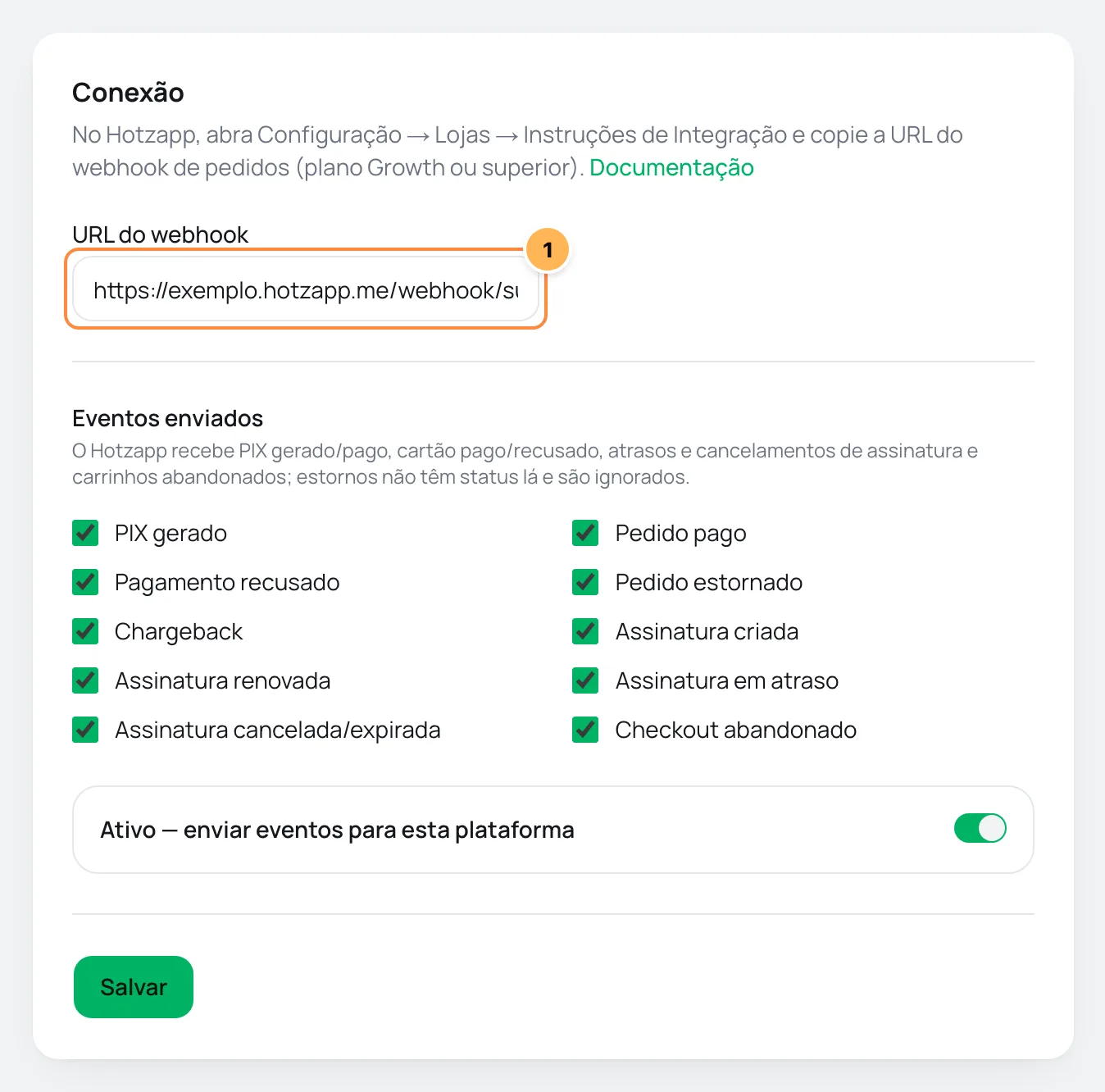
- No painel do Vipter, abra GeralIntegraçõesAutomaçõesHotzapp.
- Em Conexão, preencha o campo.
| # | Campo | O que colar |
|---|---|---|
| 1 | URL do webhook | A URL do webhook de pedidos que você copiou no passo 1. Precisa começar com https://. |
- Em Eventos enviados, desmarque o que você não quer enviar.
- Deixe ligado Ativo — enviar eventos para esta plataforma e clique em Salvar.
A Hotzapp não usa regras por oferta: todas as vendas do projeto vão para a mesma loja.
Passo 3: testar
A Hotzapp não tem botão de teste no Vipter. Abra o checkout de uma oferta, preencha com o seu e-mail e o seu telefone e gere um PIX, sem pagar. Depois recarregue a página da Hotzapp no Vipter.
Deu certo se
O evento PIX gerado aparece como enviado em Envios recentes e o pedido aparece na Hotzapp como PIX gerado, com o seu telefone.
O que a Hotzapp recebe
O Hotzapp recebe PIX gerado/pago, cartão pago/recusado, atrasos e cancelamentos de assinatura e carrinhos abandonados; estornos não têm status lá e são ignorados.| Evento no Vipter | Na Hotzapp |
|---|---|
| PIX gerado | Pedido issued (emitido), com o código do PIX |
| Pedido pago | Pedido paid (pago) |
| Pagamento recusado | Pedido refused (recusado), com o motivo da recusa |
| Assinatura renovada | Pedido paid, com a assinatura ativa |
| Assinatura em atraso | Pedido refused, com a assinatura em atraso |
| Assinatura cancelada/expirada | Pedido refused, com a assinatura cancelada |
| Checkout abandonado | Carrinho abandonado, com o link para retomar a compra |
| Pedido estornado, Chargeback, Assinatura criada | Não enviados. Ficam como ignorado |
- Os valores vão em reais, como
197.00, e a moeda comoR$. - O telefone de um número brasileiro vai sem o
55, como11988887777. - Cada order bump vira um item a mais no pedido, com o próprio preço.
- As UTMs da venda vão junto, e o
utm_sourcetambém vai como origem do pedido.
Problemas comuns
-
Informe uma URL https://
A URL precisa começar com
https://. Copie de novo em Instruções de Integração. -
O evento aparece como ignorado com "customer has no phone"
O comprador não informou telefone. Faça o checkout pedir o telefone.
-
O evento aparece como ignorado com "Hotzapp has no status"
É um reembolso, um chargeback ou uma assinatura criada. A Hotzapp não tem status para esses eventos. Desmarque-os em Eventos enviados para limpar a lista.
-
O evento aparece como falhou
A Hotzapp recusou o pedido. Confira se a URL é da loja certa e se o plano da Hotzapp ainda é Growth ou superior. O evento que falhou não é reenviado.
O que fazer a seguir
- Entenda os eventos e os status dos envios.
- Para avisar o comprador por e-mail, conecte um provedor de e-mail.
Conectar a Voxuy Enterprise
Execute um fluxo da Voxuy Enterprise a cada PIX gerado, venda, recusa, assinatura e checkout abandonado, com um fluxo por evento ou por oferta.
Como funcionam as áreas de membros
Entenda quando o Vipter libera e tira o acesso do comprador na MemberKit, na Cademí ou no Membox, como as regras por oferta funcionam e onde conferir cada envio.