Entender o painel inicial
Escolha o período e a moeda do Dashboard e saiba exatamente como cada número e cada gráfico é calculado.
O InícioDashboard é a primeira tela de cada loja. Ele resume as vendas e as assinaturas de um período: quanto entrou, quanto voltou em estornos, quanto a loja fatura por mês em assinaturas e quantos assinantes saíram. Todos os papéis da equipe veem o Dashboard, inclusive Vendas.
Enquanto a loja não está pronta para vender, o topo mostra o card Primeiros passos, com os passos que faltam: escolher o plano, esperar a ativação da conta, conectar um provedor, criar um produto com oferta e fazer a primeira venda. O card some quando todos os passos estão feitos.
Escolher o período e a moeda
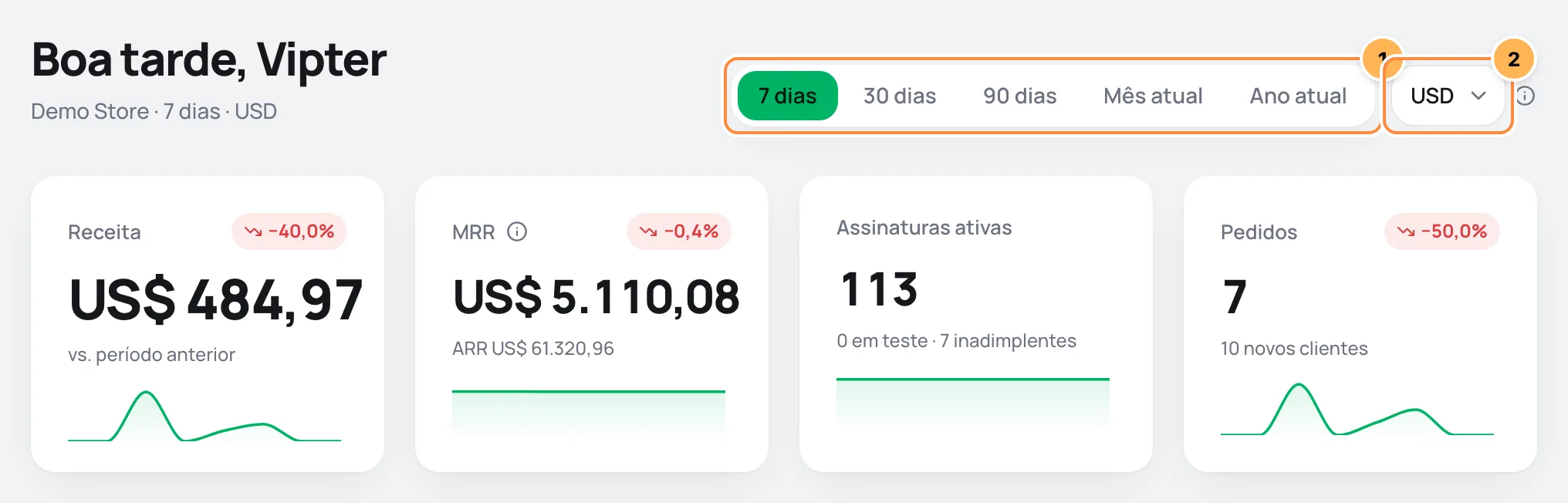
- Período: 7 dias, 30 dias (o padrão), 90 dias, Mês atual ou Ano atual. Os três primeiros contam para trás a partir de agora. Mês atual começa no dia 1 do mês, e Ano atual, em 1º de janeiro.
- Moeda: o seletor só aparece quando a loja tem pedidos em mais de uma moeda. Todos os valores da tela são mostrados na moeda escolhida. A moeda da loja vem selecionada.
O período e a moeda ficam no endereço da página (?range=90d¤cy=BRL). Um link copiado abre a mesma visão.
Conversão só para comparar
Valores em outra moeda são convertidos pela taxa de referência guardada para o dia de cada pedido. É só uma forma de somar tudo numa tela: o Vipter não converte dinheiro, e cada cobrança continua na moeda em que foi feita.
A comparação com o período anterior
Os selos verdes e vermelhos ao lado dos números comparam o período escolhido com o período de mesmo tamanho logo antes dele. Em 30 dias, por exemplo, os 30 dias anteriores. Verde quer dizer melhora: para estornos, chargebacks, cancelamentos e churn, uma queda aparece em verde. Sem valor no período anterior, não há comparação e o selo não aparece.
Os quatro números principais
| Card | O que mostra |
|---|---|
| Receita | O Volume bruto do período menos os Estornos feitos no período. É a receita líquida. |
| MRR | A receita recorrente mensal agora. Embaixo, o ARR, que é 12 vezes o MRR. |
| Assinaturas ativas | Assinaturas ativas no fim do período, incluindo as inadimplentes. Embaixo, quantas estão em teste e quantas estão inadimplentes agora. |
| Pedidos | Pedidos pagos no período. Embaixo, quantos clientes novos foram cadastrados no período. |
A linha fina no pé de cada card mostra o desenho do período, dia a dia.
Saúde da receita
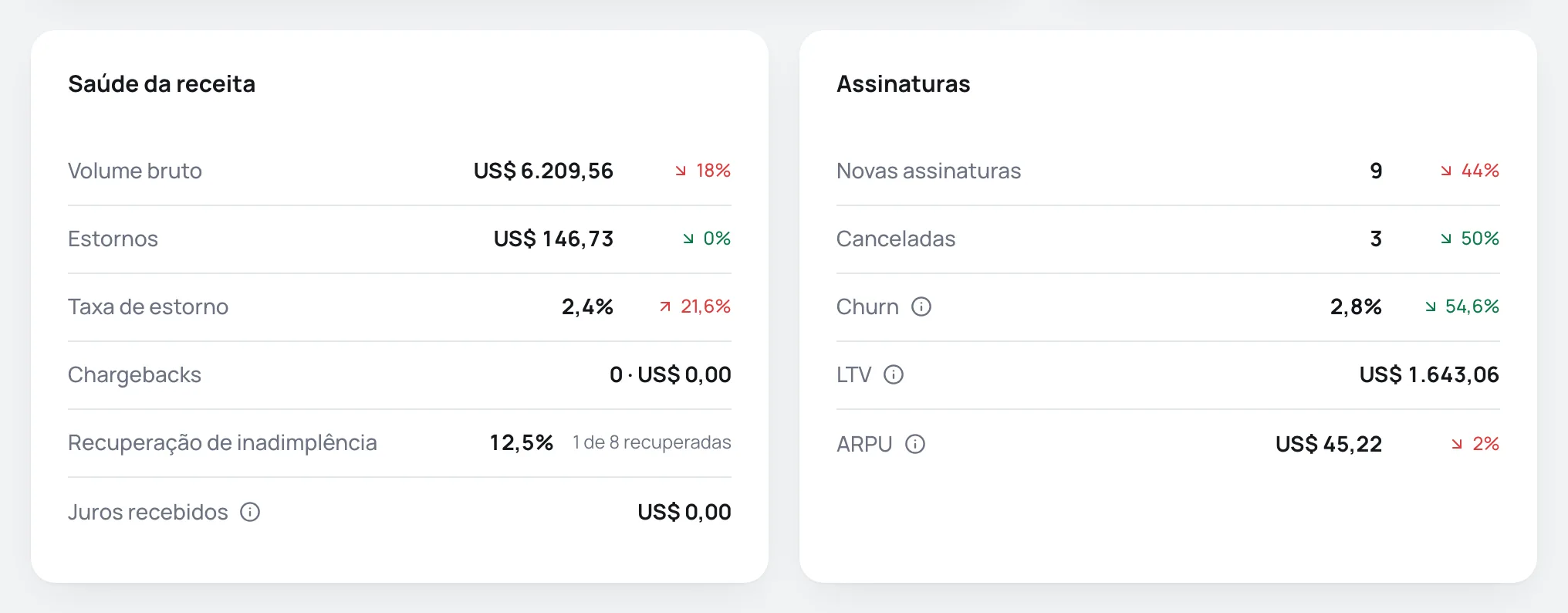
| Indicador | Como é calculado |
|---|---|
| Volume bruto | Soma dos pedidos pagos no período, pela data do pagamento. Pedidos que depois foram estornados continuam contando aqui. Não entram a validação do cartão no início de um teste grátis nem o cadastro de cartão sem cobrança. |
| Estornos | Soma dos estornos feitos no período, pela data do estorno, parciais ou totais. Estornos que falharam ou foram cancelados não entram. Estornos registrados à mão, em status manual, entram. |
| Taxa de estorno | Estornos ÷ Volume bruto do mesmo período. |
| Chargebacks | Quantidade e valor dos pedidos que estão com status Chargeback, contados pela data da última atualização do pedido. |
| Recuperação de inadimplência | Das assinaturas que ficaram inadimplentes no período, quantas voltaram a ficar ativas em até 30 dias. Ao lado, o total: "3 de 8 recuperadas". |
| Juros recebidos | Juros do parcelamento que ficaram com a loja nas vendas pagas no período: o total cobrado menos o preço do produto. Só conta pedidos na moeda escolhida, sem conversão. Veja Parcelamento. |
Assinaturas
| Indicador | Como é calculado |
|---|---|
| Novas assinaturas | Assinaturas que começaram no período. |
| Canceladas | Assinaturas que terminaram no período. |
| Churn | Canceladas no período ÷ assinaturas que estavam ativas no início do período. |
| LTV | Quanto um assinante deve pagar ao longo de todo o relacionamento: ARPU ÷ Churn. Para não dar um valor infinito quando quase ninguém cancela, o churn usado na conta é de no mínimo 0,5%. |
| ARPU | Receita média por assinante: MRR ÷ assinaturas ativas no fim do período. |
Como o MRR é somado
O MRR soma o valor mensal de cada assinatura ativa ou inadimplente. Ciclos diferentes de mensal são convertidos para um mês: um plano anual entra com 1/12 do valor, um trimestral com 1/3, um semestral com 1/6. Planos quinzenais, diários e de ciclo personalizado entram pela quantidade de dias do ciclo. Assinaturas pausadas, em teste e canceladas não entram.
Os gráficos
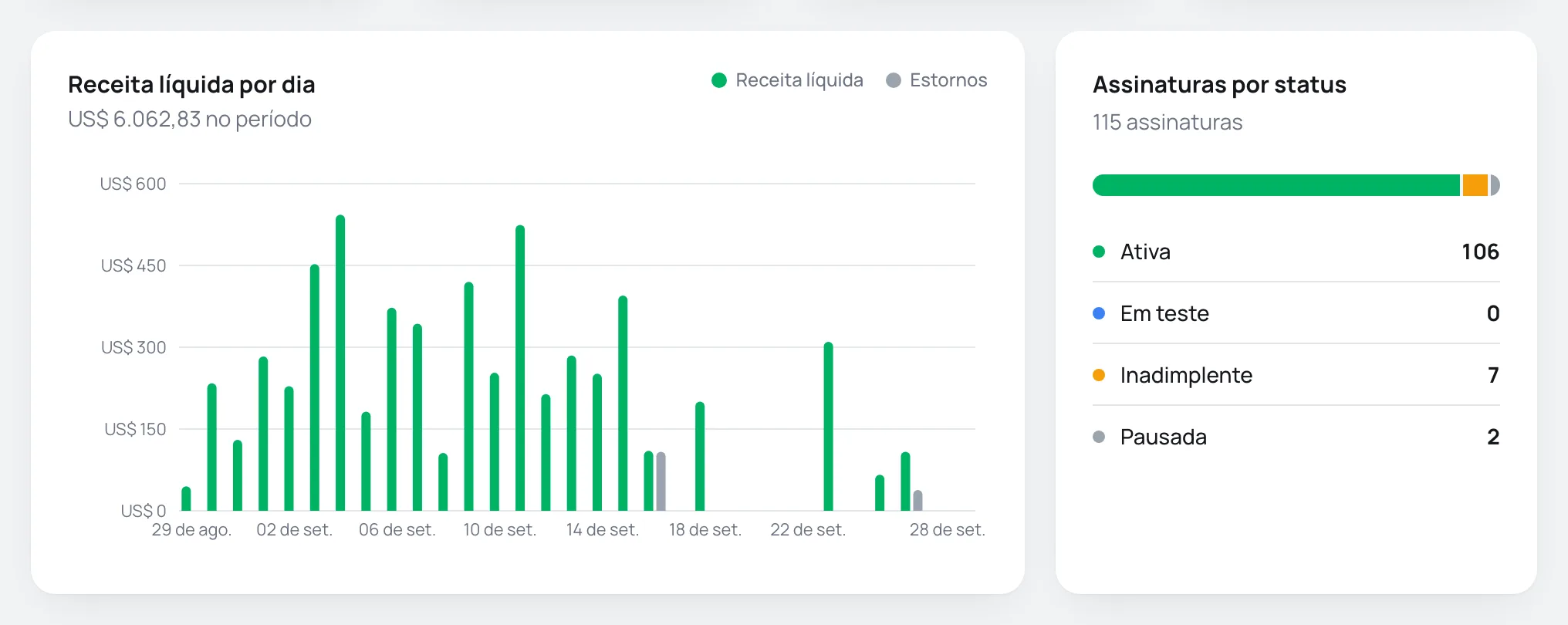
- Receita líquida por dia: uma barra por dia com a Receita líquida e outra com os Estornos do dia.
- Assinaturas por status: quantas assinaturas estão agora em Ativa, Em teste, Inadimplente e Pausada.
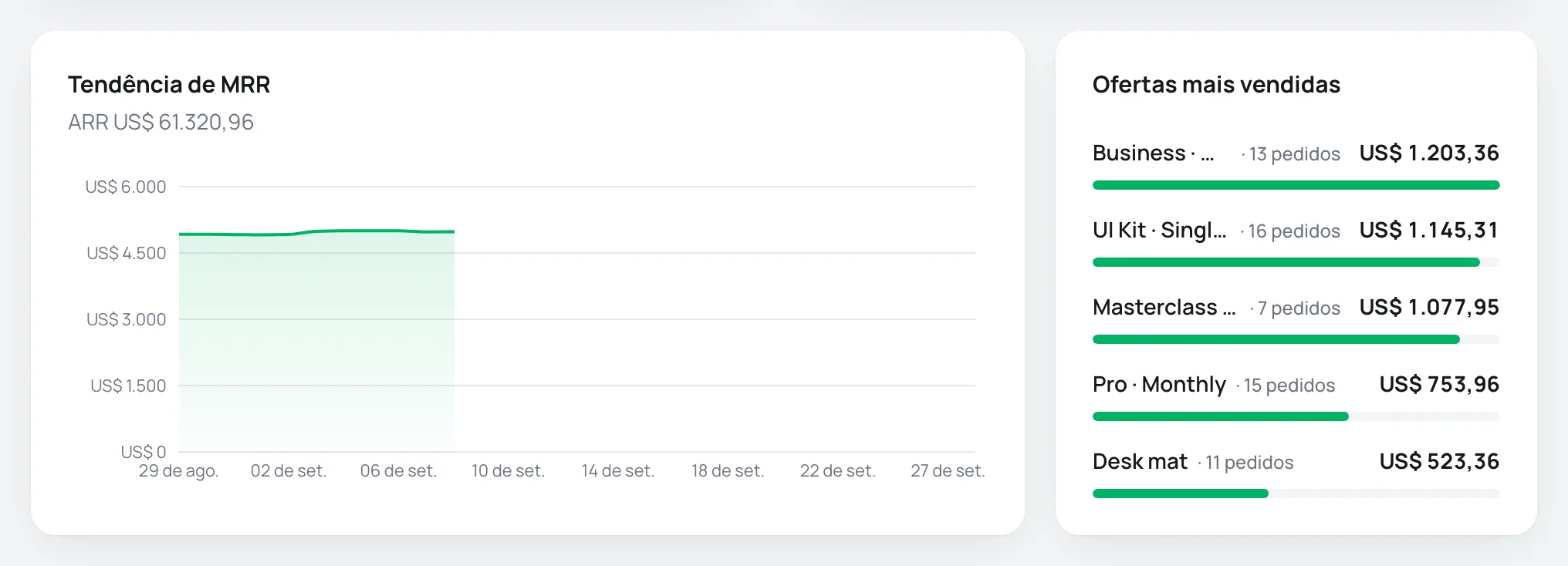
- Tendência de MRR: o MRR registrado dia a dia. O Vipter guarda o MRR de cada loja uma vez por dia, com o fechamento do dia anterior, então o dia de hoje entra no gráfico só amanhã.
- Ofertas mais vendidas: as 5 ofertas que mais faturaram no período, com a quantidade de pedidos. Um order bump conta para a oferta dele, não para a oferta principal do pedido. Clique no nome para abrir a oferta.
Perguntas comuns
-
O Receita não bate com a soma da lista de transações.
O Dashboard conta pelo dia do pagamento e desconta os estornos pelo dia em que foram feitos. A lista de transações filtra pelo dia em que o pedido foi criado e mostra todos os status, inclusive os pendentes e os recusados.
-
O número de Assinaturas ativas não bate com a soma do gráfico de status.
O card conta ativas e inadimplentes no fim do período. O gráfico mostra a situação de agora e soma também as pausadas.
-
O seletor de moeda não aparece.
Todos os pedidos da loja estão numa moeda só. Ele aparece quando entra o primeiro pedido em outra moeda.
O que fazer a seguir
- Veja e filtre os pedidos em Transações: buscar e filtrar.
- Entenda os status das assinaturas em Assinaturas: ciclo de vida e status.
Parcelamento e juros
Ofereça parcelamento no cartão nas vendas em reais, com parcelas sem juros, parcela mínima e juros mensais calculados pela tabela Price.
Transações: buscar e filtrar
Encontre um pedido pelo número ou pelo e-mail do comprador, filtre por status, vendedor e período e leia cada coluna da lista.