Receber com PIX
Ative o PIX no checkout, veja o que o comprador recebe e entenda quando o pedido fica pago e o que acontece quando o código expira.
Com o PIX ativo, o comprador escolhe PIX na etapa de pagamento, recebe um QR code e um código copia e cola e paga pelo app do banco. O checkout percebe o pagamento sozinho e leva o comprador para a página de obrigado.
Antes de começar
- Uma conta num provedor que recebe PIX, conectada ao Vipter: Pagar.me, Mercado Pago ou Asaas.
- O webhook desse provedor cadastrado. É por ele que o provedor avisa que o PIX foi pago. Veja Webhooks dos provedores.
- Papel Admin ou Dono no projeto do Vipter.
Onde o PIX aparece
O PIX aparece no checkout quando três condições valem:
- A compra é de pagamento único. Assinaturas cobram só no cartão.
- A loja tem um fluxo de pagamento de PIX ativo, apontando para uma conexão ativa que recebe PIX.
- O preço está em reais. O PIX é um meio de pagamento brasileiro.
Ao criar uma conexão com um provedor que recebe PIX, o Vipter cria um fluxo de PIX apontando para ela, se a loja ainda não tem um fluxo de PIX ativo. Para conferir, abra PagamentosFluxos de pagamento e procure o fluxo de PIX. Para escolher qual conta recebe o PIX, veja Fluxos de pagamento.
Com cartão e PIX ativos, o comprador vê as duas opções lado a lado na etapa de pagamento.
O que o comprador vê
- Na etapa de pagamento, o comprador escolhe PIX. O checkout mostra para qual documento o PIX será emitido, o CPF ou CNPJ informado na etapa de dados. Para usar outro documento, ele corrige o campo acima.
- Ele clica no botão de gerar o código.
- O checkout mostra o QR code, o código copia e cola com um botão de copiar e o tempo que falta para o código expirar.
- O comprador paga pelo app do banco. A página confere o pagamento a cada poucos segundos e, quando ele é confirmado, segue sozinha para as ofertas pós-compra, se houver, e para a página de obrigado.
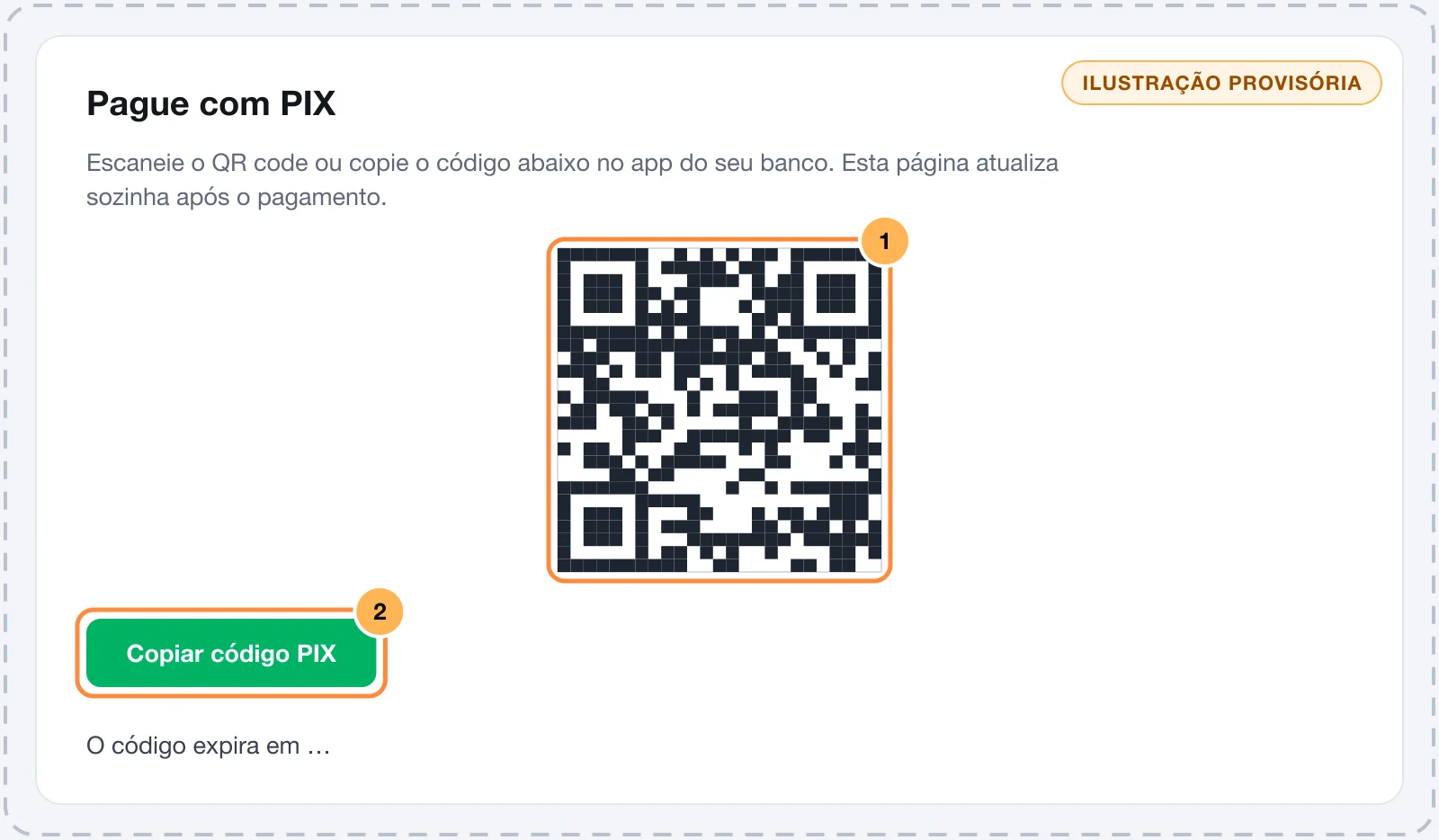
O prazo de validade do código é definido pelo provedor. Na Pagar.me e no Mercado Pago, o código vale 24 horas.
Se a loja envia e-mails aos compradores, o comprador também recebe o e-mail PIX aguardando pagamento, com o código copia e cola e a validade. Assim ele pode pagar mesmo depois de fechar a página. Os e-mails ficam em GeralConfiguraçõesE-mails.
Quando o pedido fica pago
O pedido aparece em VendasTransações assim que o código é gerado, com o método PIX e o status Pendente. Ele passa para Pago quando o provedor confirma o pagamento.
A confirmação chega pelo webhook do provedor. Enquanto o comprador está com a página aberta, o checkout também pergunta o status diretamente, então ele não fica esperando se o aviso atrasar.
Com o pedido pago, acontece o mesmo que numa venda no cartão: página de obrigado, e-mail de confirmação, links de download, acesso à área de membros, eventos de compra para os pixels e integrações.
Para os pixels de anúncio, o Vipter também registra o evento PIX gerado quando o código aparece na tela.
Quando o código expira
- O checkout troca o QR code por um aviso de que o código expirou e pede para o comprador recarregar a página. Ao recarregar, ele começa a compra de novo e gera um código novo.
- O pedido do código expirado não é pago.
- Se o e-mail PIX expirado estiver ligado, o comprador recebe um e-mail com um botão para voltar ao checkout. Esse e-mail vem desligado: ative em GeralConfiguraçõesE-mails.
PIX nas ofertas pós-compra
Quem pagou com PIX também vê as etapas de One-click Upsell da oferta, depois que o PIX é confirmado. Aceitar uma oferta gera um PIX novo, só dela. O pedido original continua pago mesmo que o comprador não pague o segundo PIX.
Problemas comuns
-
A opção PIX não aparece no checkout
A oferta é uma assinatura, o preço não está em reais ou não há fluxo de PIX ativo com uma conexão ativa. Confira em PagamentosFluxos de pagamento.
-
O comprador pagou, mas o pedido continua pendente
O webhook do provedor não está cadastrado ou está com o segredo errado, e por isso a confirmação não chega. Refaça o cadastro do webhook seguindo a página do seu provedor. No Asaas, o token de autenticação do webhook é obrigatório.
-
O checkout recusa o CPF ou o CNPJ
Os dígitos verificadores não conferem. O comprador precisa corrigir o documento na etapa de dados.
O que fazer a seguir
- Teste a loja com uma compra por PIX de valor baixo.
- Configure o parcelamento para quem prefere cartão.
Onde vende e para onde entrega
Escolha os países que o checkout aceita, o país que aparece primeiro, para onde a loja entrega, como o endereço é pedido e para que serve o endereço da loja.
Página de obrigado e URL de sucesso
O que o comprador vê depois de pagar, como os downloads aparecem e como levar o comprador para uma página sua com a URL de sucesso.