Conectar o Pinterest Ads
Envie as visitas, os leads e as compras do checkout para a sua tag do Pinterest, pelo navegador e pela API de Conversões, inclusive o PIX pago com a página fechada.
Com o Pinterest Ads conectado, a tag do Pinterest dispara no checkout e na página de obrigado, e a API de Conversões do Pinterest envia os mesmos eventos pelo servidor. A compra é reportada quando o pagamento é confirmado, inclusive o PIX pago depois que o comprador fechou a página. Os dois envios levam o mesmo identificador do evento.
Antes de começar, vale ler como funciona o rastreamento de conversões.
Antes de começar
- Uma conta de anúncios no Pinterest Ads Manager com uma tag criada, e acesso de administrador a ela.
- Papel Admin ou Dono no projeto do Vipter.
- Pelo menos um produto criado no Vipter.
Passo 1: copiar os IDs e gerar o token no Pinterest
Você precisa de três dados, todos na área de conversões do Pinterest Ads Manager:
- O ID da tag (Tag ID), só números.
- O ID da conta de anúncios, o número da conta que é dona da tag.
- O token de acesso de conversão. Gere o token na mesma área e copie.
Guarde o token com cuidado
Com o token, qualquer pessoa pode enviar conversões para a sua conta de anúncios. Cole o token só no Vipter. Depois de salvo, ele fica guardado criptografado e não aparece de novo; a tela mostra só o final dele.
Passo 2: conectar a conta no Vipter
- No painel do Vipter, abra GeralConversõesContas e clique em Conectar conta. Escolha Pinterest Ads.
- Preencha os campos numerados. O modo de teste fica em Avançado: modo de teste.
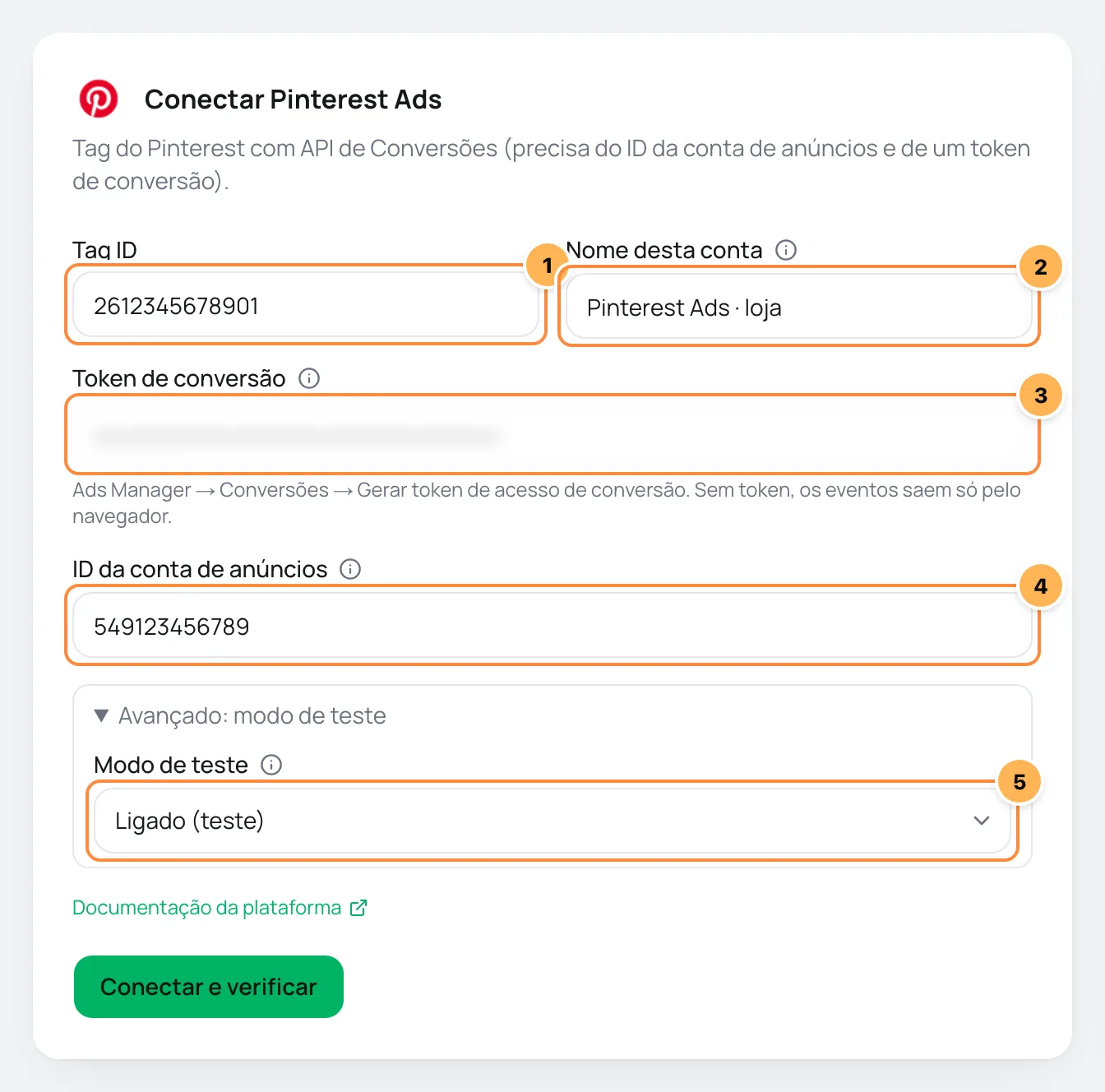
| # | Campo | O que colar |
|---|---|---|
| 1 | Tag ID | O ID da tag do passo 1. Só números. |
| 2 | Nome desta conta | Um nome para reconhecer a conta, como "Pinterest da loja". Em branco, fica "Pinterest Ads". |
| 3 | Token de conversão | O token de acesso de conversão do passo 1. Sem ele, os eventos saem só pelo navegador e o PIX pago com a página fechada não é contado. |
| 4 | ID da conta de anúncios | O número da conta de anúncios do passo 1. Obrigatório quando você cola o token: sem ele, nada sai pelo servidor. |
| 5 | Modo de teste | Ligado, os eventos do servidor vão com a marcação de teste e o Pinterest não os registra como conversões. Deixe desligado para vender. |
- Clique em Conectar e verificar. O Vipter salva a conta e confere o formato do ID. Com o token preenchido, ele também envia um evento marcado como teste para confirmar o token e a conta de anúncios. Esse evento não vira conversão.
- Clique em Continuar, marque os produtos em que a tag deve disparar e clique em Concluir. Ligue Usar automaticamente em produtos novos para incluir os produtos criados depois.
Passo 3: verificar e testar
- Abra a conta em Contas, na aba Conexão.
- Clique em Verificar agora para conferir o token de novo.
- Clique em Enviar evento de teste. O Vipter envia uma compra de teste de 1,00 na moeda do projeto, sempre marcada como teste, mesmo com o modo de teste desligado.
Deu certo se
A verificação mostra Token aceito pela plataforma e o teste mostra Evento de teste aceito pela plataforma (HTTP 200).. Depois da primeira venda de verdade, a lista mostra também o primeiro evento recebido e a primeira venda enviada pelo servidor.
Se você ligou o modo de teste, desligue em Conexão e clique em Salvar.
O que o Vipter envia para o Pinterest
| Evento no Vipter | Nome no Pinterest |
|---|---|
| Visualização da página | page_visit |
| Início do checkout | add_to_cart |
| Lead (contato preenchido) | lead |
| Pagamento iniciado | custom (evento personalizado) |
| PIX gerado | custom (evento personalizado) |
| Compra | checkout |
| Assinatura iniciada | signup |
- O Pinterest não recebe Frete escolhido, Renovação nem Reembolso / chargeback.
- Pagamento iniciado e PIX gerado chegam os dois como
custom, e o Pinterest não os diferencia. Se você quer usar o evento personalizado numa campanha, deixe só um deles ligado em O que enviar. - Os eventos levam valor, moeda, os itens do pedido e, na compra, o ID do pedido. Pelo servidor, vão também os dados marcados em Dados para correspondência, com hash SHA-256.
- Em O que enviar, escolha os eventos, o Valor da conversão e a Moeda do valor. Os detalhes estão em eventos e valores.
Verificar o domínio no Pinterest (opcional)
Se o checkout usa um domínio próprio, você pode verificá-lo no Pinterest pela metatag.
- No Pinterest, comece a verificação do domínio pela opção de metatag e copie só o código, o valor de
content. - No Vipter, abra GeralConversõesAjustes, cole o código em Pinterest (p:domain_verify) e clique em Salvar.
- Volte ao Pinterest e conclua a verificação.
Problemas comuns
-
Obrigatório no campo ID da conta de anúncios
Com o token preenchido, o ID da conta de anúncios é obrigatório. Copie o número da conta dona da tag.
-
Informe o ID da conta de anúncios.
A conta tem token, mas não tem o ID da conta de anúncios. Preencha em Conexão e clique em Salvar.
-
Token recusado pela plataforma
O token foi revogado ou é de outra conta de anúncios. Gere outro e confira se o ID da conta de anúncios é da conta dona da tag. A resposta do Pinterest aparece abaixo do item.
-
Duas contas do Pinterest no mesmo produto recebem os eventos uma da outra
No navegador, a tag do Pinterest entrega cada evento a todas as tags carregadas na página. Para separar os números de duas contas, use cada uma em produtos diferentes.
-
Seu plano não permite mais contas com envio pelo servidor. Faça upgrade para conectar outra.
O plano chegou ao limite de contas com envio pelo servidor. Remova o token de uma conta que não usa mais ou mude de plano em Plano Vipter.
O que fazer a seguir
- Cole o script de UTMs na sua página de vendas para não perder a origem do clique.
- Conecte também o Meta Ads ou o TikTok Ads.
Conectar o TikTok Ads (Pixel e Events API)
Envie as visitas, os leads e as compras do checkout para o seu pixel do TikTok, pelo navegador e pela Events API, inclusive o PIX pago com a página fechada.
Conectar o Google Ads
Registre as compras e os outros passos do checkout como conversões do Google Ads, com um rótulo de conversão por evento.