Como funcionam as automações
Entenda quais eventos de venda o Vipter envia para a Voxuy, a Voxuy Enterprise e o Hotzapp, como ler os envios recentes e como testar sem botão de teste.
As automações avisam as ferramentas de WhatsApp e recuperação de vendas do que acontece na loja: um PIX gerado, uma compra aprovada, um cartão recusado, uma assinatura em atraso, um checkout abandonado. A ferramenta recebe o evento e dispara o funil que você montou lá.
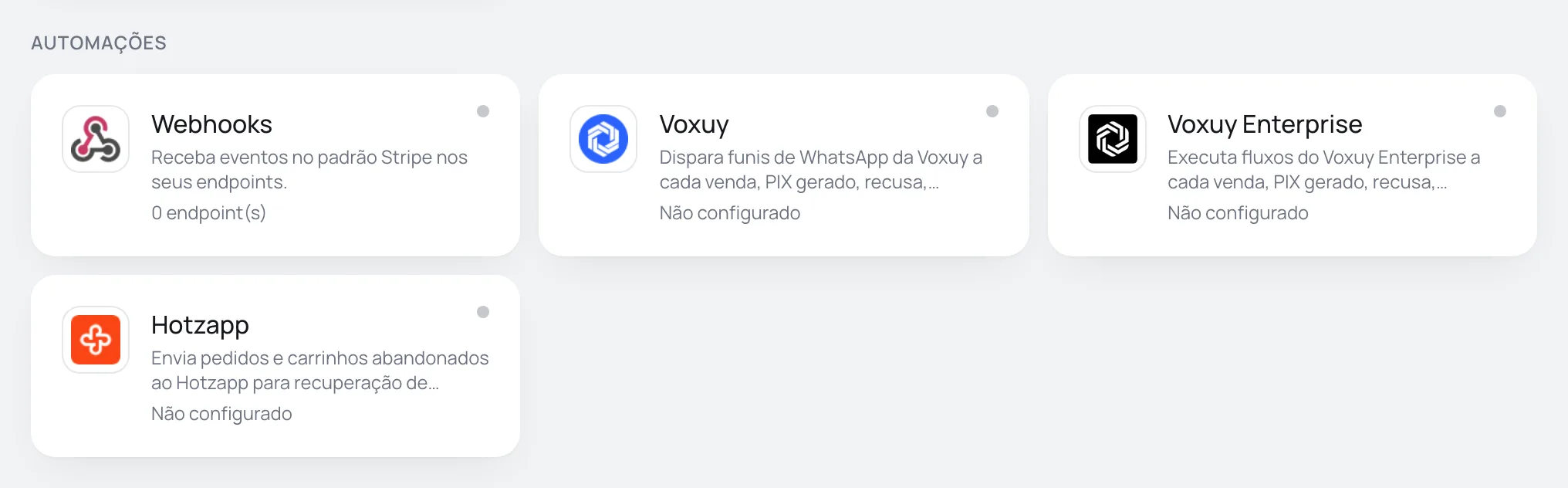
O Vipter conecta três ferramentas: Voxuy, Voxuy Enterprise e Hotzapp. Todas ficam em GeralIntegraçõesAutomações, junto com os webhooks, que servem para o seu próprio sistema.
Antes de começar
- Papel Admin ou Dono no projeto do Vipter.
- Uma conta na ferramenta de automação, com o funil ou fluxo já criado lá.
- O checkout pedindo o telefone do comprador. A Voxuy e o Hotzapp não recebem eventos sem telefone.
Os eventos enviados
Cada integração tem a lista Eventos enviados. Todos começam marcados.
| Evento | Quando é enviado |
|---|---|
| PIX gerado | O comprador gerou o QR code do PIX no checkout. O evento leva o código copia e cola. |
| Pedido pago | Um pagamento foi aprovado, inclusive uma renovação de assinatura e uma venda que a equipe marcou como paga. |
| Pagamento recusado | Uma cobrança foi recusada. O evento leva o motivo da recusa quando existe. |
| Pedido estornado | Um pedido foi reembolsado. |
| Chargeback | O comprador contestou a compra no cartão. |
| Assinatura criada | Uma assinatura nova foi criada. |
| Assinatura renovada | Uma assinatura foi cobrada de novo e renovou. |
| Assinatura em atraso | A cobrança de uma assinatura falhou e ela ficou em atraso. |
| Assinatura cancelada/expirada | Uma assinatura foi cancelada ou expirou. |
| Checkout abandonado | O comprador preencheu os dados e saiu sem pagar. O evento leva o link para retomar a compra. |
- Numa renovação chegam dois eventos: Pedido pago e Assinatura renovada. Se o seu funil manda mensagem nos dois, desmarque um deles.
- Um evento desmarcado não é enviado e não aparece em Envios recentes.
- Os order bumps vão no mesmo evento da compra, com nome e valor de cada um. A oferta principal é a que decide as regras.
O que vai em cada evento
Cada evento de venda é enviado ao webhook da plataforma com os dados do comprador que só a Vipter tem (telefone, documento, endereço, UTM). Na prática, cada evento leva:
- Nome, e-mail, telefone com código do país, CPF ou CNPJ e endereço do comprador, quando o checkout pediu.
- Produto, oferta, quantidade e pacote vendido.
- Valor, moeda, forma de pagamento e número de parcelas.
- As UTMs da visita que gerou a venda.
- Conforme o evento: o código do PIX, o motivo da recusa ou o link de recuperação do checkout abandonado.
Cada ferramenta recebe esses dados no formato dela. As páginas da Voxuy, da Voxuy Enterprise e do Hotzapp mostram o status que cada evento vira lá.
Regras por oferta
A Voxuy e a Voxuy Enterprise precisam saber para onde mandar cada venda: a Voxuy pelo código do plano, a Voxuy Enterprise pelo ID do fluxo. Você define um padrão na conexão e, se quiser, uma regra por oferta em Planos por oferta ou Fluxos por oferta.
- A regra da oferta vendida vence o padrão.
- Uma regra também vale para as outras ofertas do mesmo produto. Se duas ofertas de um produto precisam ir para destinos diferentes, crie a regra das duas e confira os primeiros envios.
- As regras só aparecem depois que a conexão é salva. Antes disso, o cartão mostra Salve as credenciais primeiro e depois vincule as ofertas.
- O Hotzapp não usa regras: todas as vendas vão para a mesma loja de lá.
Os envios recentes
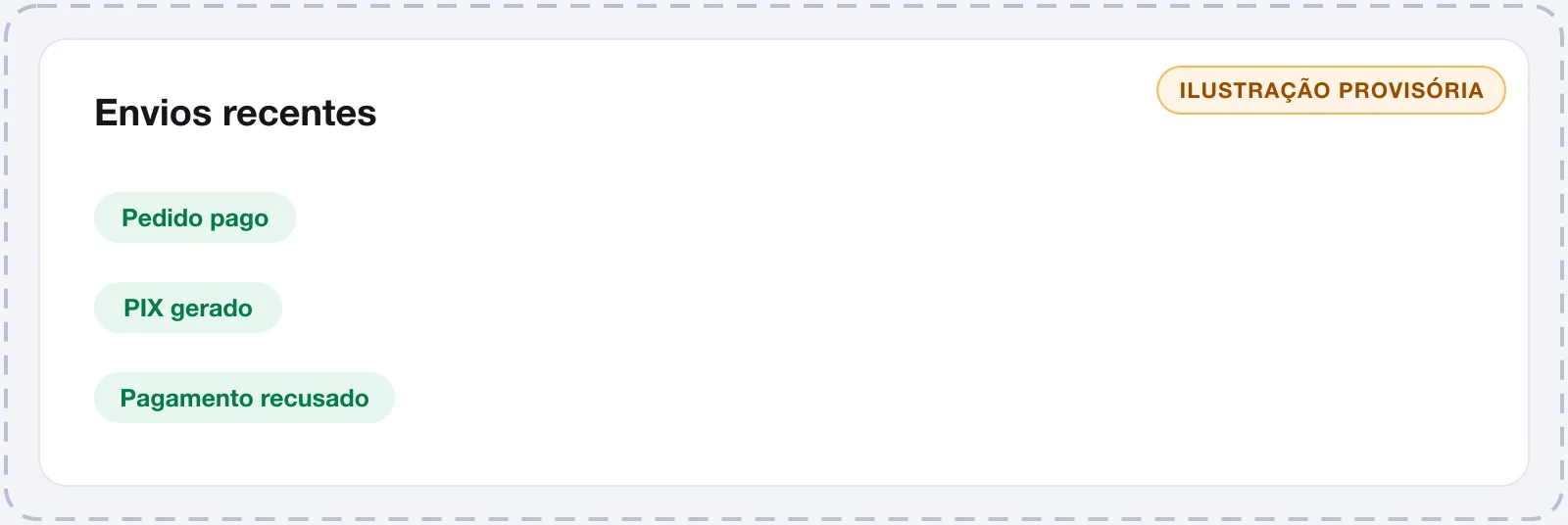
No fim da página de cada integração, Envios recentes lista os últimos eventos, com o evento, o e-mail do comprador, a data e o status:
- enviado: a ferramenta respondeu com sucesso (código HTTP 2xx).
- falhou: a ferramenta recusou o evento ou não respondeu em 12 segundos. O código HTTP e o começo da resposta aparecem em vermelho.
- ignorado: o Vipter não enviou porque faltava algo. O motivo aparece em vermelho, em inglês: comprador sem telefone (
no phone), oferta sem plano da Voxuy (no Voxuy plan), evento sem fluxo da Voxuy Enterprise (no Voxuy Enterprise flow) ou evento que o Hotzapp não recebe (Hotzapp has no status). - pendente: o envio está em andamento.
Não há nova tentativa
Cada evento é enviado uma vez para cada integração. Se falhar, o Vipter não tenta de novo e não há botão para reenviar. Corrija a causa (URL, token, plano) para os próximos eventos e, se precisar, trate a venda que falhou direto na ferramenta.
Testar uma automação
As automações não têm botão de teste. O teste é feito pelo checkout, como um comprador. Veja também como testar a sua loja.
- Salve a integração com Ativo — enviar eventos para esta plataforma ligado.
- Abra o checkout de uma oferta, preencha com o seu e-mail e o seu telefone e gere um PIX. Não precisa pagar: o evento PIX gerado sai na hora.
- Recarregue a página da integração no Vipter e confira Envios recentes.
- Para testar a compra aprovada, pague o PIX ou use um cartão. Depois, se quiser, reembolse o pedido.
Deu certo se
O evento aparece como enviado em Envios recentes e o contato ou a transação aparece na ferramenta, com o funil disparado.
Pausar ou remover
- Desligue Ativo — enviar eventos para esta plataforma e clique em Salvar para parar os envios sem perder a configuração.
- Remover integração apaga a integração, as regras e o histórico de envios.
O que fazer a seguir
- Conectar a Voxuy
- Conectar a Voxuy Enterprise
- Conectar a Hotzapp
- Para receber os mesmos eventos no seu próprio sistema, use os webhooks.
Conectar a Utmify
Envie os pedidos do Vipter para a Utmify pelo servidor, com UTMs, src e sck, do PIX gerado ao pagamento, reembolso e chargeback.
Conectar a Voxuy
Dispare os funis de WhatsApp da Voxuy a cada PIX gerado, venda, recusa, assinatura e checkout abandonado, com o plano certo para cada oferta.