E-mails transacionais: modelos e idiomas
Ligue e desligue cada e-mail aos compradores e à equipe, edite assunto, título e texto em cada idioma com variáveis e prévia, envie testes e ajuste o rodapé.
O Vipter manda e-mails aos compradores quando algo acontece na loja: pedido confirmado, PIX gerado, renovação cobrada, reembolso. Também pode avisar a equipe de cada venda. Os e-mails saem pelo provedor de e-mail da sua loja, com o seu remetente, no idioma de cada comprador. Nesta página você escolhe quais e-mails saem e o que eles dizem.
Antes de começar
- Papel Admin ou Dono no projeto.
- Um provedor de e-mail conectado. Sem provedor, nenhum e-mail sai para os compradores, só o código de acesso ao portal. Veja Conectar um provedor de e-mail.
Passo 1: abrir os e-mails
Abra GeralConfiguraçõesE-mails.
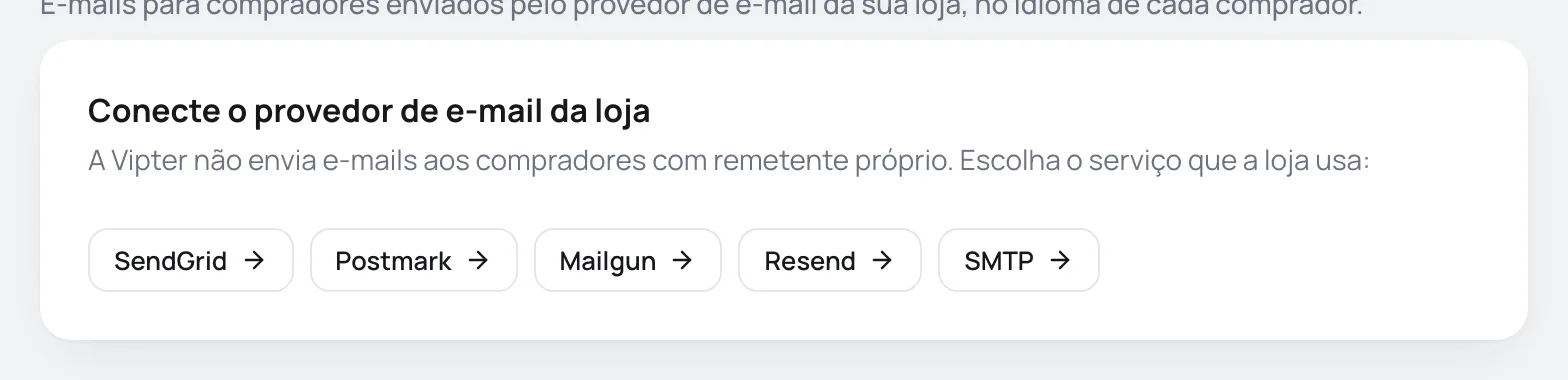
No topo aparece o provedor conectado, com o status, o remetente, o status do domínio e o botão Gerenciar provedor. Sem provedor, o card mostra Conecte o provedor de e-mail da loja e um botão para cada serviço:
Passo 2: escolher quais e-mails saem
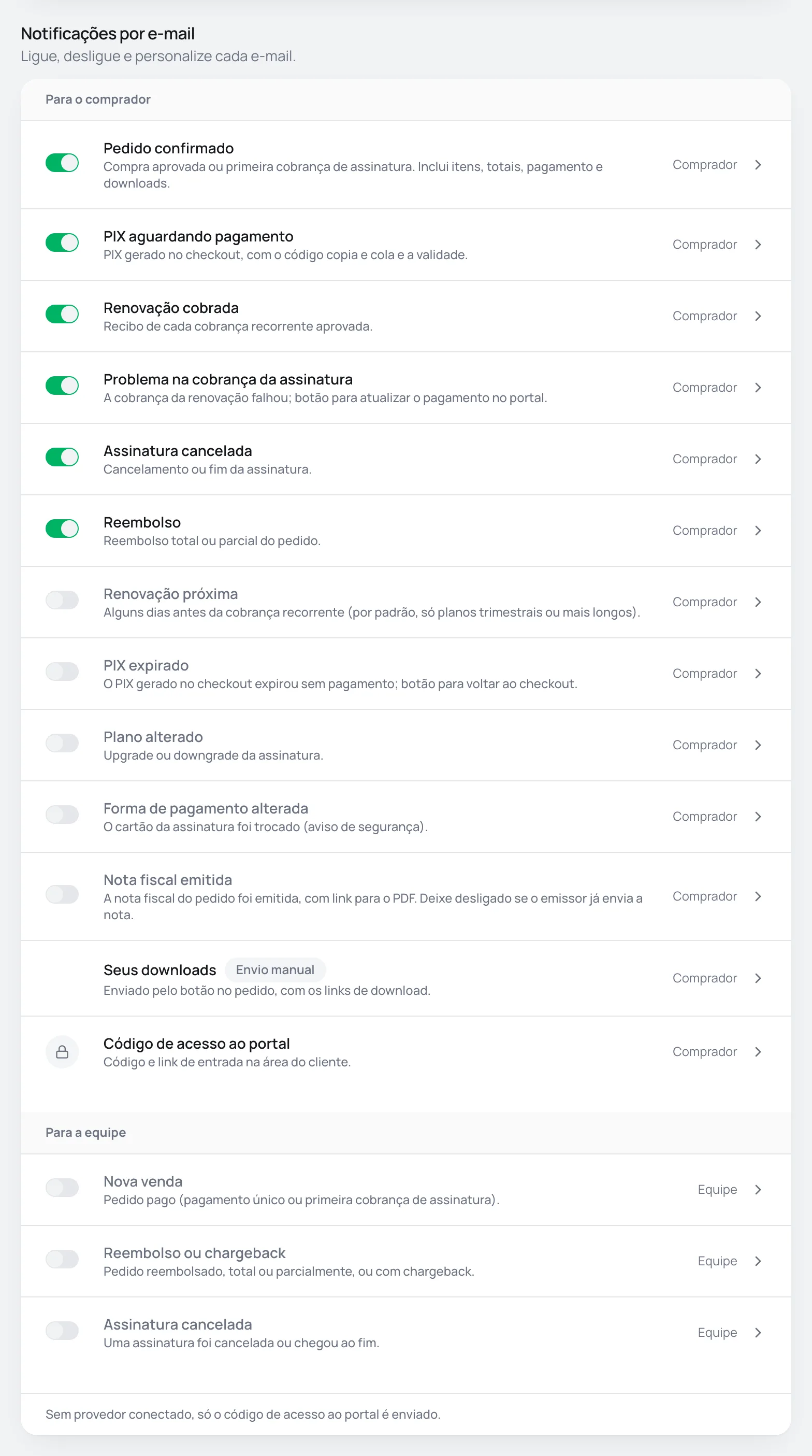
A lista Notificações por e-mail separa os e-mails Para o comprador e Para a equipe. Use a chave à esquerda para ligar ou desligar cada um. A mudança vale na hora, sem botão de salvar.
Para o comprador:
| Quando sai | Vem ligado | |
|---|---|---|
| Pedido confirmado | Compra aprovada ou primeira cobrança de assinatura. Inclui itens, totais, pagamento e downloads. | Sim |
| PIX aguardando pagamento | PIX gerado no checkout, com o código copia e cola e a validade. | Sim |
| Renovação cobrada | Recibo de cada cobrança recorrente aprovada. | Sim |
| Problema na cobrança da assinatura | A cobrança da renovação falhou; botão para atualizar o pagamento no portal. | Sim |
| Assinatura cancelada | Cancelamento ou fim da assinatura. | Sim |
| Reembolso | Reembolso total ou parcial do pedido. | Sim |
| Renovação próxima | Alguns dias antes da cobrança recorrente (por padrão, só planos trimestrais ou mais longos). | Não |
| PIX expirado | O PIX gerado no checkout expirou sem pagamento; botão para voltar ao checkout. | Não |
| Plano alterado | Upgrade ou downgrade da assinatura. | Não |
| Forma de pagamento alterada | O cartão da assinatura foi trocado (aviso de segurança). | Não |
| Nota fiscal emitida | A nota fiscal do pedido foi emitida, com link para o PDF. Deixe desligado se o emissor já envia a nota. | Não |
| Seus downloads | Enviado pelo botão no pedido, com os links de download. | Envio manual |
| Código de acesso ao portal | Código e link de entrada na área do cliente. | Sempre |
Para a equipe, todos vêm desligados:
| Quando sai | |
|---|---|
| Nova venda | Pedido pago (pagamento único ou primeira cobrança de assinatura). |
| Reembolso ou chargeback | Pedido reembolsado, total ou parcialmente, ou com chargeback. |
| Assinatura cancelada | Uma assinatura foi cancelada ou chegou ao fim. |
Dois e-mails não têm chave:
- Seus downloads tem o selo Envio manual: só sai quando alguém clica em Enviar por e-mail no card de downloads do pedido.
- Código de acesso ao portal tem um cadeado: Sempre ativo: é o que permite ao comprador entrar no portal. Sem provedor conectado, sai pela Vipter.
O selo Personalizado marca os e-mails com texto próprio em algum idioma.
Passo 3: editar os textos
Clique no nome de um e-mail para abrir o editor.
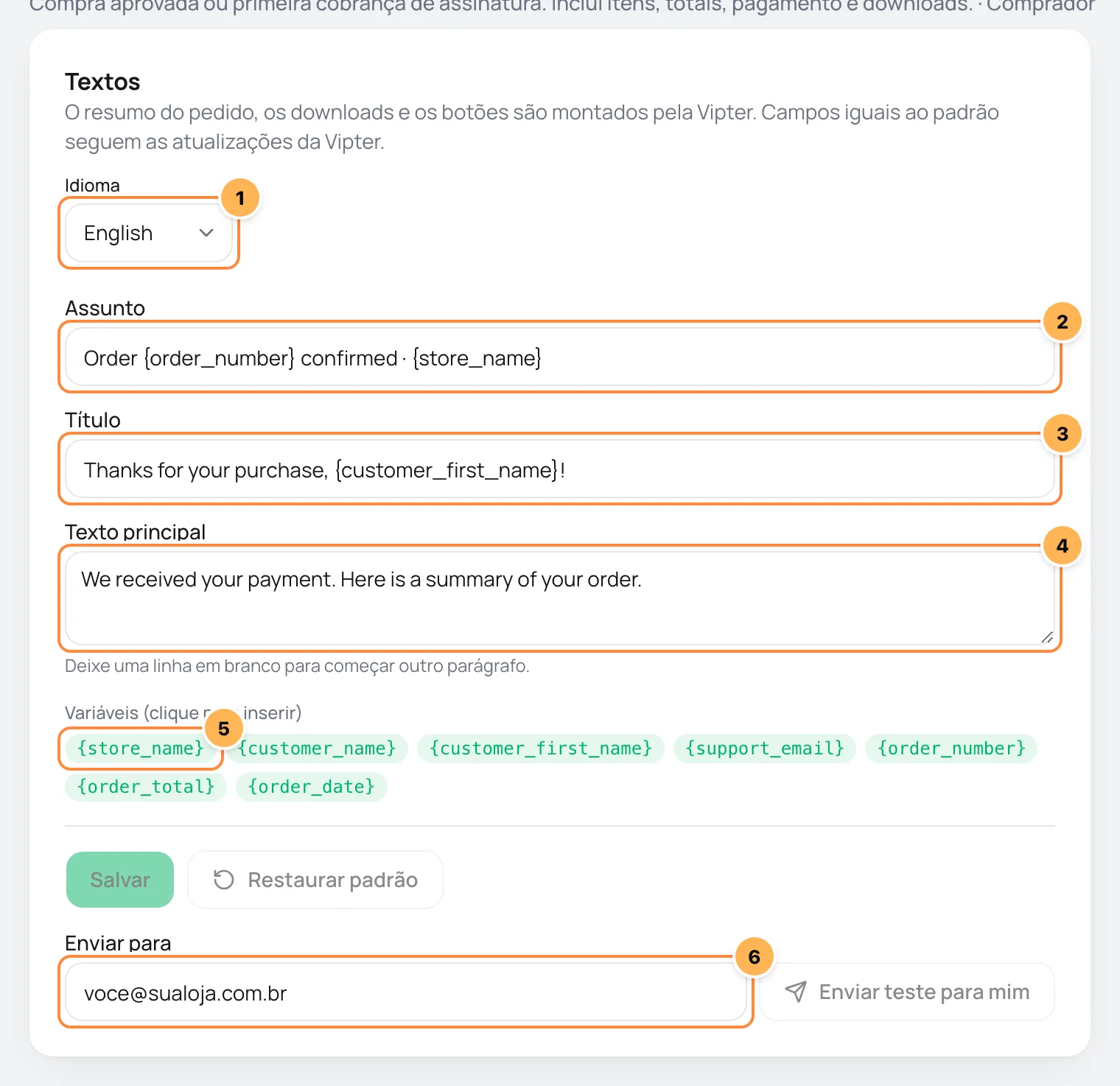
- Idioma: o idioma que você está editando. A lista começa pelo idioma do país da loja e traz os 10 idiomas do checkout. Os idiomas com texto próprio aparecem com Personalizado.
- Assunto: até 200 caracteres.
- Título: o título grande no topo do e-mail, até 200 caracteres.
- Texto principal: até 4.000 caracteres. Deixe uma linha em branco para começar outro parágrafo.
- Variáveis (clique para inserir): clique numa variável para inseri-la onde está o cursor. Passe o mouse para ver o que ela traz.
- Enviar para e Enviar teste para mim: veja o passo 4.
Clique em Salvar para gravar o idioma que está na tela. Cada idioma é salvo à parte: ao trocar de idioma com alterações não salvas, o editor pergunta Descartar as alterações deste idioma?
A Prévia, ao lado dos textos, mostra o e-mail montado com um pedido de exemplo e acompanha o que você digita.
O que vale saber sobre os textos:
- O resumo do pedido, os downloads e os botões são montados pela Vipter. Campos iguais ao padrão seguem as atualizações da Vipter.
- Restaurar padrão volta o idioma da tela ao texto padrão e salva na hora.
- Todo e-mail aceita
{store_name},{customer_name},{customer_first_name}e{support_email}. As outras variáveis dependem do e-mail, como{order_number}ou{pix_expires_at}. - Uma variável sem dado no momento do envio sai vazia. Uma variável que não existe aparece como foi escrita, e a prévia mostra isso.
- Logo, cor e endereço vêm de Marca do checkout e de Dados do projeto.
Um e-mail desligado continua editável. O editor avisa: Este e-mail está desligado. Ligue-o na lista de notificações para ele ser enviado.
Passo 4: enviar um teste
Em Enviar para, digite o endereço que vai receber o teste. O campo vem com o seu e-mail. Clique em Enviar teste para mim.
O teste usa os textos que estão na tela, mesmo sem salvar, com um pedido de exemplo e uma faixa avisando que é teste. Ele vai direto para o endereço digitado. O botão fica desativado sem provedor conectado.
Deu certo se
Aparece E-mail de teste enviado para voce@sualoja.com.br. e o e-mail chega na caixa de entrada, não no spam.
E-mails com opções próprias
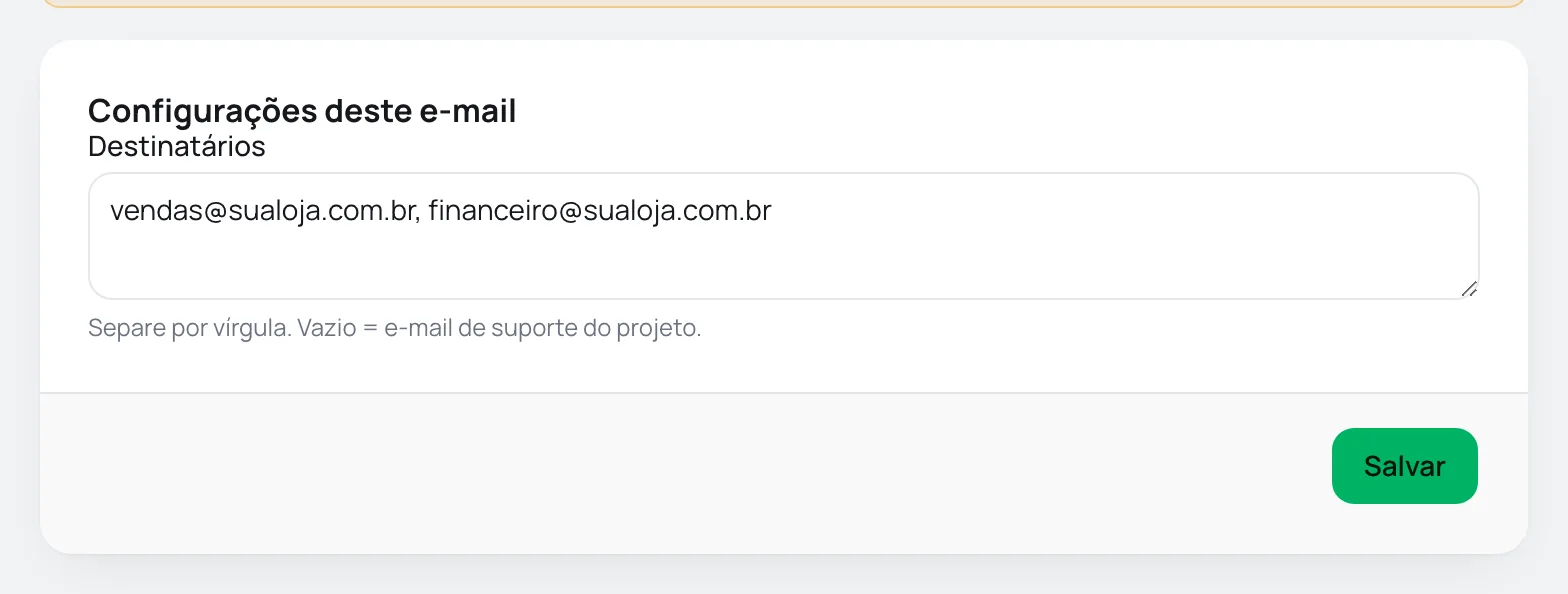
Alguns e-mails têm o card Configurações deste e-mail acima dos textos, salvo com o próprio botão Salvar.
E-mails para a equipe: o campo Destinatários recebe até 10 endereços separados por vírgula. Separe por vírgula. Vazio = e-mail de suporte do projeto. Esses e-mails saem no idioma do país da loja, com um botão para o pedido ou a assinatura no painel.
Renovação próxima:
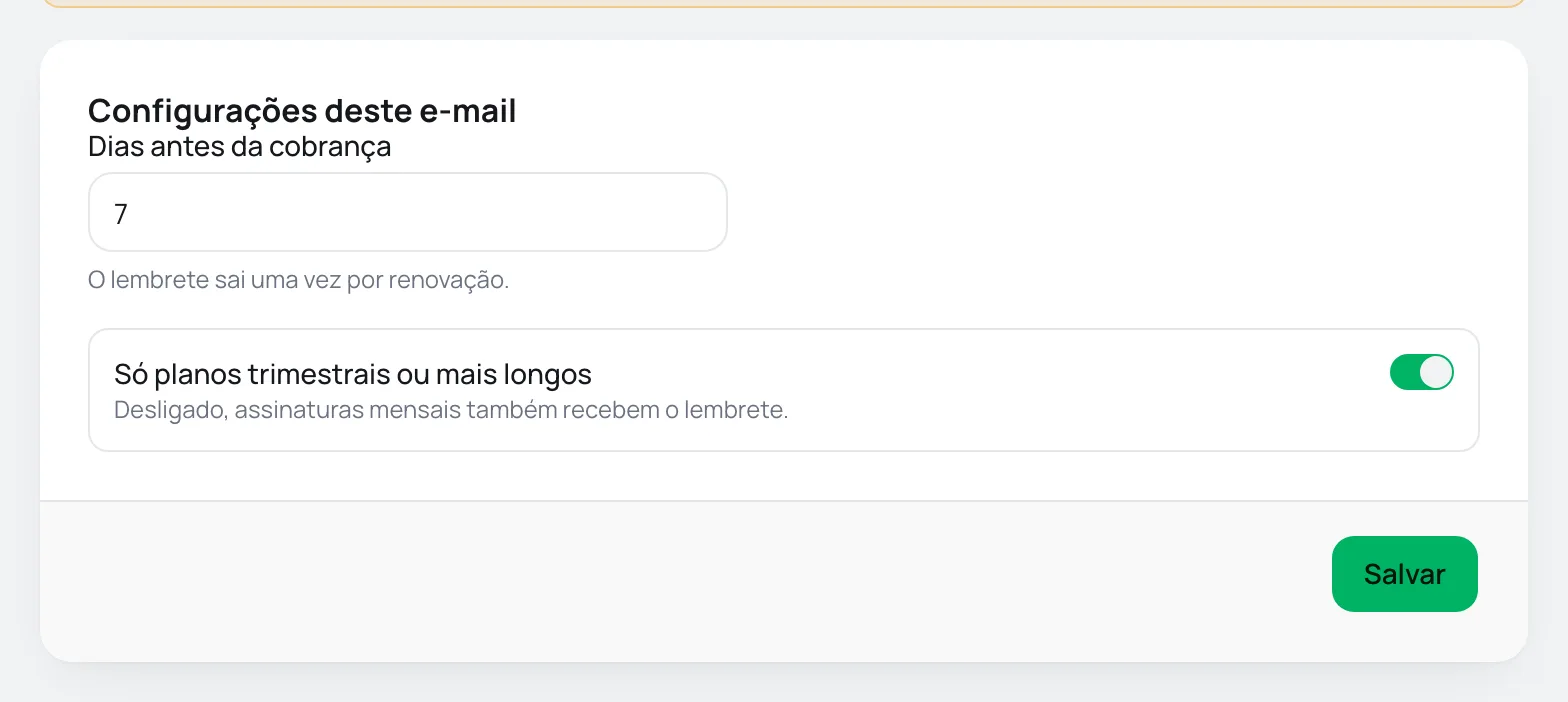
- Dias antes da cobrança: de 1 a 60, o padrão é 7. O lembrete sai uma vez por renovação.
- Só planos trimestrais ou mais longos: vem ligado. Desligado, assinaturas mensais também recebem o lembrete.
Envio e rodapé
Com um provedor conectado, o card Envio e rodapé vale para todos os e-mails. Ele tem o próprio botão Salvar.
| Campo | O que faz |
|---|---|
| Enviar e-mails | Desligado, nenhum e-mail sai para os compradores (o código de acesso ao portal continua saindo pela Vipter). |
| Texto extra do rodapé | Até 500 caracteres. Aparece em todos os e-mails, abaixo do endereço da loja. |
| Endereço de teste | Enquanto preenchido, todos os e-mails vão para este endereço em vez do comprador. Use para testar e depois apague. |
Apague o endereço de teste antes de vender
Enquanto o Endereço de teste estiver preenchido, nenhum comprador recebe e-mail: todos vão para esse endereço, com um aviso do destinatário original. O card do provedor, no topo da página, mostra Modo de teste: todos os e-mails vão para voce@sualoja.com.br.
Como funciona depois
- Idioma do comprador: o e-mail sai no idioma em que o comprador viu o checkout. Sem essa informação, o Vipter usa o idioma de uma compra anterior dele, depois o idioma do país do comprador, depois o do país da loja e, por último, inglês.
- Textos na hora do envio: o e-mail é montado quando sai, com os textos salvos naquele momento.
- Nada de e-mails atrasados: eventos com mais de 24 horas nunca geram e-mail. Conectar um provedor hoje não dispara e-mails de vendas antigas.
- Página de obrigado: ela só promete a confirmação por e-mail quando há provedor conectado e o Pedido confirmado está ligado.
- Histórico: cada envio fica registrado com o status. Veja Atividade de e-mail e endereços bloqueados.
Problemas comuns
-
Conecte um provedor de e-mail em Integrações primeiro.
Não há provedor ativo. Conecte um em Conectar um provedor de e-mail.
-
Informe um e-mail válido para o teste.
O endereço do teste está incompleto. Confira o campo Enviar para.
-
O provedor recusou o envio:
O provedor recusou o teste. A mensagem traz o motivo. O caso mais comum é o remetente de um domínio que não está verificado no provedor. Veja Domínio do remetente.
-
Use até 10 destinatários.
O campo Destinatários aceita até 10 endereços.
-
Use um número de dias entre 1 e 60.
O lembrete de renovação aceita de 1 a 60 dias.
-
Os compradores não recebem nada, mas os testes chegam
Confira se o Endereço de teste está vazio, se Enviar e-mails está ligado e se o e-mail está ligado na lista. Depois, veja o motivo na atividade de e-mail.
O que fazer a seguir
- Acompanhe os envios em Atividade de e-mail e endereços bloqueados.
- Verifique o domínio do remetente para os e-mails não caírem no spam.
Portal do cliente
Ligue o portal de autoatendimento, defina o título e escolha se o comprador pode cancelar, trocar de plano e trocar o cartão, com pesquisa e mensagem de cancelamento.
Atividade de e-mail e endereços bloqueados
Veja os últimos e-mails da loja e o status de cada um, reenvie um e-mail pelo pedido e desbloqueie endereços que devolveram ou marcaram spam.