Como funciona o rastreamento de conversões
Entenda contas, produtos, envio pelo navegador e pelo servidor, e as telas de Conversões do Vipter antes de conectar o Meta, o Google ou outra plataforma.
O Vipter avisa suas plataformas de anúncio e de analytics do que acontece no checkout: quem abriu, quem preencheu os dados, quem gerou um PIX e quem pagou. Você conecta cada pixel ou tag uma vez e escolhe em quais produtos ele dispara. Tudo fica em GeralConversões.
Antes de começar
- Papel Admin ou Dono no projeto do Vipter.
- Pelo menos um produto criado, para escolher onde cada conta dispara.
Contas e produtos
- Conta é um pixel, tag ou integração conectada: um Pixel da Meta, uma propriedade do GA4, uma conta da Utmify. A conta guarda o ID, o token e o que enviar por padrão. Dá para conectar várias contas da mesma plataforma, como o pixel da sua empresa e o de um afiliado.
- Produto é onde a conta dispara. Uma conta só envia eventos dos produtos ligados a ela. Ligue Usar automaticamente em produtos novos para que produtos criados depois já saiam com a conta.
- Ajustes são exceções de um produto. Num produto, você pode mudar os eventos enviados, o valor da conversão e, no Google Ads, os rótulos de conversão. O que não foi ajustado continua seguindo a conta.
Navegador e servidor
Há dois jeitos de um evento chegar à plataforma:
- Pelo navegador: o pixel carrega no checkout e na página de obrigado e dispara ali mesmo, como em qualquer site.
- Pelo servidor: o Vipter envia o evento direto para a API da plataforma, como a API de Conversões da Meta. Isso acontece mesmo depois que o comprador fecha a página.
A diferença pesa no PIX. Muita gente paga o PIX no app do banco e não volta ao checkout. Sem envio pelo servidor, essa venda não é contada. Com ele, o Vipter reporta a compra quando o pagamento é confirmado.
Quando a mesma venda sai pelos dois caminhos, os dois eventos levam o mesmo identificador. As plataformas que deduplicam por identificador, como a Meta, contam a venda uma vez só.
| Plataforma | Envio | O que precisa para enviar pelo servidor |
|---|---|---|
| Meta Ads | Navegador + servidor | Token da API de Conversões. Veja Conectar o Meta Ads. |
| TikTok Ads | Navegador + servidor | Access token da Events API. |
| Pinterest Ads | Navegador + servidor | Token de conversão e ID da conta de anúncios. |
| Google Analytics 4 | Navegador + servidor | API secret do Measurement Protocol. Veja Conectar o Google Analytics 4. |
| Taboola, Outbrain | Navegador + postback | Nenhum token. O envio pelo servidor só acontece quando o anúncio traz o identificador do clique. |
| Utmify | Servidor | Credencial de API. |
| Google Ads, Google Tag Manager, Plausible, Fathom | Navegador | Não enviam pelo servidor. |
Sem token, as plataformas que aceitam envio pelo servidor funcionam Só navegador. Cada conta mostra como está enviando: Navegador + servidor, Navegador + postback ou Só navegador.
Contas com envio pelo servidor contam no plano
O plano do Vipter limita quantas contas enviam pelo servidor. No limite, conectar outra mostra Seu plano não permite mais contas com envio pelo servidor. Faça upgrade para conectar outra.
Eventos enviados
| Evento | Quando acontece |
|---|---|
| Visualização da página | Ao abrir o checkout. |
| Início do checkout | Ao abrir o checkout. |
| Lead (contato preenchido) | Quando o comprador preenche os dados e avança. |
| Frete escolhido | Ao escolher o método de envio. |
| Pagamento iniciado | Ao clicar em pagar ou gerar PIX. |
| PIX gerado | Quando o QR code aparece. |
| Compra | Quando o pagamento é confirmado, cartão ou PIX. |
| Assinatura iniciada | No primeiro pagamento de uma assinatura. |
| Renovação | A cada cobrança recorrente. Só pelo servidor. |
| Reembolso / chargeback | Estorno ou chargeback. Só pelo servidor. |
- A compra é reportada quando o pagamento é confirmado, no cartão ou no PIX. Gerar um PIX dispara só o evento PIX gerado.
- Uma conta nova começa com todos os eventos do checkout ligados. Renovação e Reembolso / chargeback começam desligados.
- Cada plataforma recebe só os eventos que entende. Em O que enviar, o nome que a plataforma recebe aparece ao lado de cada evento.
- Vendas que alguém da equipe marcou como pagas à mão não são reportadas às plataformas.
As telas de Conversões
GeralConversões tem cinco abas.
A tabela de produtos e contas
A aba Visão geral é uma tabela com os produtos nas linhas e as contas nas colunas. Clique numa célula vazia para ligar a conta ao produto. Numa célula preenchida, o menu permite ajustar, ver a atividade ou remover. Marque vários produtos para ligar, remover ou limpar ajustes de uma vez. Essas ações salvam na hora e mostram Desfazer por alguns segundos.
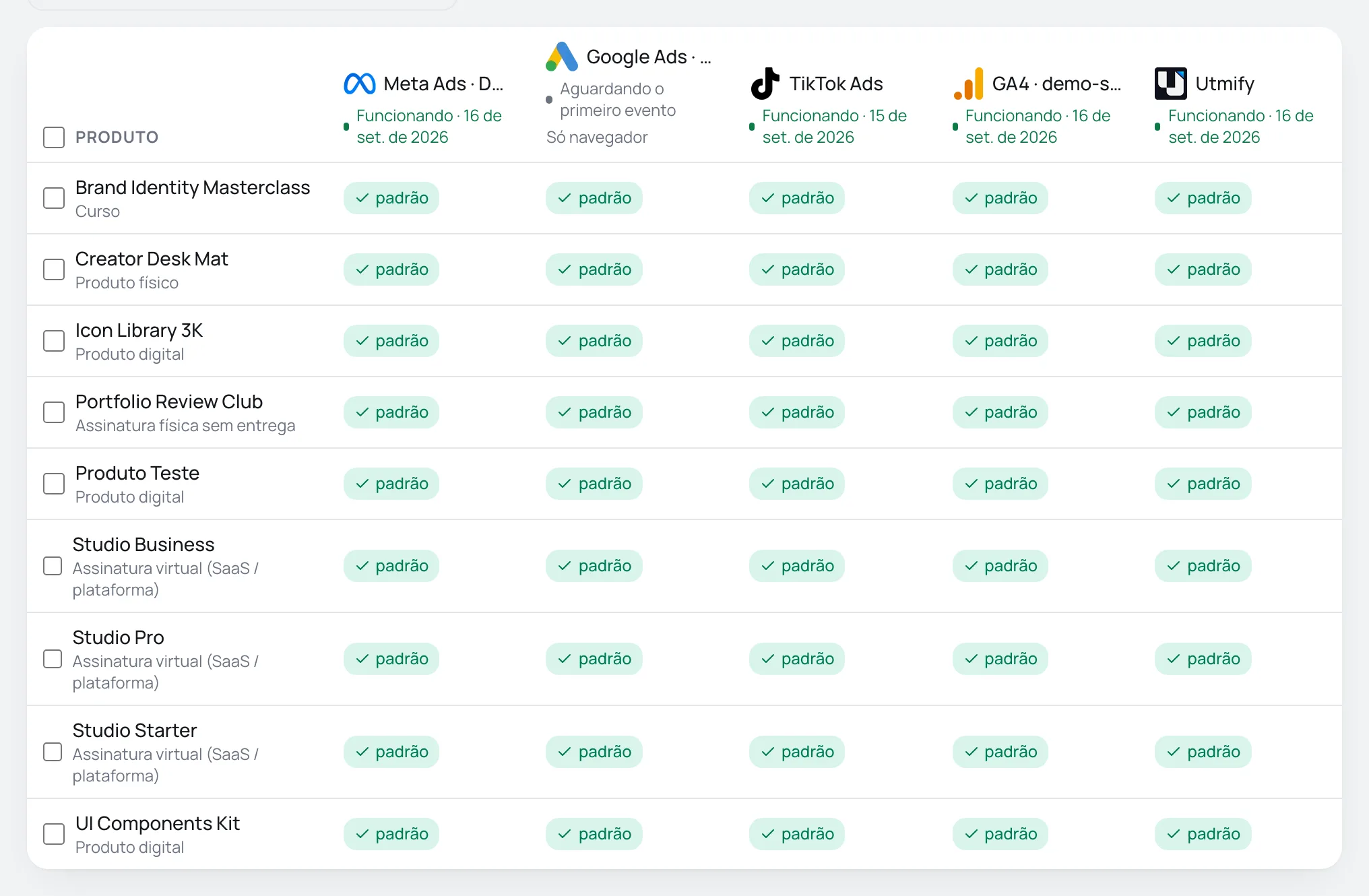
A célula mostra padrão quando o produto segue a conta, ou quantos ajustes ele tem.
As contas
A aba Contas tem a lista das contas conectadas, com o tipo de envio, a saúde e o número de produtos. O botão Conectar conta abre a conexão em três etapas: Plataforma, Conectar e Onde usar.
Cada conta tem quatro abas:
- Conexão: ID, token e modo de teste. É o único lugar onde o token é digitado. Depois de salvo, ele não aparece de novo.
- O que enviar: os eventos, o valor da conversão, a moeda do valor e os dados usados para encontrar quem clicou no anúncio. Esses dados vão com hash SHA-256.
- Produtos: em quais produtos a conta dispara.
- Atividade: os eventos desta conta.
No topo da conta, Pausar para o envio sem desligar os produtos e Excluir apaga a conta e o histórico de eventos dela.
O histórico de eventos
A aba Atividade mostra tudo o que foi reportado, pelo navegador e pelo servidor, com a resposta da plataforma. Filtre por conta, produto, evento, canal ou status, ou busque pelo ID do pedido. O histórico fica guardado por 30 dias. Falhas do servidor são reenviadas automaticamente por até 7 dias. Um evento do servidor que não chegou à plataforma tem o botão Reenviar.
A origem das vendas
A aba Origem das vendas mostra de onde vêm as vendas pagas: canal (Meta Ads, Google Ads, TikTok Ads…), utm_source, utm_campaign, utm_medium, utm_content, src e sck. Conta só a primeira compra de cada pedido, sem renovações, e a receita já desconta reembolsos.
As opções gerais
A aba Ajustes reúne as opções que valem para todas as contas: o script de UTMs, o consentimento de cookies e a verificação de domínio.
Script de UTMs para a página de vendas
Se o anúncio leva a uma página de vendas e só depois ao checkout, as UTMs e os identificadores de clique se perdem no caminho. O script resolve isso.
- Abra GeralConversõesAjustes.
- Em Script de UTMs para a sua página de vendas, copie o código.
- Cole o código no fim da sua página de vendas, antes do fechamento da tag
</body>.
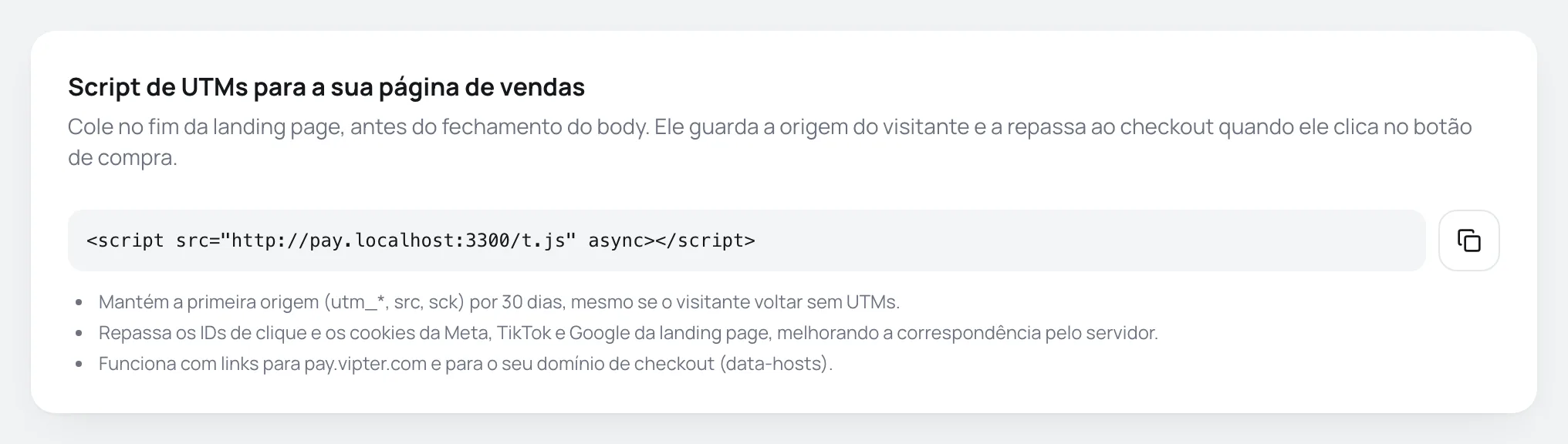
O script:
- Mantém a primeira origem (utm_*, src, sck) por 30 dias, mesmo se o visitante voltar sem UTMs.
- Repassa os IDs de clique e os cookies da Meta, TikTok e Google da landing page, melhorando a correspondência pelo servidor.
- Acrescenta essas informações aos links para o checkout. Com um domínio próprio ativo, o código copiado já inclui o seu domínio.
Consentimento de cookies e verificação de domínio
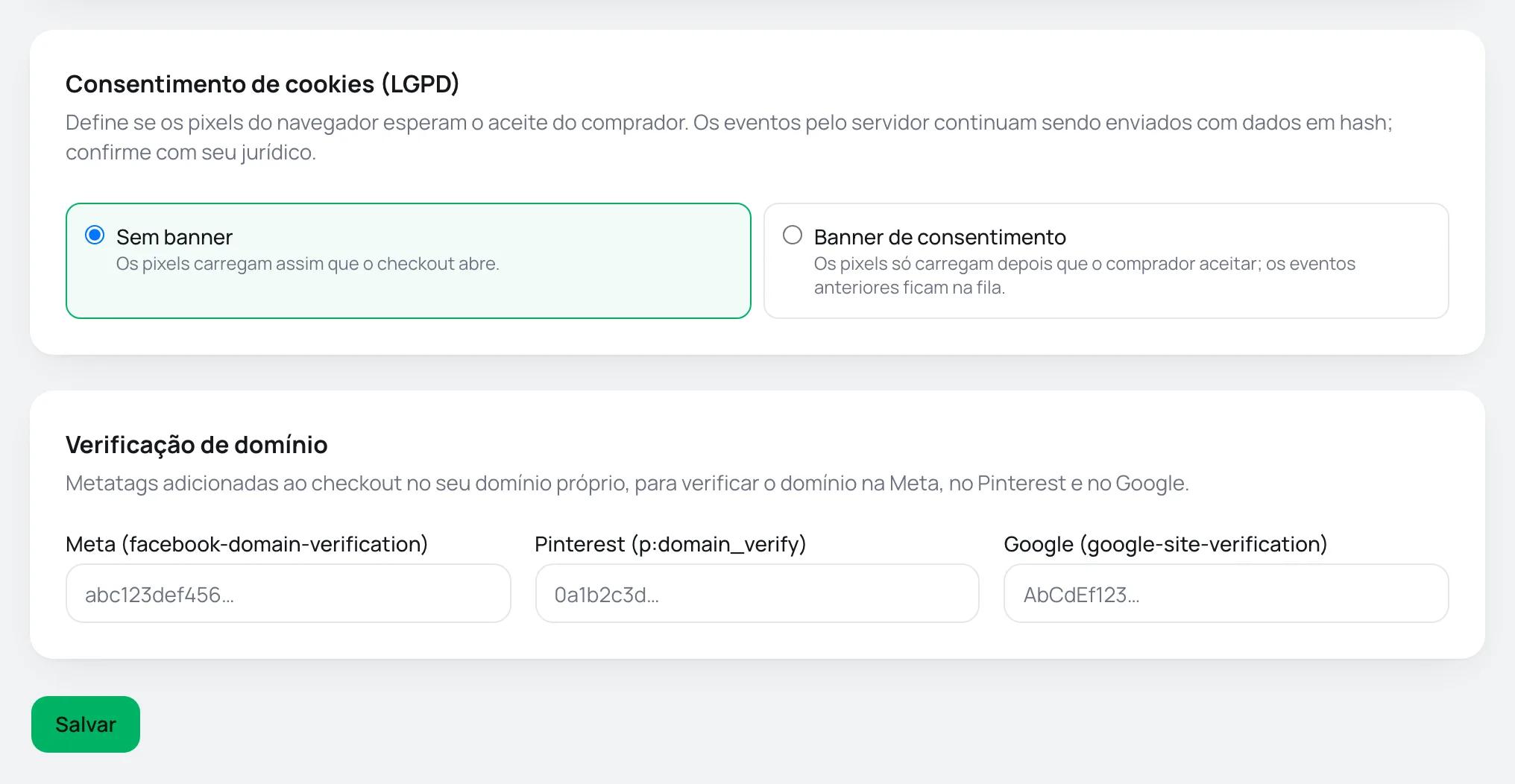
Em Consentimento de cookies (LGPD), escolha:
- Sem banner: Os pixels carregam assim que o checkout abre.
- Banner de consentimento: Os pixels só carregam depois que o comprador aceitar; os eventos anteriores ficam na fila.
Confirme com seu jurídico
O banner vale para os pixels do navegador. Os eventos pelo servidor continuam sendo enviados, com os dados pessoais em hash.
Em Verificação de domínio, cole só o código de verificação que a Meta, o Pinterest ou o Google mostra, sem a tag inteira. O Vipter coloca a metatag no checkout do seu domínio próprio. Clique em Salvar.
Problemas comuns
-
Sem token, os eventos saem só pelo navegador e o PIX pago com a página fechada não é contado. Adicione o token em Conexão.
A conta envia só pelo navegador. Abra a conta, vá em Conexão e cole o token.
-
Limite de contas desta plataforma atingido.
Cada plataforma aceita até 50 contas por projeto. Exclua as contas que não usa mais.
-
A plataforma não recebe nenhum evento
Confira se a conta está ligada ao produto vendido na Visão geral e se ela não está pausada. Depois, procure o pedido em Atividade para ver a resposta da plataforma.
O que fazer a seguir
Integrações: o que conecta com o quê
Conheça a página Integrações do Vipter, o que cada seção conecta e para onde leva cada cartão.
O que enviar: eventos, valor e dados
Escolha os eventos de cada conta de rastreamento, o valor e a moeda das conversões, os dados de correspondência e as exceções por produto.