Conectar o Paystack
Receba com cartão pela sua conta Paystack na África, com assinaturas, order bump e upsell de 1 clique.
O Paystack processa cartões para contas abertas na Nigéria, em Gana, na África do Sul, no Quênia, na Costa do Marfim e no Egito. Conectado ao Vipter, ele atende vendas avulsas, assinaturas, order bump e upsell de 1 clique. O Paystack não faz PIX nem parcelamento.
Antes de começar
- Uma conta Paystack. Para experimentar antes, o modo de teste do Paystack serve.
- Acesso de administrador ou de dono na conta Paystack: só eles veem e alteram as chaves.
- Papel Admin ou Dono no projeto do Vipter.
- Espaço no seu plano para mais uma conexão ativa. A tela de provedores mostra quantas você já usa.
Passo 1: copiar a chave secreta no Paystack
- No painel do Paystack, abra SettingsAPI Keys & Webhooks.
- Na parte do modo que você vai usar, copie a Secret Key: a de teste (Test Secret Key) começa com
sk_test_e a de produção (Live Secret Key) comsk_live_. - Se quiser, copie também a Public Key do mesmo modo. Ela é opcional no Vipter.
Guarde a chave com cuidado
A Secret Key dá acesso total à sua conta Paystack e também serve para conferir os avisos do webhook. Cole a chave só no Vipter. Se ela vazar, gere outra no Paystack e troque no Vipter pelo botão Trocar chaves.
Passo 2: criar a conexão no Vipter
- No painel do Vipter, abra PagamentosProvedoresPaystack.
- Clique em Nova conexão. Se a loja ainda não tem nenhuma conta Paystack, o formulário já aparece aberto.
- Preencha os campos numerados:
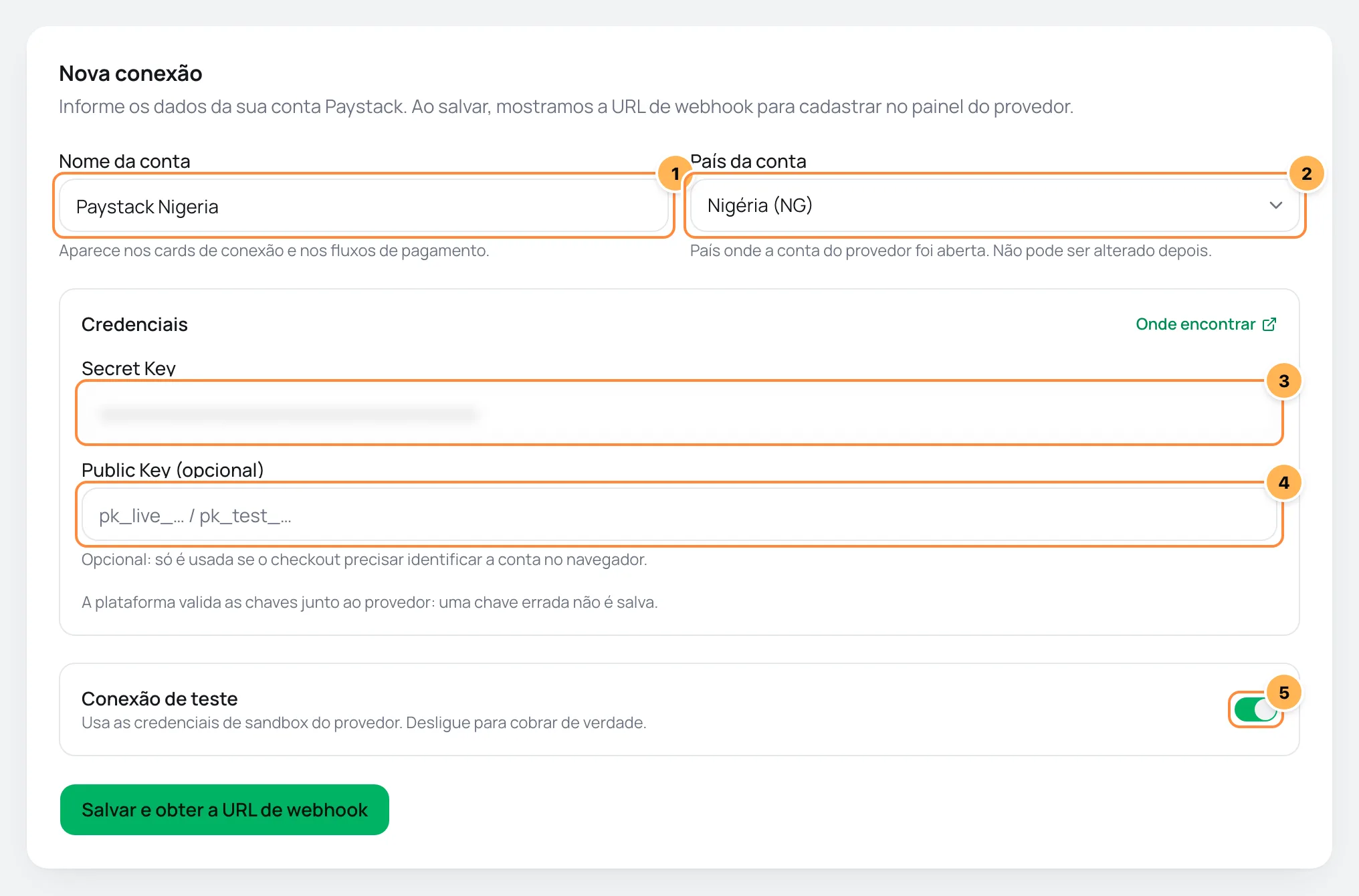
| # | Campo | O que colar |
|---|---|---|
| 1 | Nome da conta | Um nome para reconhecer a conta, como "Paystack Nigeria". Ele aparece nos fluxos de pagamento. |
| 2 | País da conta | O país onde a conta Paystack foi aberta. Não dá para mudar depois. |
| 3 | Secret Key | A Secret Key que você copiou no passo 1. |
| 4 | Public Key | Opcional. A Public Key do mesmo modo (pk_test_ ou pk_live_). |
| 5 | Conexão de teste | Ligado, aceita só as chaves de teste (sk_test_). Desligue para cobrar de verdade com a chave sk_live_. |
- Clique em Salvar e obter a URL de webhook. O Vipter confere a chave com o Paystack antes de salvar. Se ela estiver errada, nada é gravado e o erro aparece no formulário.
O modo de teste vem ligado
O botão Conexão de teste começa ligado para que a primeira conexão não cobre ninguém por engano. Para vender, crie a conexão com ele desligado e a chave sk_live_.
Se esta for a primeira conta de cartão da loja, o Vipter cria sozinho os fluxos de pagamento de cartão de crédito e de débito apontando para ela. A loja já pode cobrar depois do passo 4.
Passo 3: colar a URL do webhook no Paystack
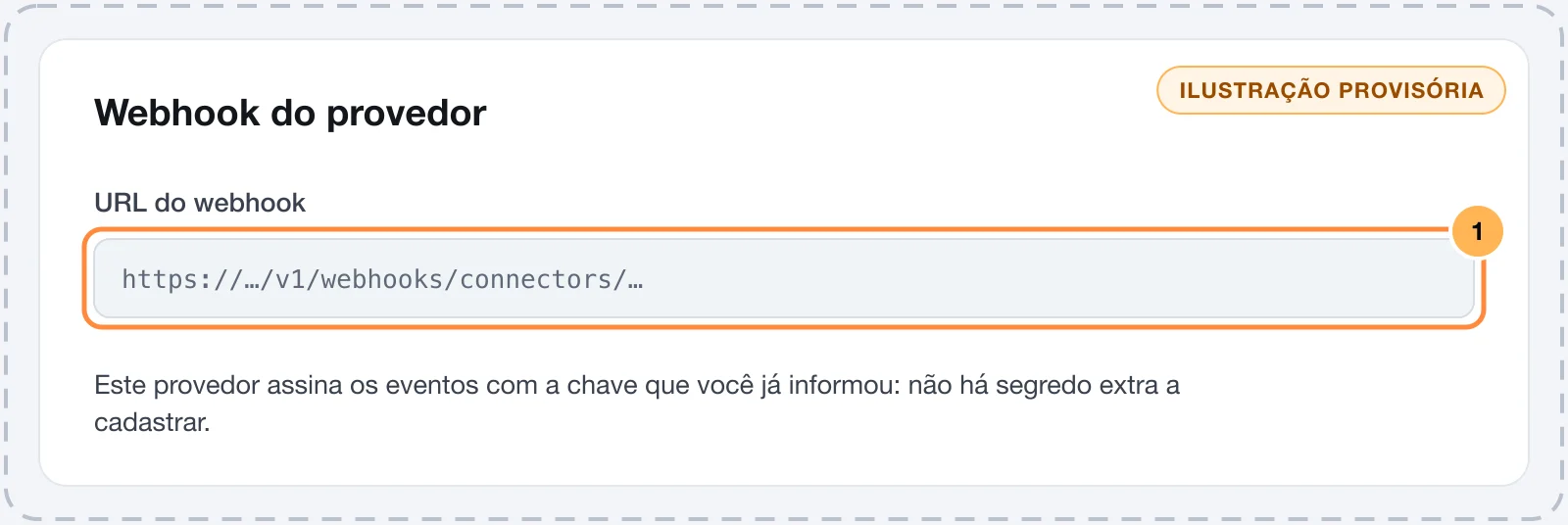
Pelo webhook, o Paystack avisa o Vipter do que acontece depois da compra, como pagamentos confirmados e reembolsos. O Paystack assina cada aviso com a sua Secret Key, que o Vipter já tem. Por isso não há segredo extra para copiar: o card da conexão mostra Este provedor assina os eventos com a chave que você já informou: não há segredo extra a cadastrar.
- Depois de salvar, o card da conexão mostra a URL do webhook. Copie o endereço.
- No Paystack, abra SettingsAPI Keys & Webhooks.
- Cole a URL no campo de webhook do mesmo modo da conexão: Test Webhook URL para uma conexão de teste, Live Webhook URL para vender.
- Salve as alterações.
Troque a chave nos dois lados
Se você gerar uma Secret Key nova no Paystack, troque também no Vipter pelo botão Trocar chaves. O Vipter usa a mesma chave para cobrar e para conferir os avisos, então, enquanto ele tiver a chave antiga, as duas coisas falham.
Passo 4: testar a conexão
- No card da conexão, clique em Testar. O Vipter consulta o Paystack com a chave salva.
- Faça uma compra de teste no checkout de uma oferta, com um dos cartões de teste da documentação do Paystack (página Test Payments).
Deu certo se
Aparece a mensagem Conexão OK. e a compra de teste entra em VendasTransações como paga.
Problemas comuns
-
Seu plano permite N conector(es) ativo(s). Faça upgrade para adicionar mais.
O plano chegou ao limite de conexões ativas. Desative uma conexão que não usa mais ou mude de plano em Plano Vipter.
-
Selecione um país atendido por este provedor.
O Paystack só é aceito nos seis países da lista. Escolha o país em que a conta foi aberta.
-
O Paystack recusou a chave
A chave está incompleta, é de outra conta ou é de teste com o modo de teste desligado (ou o contrário). Copie de novo a Secret Key, não a Public Key, e confira o botão Conexão de teste.
-
Reembolsos feitos no Paystack não aparecem no Vipter
A URL não foi colada no campo de webhook do modo certo. Confira se uma conexão de teste está em Test Webhook URL e uma de produção em Live Webhook URL.
O que fazer a seguir
- Revise os fluxos de pagamento para decidir qual conta cobra cada pagamento e qual serve de reserva.
- Veja como funcionam os pagamentos para comparar o Paystack com os outros provedores.