Como funcionam as áreas de membros
Entenda quando o Vipter libera e tira o acesso do comprador na MemberKit, na Cademí ou no Membox, como as regras por oferta funcionam e onde conferir cada envio.
Se você vende um curso ou uma comunidade hospedada numa área de membros, o Vipter pode cuidar do acesso sozinho: a venda aprovada libera, o reembolso tira. Você conecta a plataforma uma vez, diz quais ofertas dão acesso a quê e acompanha cada envio no próprio painel. Tudo fica em GeralIntegraçõesÁreas de membros.
O que faz o acesso mudar
| Acontecimento no Vipter | O que o Vipter faz na área de membros |
|---|---|
| Venda aprovada (inclusive a primeira cobrança de uma assinatura) | Libera o acesso |
| Assinatura reativada ou retomada | Libera o acesso de novo |
| Venda reembolsada por inteiro | Tira o acesso |
| Chargeback | Tira o acesso |
| Assinatura cancelada | Tira o acesso |
| Assinatura expirada | Tira o acesso |
Alguns casos não mudam nada:
- Renovação paga de uma assinatura: o acesso continua como está.
- Reembolso ou chargeback de uma renovação: o acesso só sai quando a própria assinatura é cancelada ou expira.
- Reembolso parcial: o acesso continua.
O comprador é identificado pelo e-mail da compra. Nome, telefone e CPF ou CNPJ vão junto quando existem no cadastro do cliente.
Regras de acesso por oferta
Depois de salvar a conexão, o card Regras de acesso aparece na página da plataforma. Cada regra liga uma Oferta ao que ela libera na área de membros:
- MemberKit: os IDs das turmas.
- Cademí: o ID do produto na Cademí, que é o ID da entrega Customizado.
- Membox: o Nome do produto no Membox.
Algumas coisas que você precisa saber sobre as regras:
- Sem regra, nada é enviado. É o aviso Nenhuma regra ainda — nada é enviado até vincular uma oferta.
- A regra guarda também o produto da oferta escolhida. Uma venda de outra oferta do mesmo produto também libera o acesso.
- Numa venda com order bump, cada produto da compra conta. Se o bump tem regra, o comprador ganha os dois acessos.
- Uma oferta pode ter várias regras, por exemplo duas turmas ou dois produtos na Cademí.
- As regras não têm edição. Para trocar o destino, remova a regra e crie outra.
Envios recentes
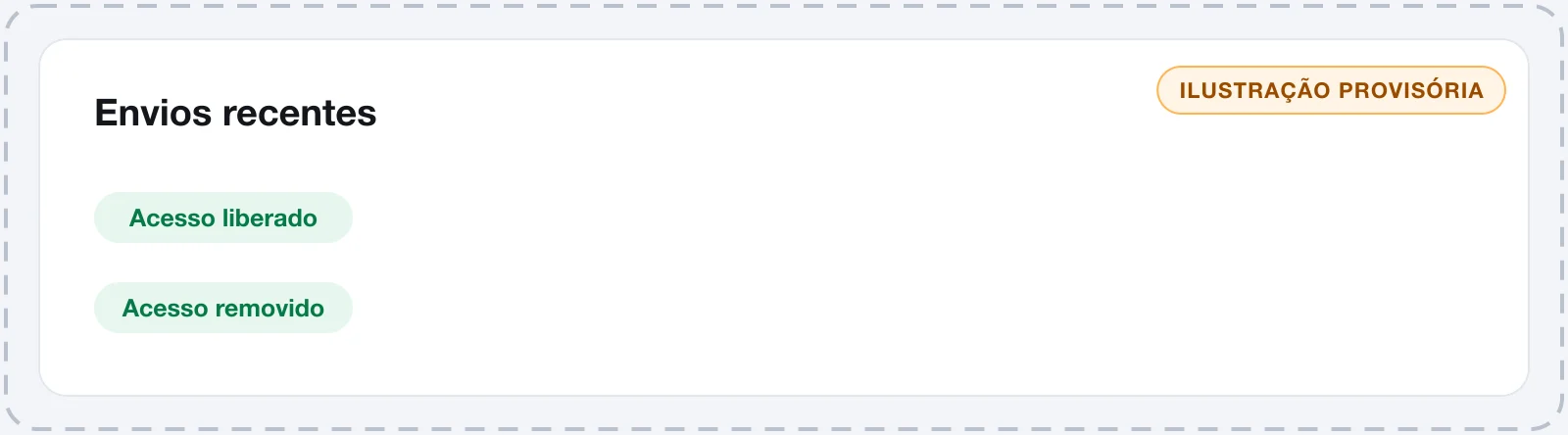
O card Envios recentes, no fim da página de cada plataforma, mostra os 20 envios mais recentes: Acesso liberado ou Acesso removido, o e-mail do comprador, o resultado e a data. Quando a plataforma recusa, a resposta dela aparece em vermelho logo abaixo.
Envio que falhou não é repetido
O Vipter faz uma tentativa por acontecimento. Se o envio falhou, corrija a causa (credencial, ID ou nome errado) e libere o acesso desse comprador direto na área de membros. As próximas vendas já usam a correção.
Ligar, desligar e remover
- A chave Ativo — enviar acessos para esta plataforma pausa os envios sem apagar nada. Vendas feitas com a chave desligada não são enviadas depois.
- Remover integração apaga a conexão e todas as regras dela. O histórico de envios some junto.
- Dá para ter mais de uma plataforma conectada ao mesmo tempo. Cada uma recebe só as vendas das ofertas que têm regra nela.
Comparar as plataformas
| MemberKit | Cademí | Membox | |
|---|---|---|---|
| O que você informa na conexão | Chave de API | Domínio, chave da API e Token Cademí | URL do webhook e credencial da integração |
| O que cada regra aponta | IDs das turmas | ID do produto da entrega Customizado | Nome do produto, exatamente como no Membox |
| Botão Testar conexão | Sim | Não | Não |
| Como o acesso sai | O aluno fica inativo | A compra é enviada como cancelada | O aluno é removido do produto |
| Dados de assinatura enviados | Não | ID da assinatura e se ela está ativa | Não |
Sem o botão de teste, a forma de conferir a conexão é uma compra de teste. Veja Testar a sua loja.