Order bump
Ofereça outro produto numa caixa do checkout, que o comprador marca com um clique e paga na mesma cobrança.
O order bump é uma caixa no checkout com uma oferta extra, como "Sim, quero levar o e-book por mais R$ 27". Se o comprador marca a caixa, o produto entra no mesmo pedido e é cobrado junto, no mesmo pagamento. Cada oferta pode ter até 3 order bumps.
O order bump acontece antes do pagamento. Para oferecer algo depois que o comprador já pagou, numa cobrança separada, use o upsell de 1 clique.
Antes de começar
- A oferta principal precisa ser de pagamento único. Assinaturas não têm order bump.
- Outra oferta de pagamento único para ser o bump, de qualquer produto seu. Veja Criar uma oferta.
- Papel Admin ou Dono no projeto do Vipter.
Passo 1: abrir o card de order bumps
Abra CatálogoProdutos, clique no produto e depois na oferta principal. Na página da oferta, o card Order bumps fica abaixo do card Pacotes. Clique em Adicionar order bump.
Passo 2: montar a caixa
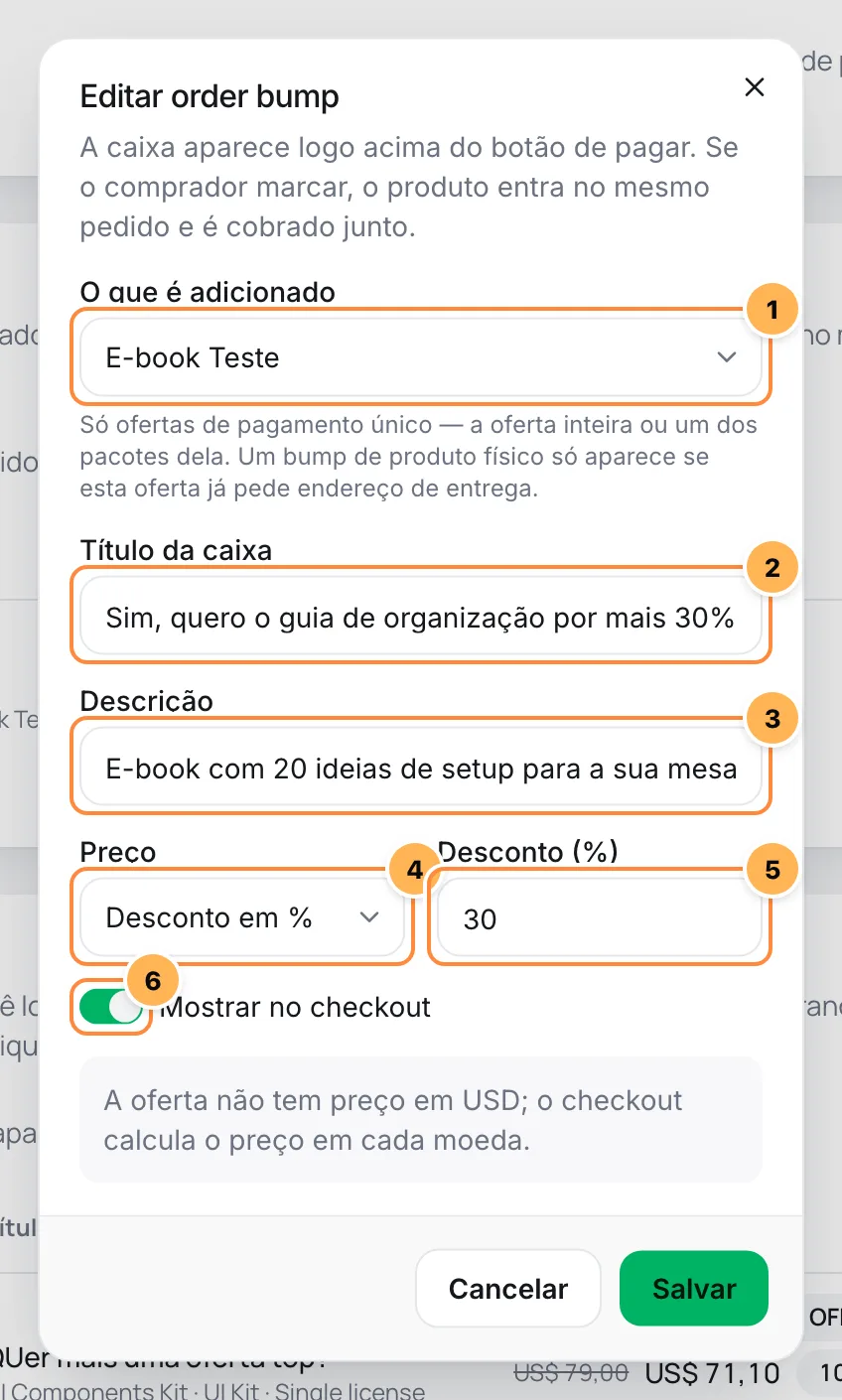
- O que é adicionado: a oferta que a caixa adiciona. A lista agrupa as ofertas de pagamento único por produto e mostra, para cada oferta, ela mesma e cada um dos pacotes dela. Assim a caixa pode vender 1 unidade ou um pacote.
- Título da caixa: o texto principal da caixa, até 120 caracteres. Escreva como uma resposta do comprador: "Sim, quero levar o e-book por mais R$ 27".
- Descrição: opcional, até 300 caracteres.
- Preço:
- Preço da oferta: o preço da oferta adicionada, na moeda do checkout. Com um pacote, o preço do pacote.
- Desconto em %: um desconto sobre esse preço, maior que 0 e menor que 100.
- Preço fixo (BRL): um preço fixo na moeda da loja, convertido pela cotação do dia em outras moedas.
- O valor do desconto ou do preço fixo. A prévia abaixo mostra o preço cheio, o preço do bump e o desconto.
- Mostrar no checkout: desligado, a caixa some do checkout sem ser apagada.
Clique em Salvar.
Produto físico como bump
Um bump de produto com entrega só aparece quando a oferta principal já pede endereço de entrega. Num curso, por exemplo, uma caixa com um livro impresso não aparece.
Para oferecer mais unidades do próprio produto principal, escolha um pacote da oferta principal, como "leve mais 2". A oferta principal sozinha não pode ser bump dela mesma.
Passo 3: ordenar e acompanhar
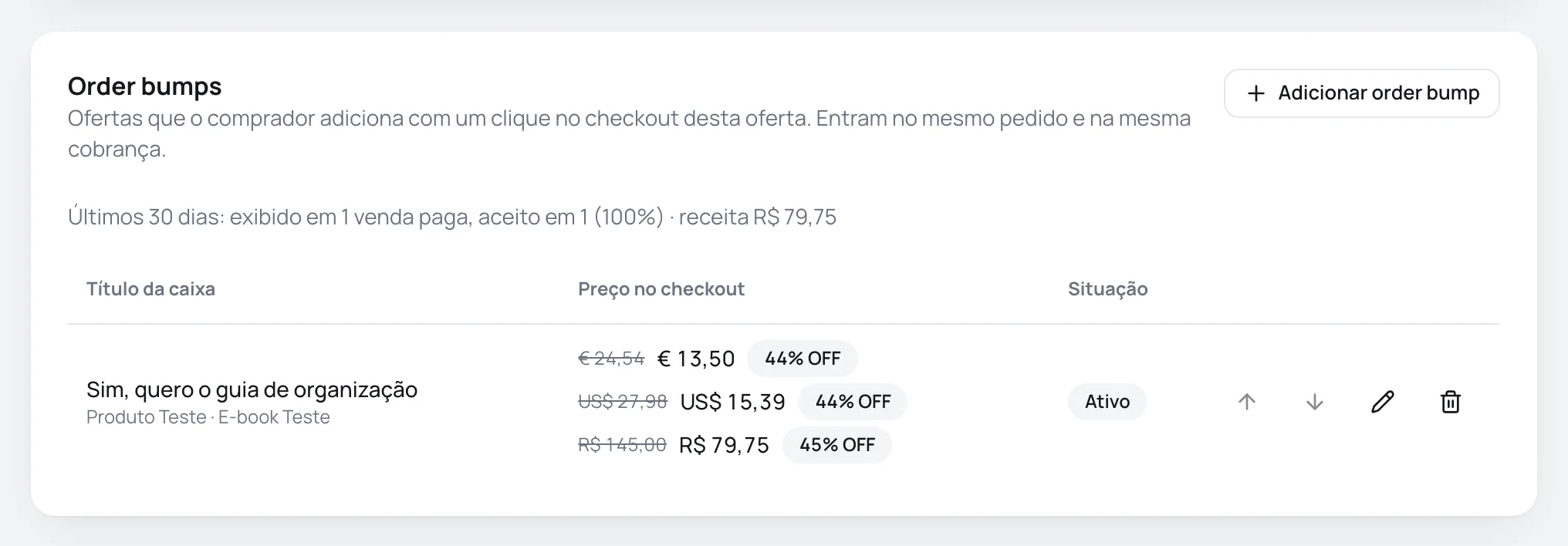
O card lista os order bumps na ordem em que aparecem no checkout. Use as setas para mudar a ordem. Cada linha mostra:
- o título da caixa e o que ela adiciona;
- o Preço no checkout em cada moeda da oferta principal, com o desconto;
- a Situação: Ativo, Pausado ou Indisponível, quando a oferta adicionada foi arquivada ou não existe mais.
Acima da lista, o resumo dos últimos 30 dias mostra em quantas vendas pagas os bumps apareceram, quantas vezes foram aceitos, a taxa de aceite e a receita dos bumps.
Como aparece no checkout
As caixas ficam logo acima do botão de continuar, na etapa de dados, e acima do botão de pagar, na etapa de pagamento. Nenhuma vem marcada. Quando o comprador marca uma caixa na etapa de pagamento, o checkout recalcula o total e trava o botão de pagar por um instante. Se o número de parcelas escolhido deixar de existir no novo total, a escolha volta para 1x.
Deu certo se
Ao abrir o link da oferta principal, a caixa aparece com o título, o preço e o desconto, e marcar a caixa soma o bump ao total.
Preço e cobrança
- Uma cobrança só: a oferta principal e os bumps marcados saem no mesmo pagamento, no cartão ou no PIX.
- Cupom: vale só para a oferta principal. O desconto do cupom nunca abate o preço dos bumps.
- Frete: um bump com entrega soma as unidades dele ao frete e entra com a classe de envio do próprio produto. O valor dos bumps conta para o mínimo do frete grátis.
- Parcelamento: os juros são calculados sobre o total, com os bumps.
- Trava de preço: o bump nunca custa mais que o preço cheio da oferta adicionada, nem sai de graça.
O pedido com order bump
O pedido tem uma linha para a oferta principal e outra para cada bump. A lista de pedidos mostra quantos order bumps o pedido teve, e na página do pedido a linha do bump leva o selo Order bump.
- Nota fiscal: uma nota só, com uma linha por item e os dados fiscais do próprio produto. O produto principal decide se a nota é NF-e ou NFS-e.
- Áreas de membros e downloads: o comprador ganha o acesso de cada produto do pedido, inclusive dos bumps.
- Reembolso: para devolver só o bump, faça um reembolso parcial do valor da linha. Veja Reembolsos.
Editar ou excluir
No card Order bumps, o lápis abre o bump e a lixeira exclui. Excluir pede confirmação: Excluir o order bump "…"? Ele deixa de aparecer no checkout; pedidos já pagos não mudam.
Problemas comuns
-
Crie outra oferta de pagamento único para usar como order bump.
O botão de adicionar fica desativado até existir outra oferta de pagamento único na loja.
-
Para repetir esta oferta, escolha um pacote dela.
A oferta principal só pode ser bump através de um pacote dela. Crie um pacote em Pacotes e escolha-o.
-
Esta combinação já é um order bump deste checkout.
Essa oferta ou esse pacote já é um bump desta oferta. Edite o bump existente.
-
Uma oferta pode ter até 3 order bumps.
Exclua ou troque um dos bumps.
-
Assinaturas não podem ser order bump: escolha uma oferta de pagamento único.
Assinaturas não podem ser bump. Escolha uma oferta de pagamento único.
-
A caixa não aparece no checkout
Confira se o bump está com Mostrar no checkout ligado, se a oferta adicionada não está arquivada e se ela é de um produto com entrega numa oferta principal sem entrega.
O que fazer a seguir
- Ofereça mais um produto depois do pagamento com o upsell de 1 clique.
- Venda o bump em pacote criando pacotes na oferta adicionada.