Entrega digital (downloads)
Cadastre os links dos arquivos de um produto digital ou curso, defina limite e validade e veja como o comprador recebe os downloads.
Produtos digitais e cursos podem entregar arquivos depois do pagamento: um e-book, uma planilha, os materiais de apoio de um curso. Você hospeda os arquivos onde quiser, como Google Drive, Dropbox ou o seu servidor, e cadastra os links no produto. O Vipter guarda só o nome e o endereço de cada arquivo.
O comprador não recebe o seu link direto. Ele recebe um link do Vipter que, a cada clique, confere se o pedido continua pago, se o prazo não venceu e se o limite de downloads não acabou. Só então leva ao seu arquivo.
Antes de começar
- Um produto do tipo Produto digital ou Curso. Os outros tipos não têm downloads. Veja Tipos de produto.
- Os arquivos hospedados num endereço
https://que abra para qualquer pessoa com o link. - Papel Admin ou Dono no projeto do Vipter.
Passo 1: abrir a aba Downloads
Abra CatálogoProdutos, clique no produto e depois na aba Downloads.
Passo 2: cadastrar os links
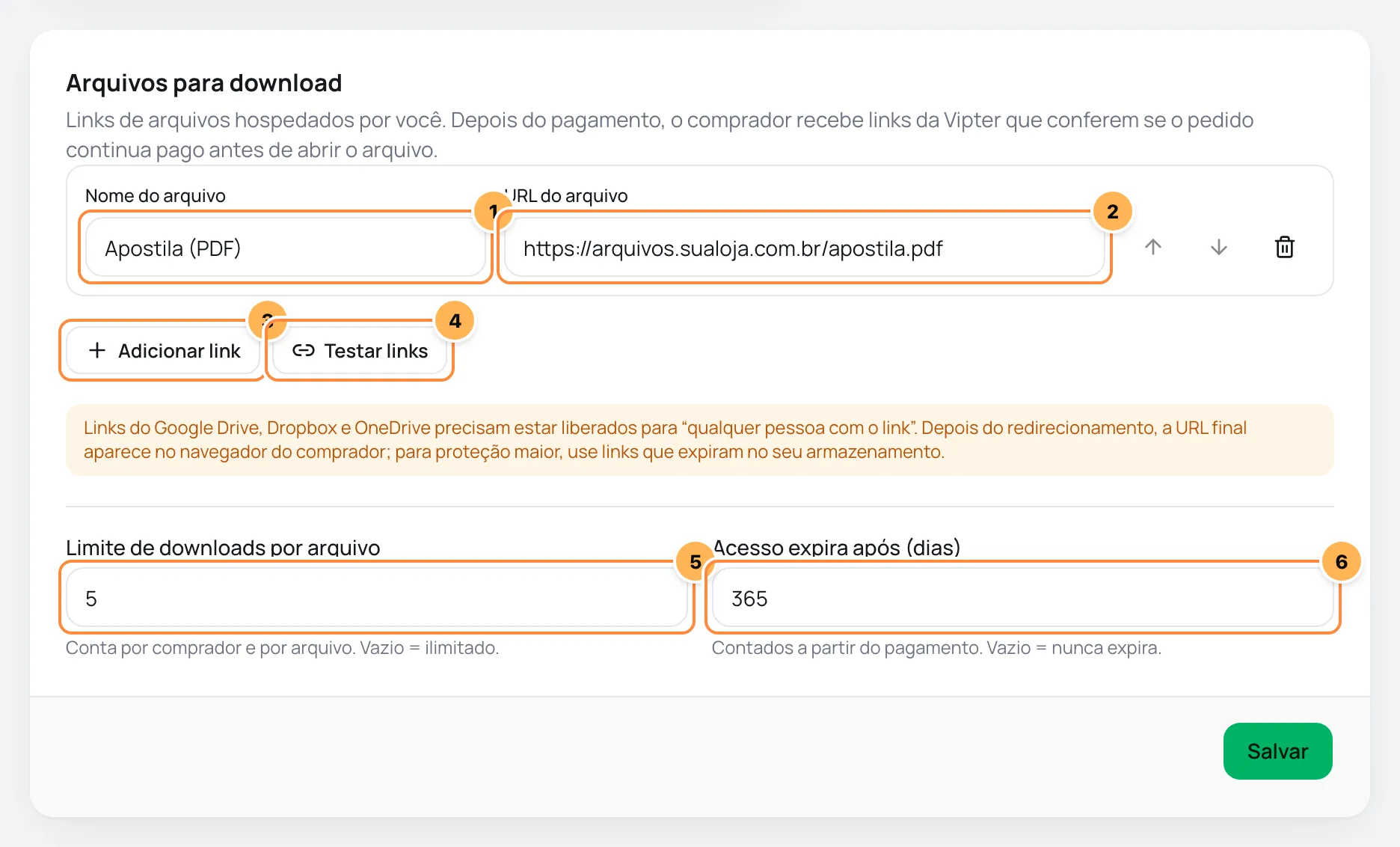
- Nome do arquivo: o nome que o comprador vê, como "Apostila (PDF)". Até 120 caracteres.
- URL do arquivo: o endereço do arquivo, começando com
https://. - Adicionar link: abre outra linha. Cada produto aceita até 10 links. As setas mudam a ordem em que os arquivos aparecem para o comprador, e a lixeira remove a linha.
- Testar links: confere se cada link responde. Veja o passo 3.
- Limite de downloads por arquivo: quantas vezes cada comprador pode baixar cada arquivo, de 1 a 1000. Vazio é ilimitado.
- Acesso expira após (dias): por quantos dias o comprador tem acesso, contados a partir do pagamento, de 1 a 3650. Vazio nunca expira.
Clique em Salvar.
Libere o compartilhamento do arquivo
Passo 3: testar os links
Clique em Testar links. O Vipter abre cada endereço e mostra o resultado abaixo dele:
| Resultado | O que fazer |
|---|---|
| Link respondeu (HTTP 200). | Nada: o link está pronto. |
| O link pede login: libere para qualquer pessoa com o link. | No Drive, Dropbox ou OneDrive, mude o compartilhamento para qualquer pessoa com o link. |
| O link não respondeu como esperado (HTTP 404). | O arquivo foi movido ou apagado. Copie o link de novo. |
| Use uma URL https pública. | O endereço não começa com https:// ou aponta para uma rede interna. |
O teste não salva nada. Salve os links depois de corrigir.
Deu certo se
Ao testar, todos os links mostram que responderam e o painel avisa: Todos os links responderam.
Como o comprador recebe os arquivos
Depois do pagamento, os links aparecem em três lugares:
- Página de obrigado: logo depois de pagar, com um botão para baixar cada arquivo e a data até quando estão disponíveis. Com arquivos para baixar, a página não redireciona sozinha para a URL de sucesso: o comprador vê um botão para seguir. Os links aparecem só no navegador em que a compra foi feita. Quem abre a página de obrigado em outro aparelho vê um aviso para entrar na área do cliente.
- E-mail de confirmação: o e-mail Pedido confirmado traz os links, quando a loja envia e-mails aos compradores. Veja E-mails aos compradores.
- Portal do cliente: o item Downloads aparece no menu do portal quando a loja tem algum produto com links. Ele lista os arquivos das compras do cliente que ainda estão disponíveis. Veja Baixar os arquivos comprados.
O webhook de pedido pago também leva a lista de arquivos, para você entregar por outro sistema. Veja Webhooks.
Os links usam pay.vipter.com ou o seu domínio próprio, quando ele está ativo.
Quando o acesso começa e termina
O acesso começa quando o pedido é pago. Vale também para arquivos de produtos vendidos como order bump ou upsell: cada produto com links ganha o próprio acesso.
O acesso termina quando:
- a validade acaba;
- o pedido é reembolsado por inteiro ou sofre chargeback. Um reembolso parcial mantém o acesso;
- você encerra o acesso na página do pedido.
O comprador que clica num link encerrado, vencido ou sem downloads restantes vê uma página explicando o motivo.
Mudanças na aba valem assim:
- Links: o comprador vê a lista atual de arquivos, inclusive quem já comprou. Um arquivo novo aparece para todos, e um arquivo removido some.
- Limite: o novo número vale na hora, para todos os compradores.
- Validade: vale para as compras seguintes. Quem já comprou mantém o prazo calculado no pagamento.
Assinaturas não entregam downloads.
Os downloads de um pedido
Na página de um pedido pago, em VendasTransações, o card Downloads mostra o acesso do comprador:
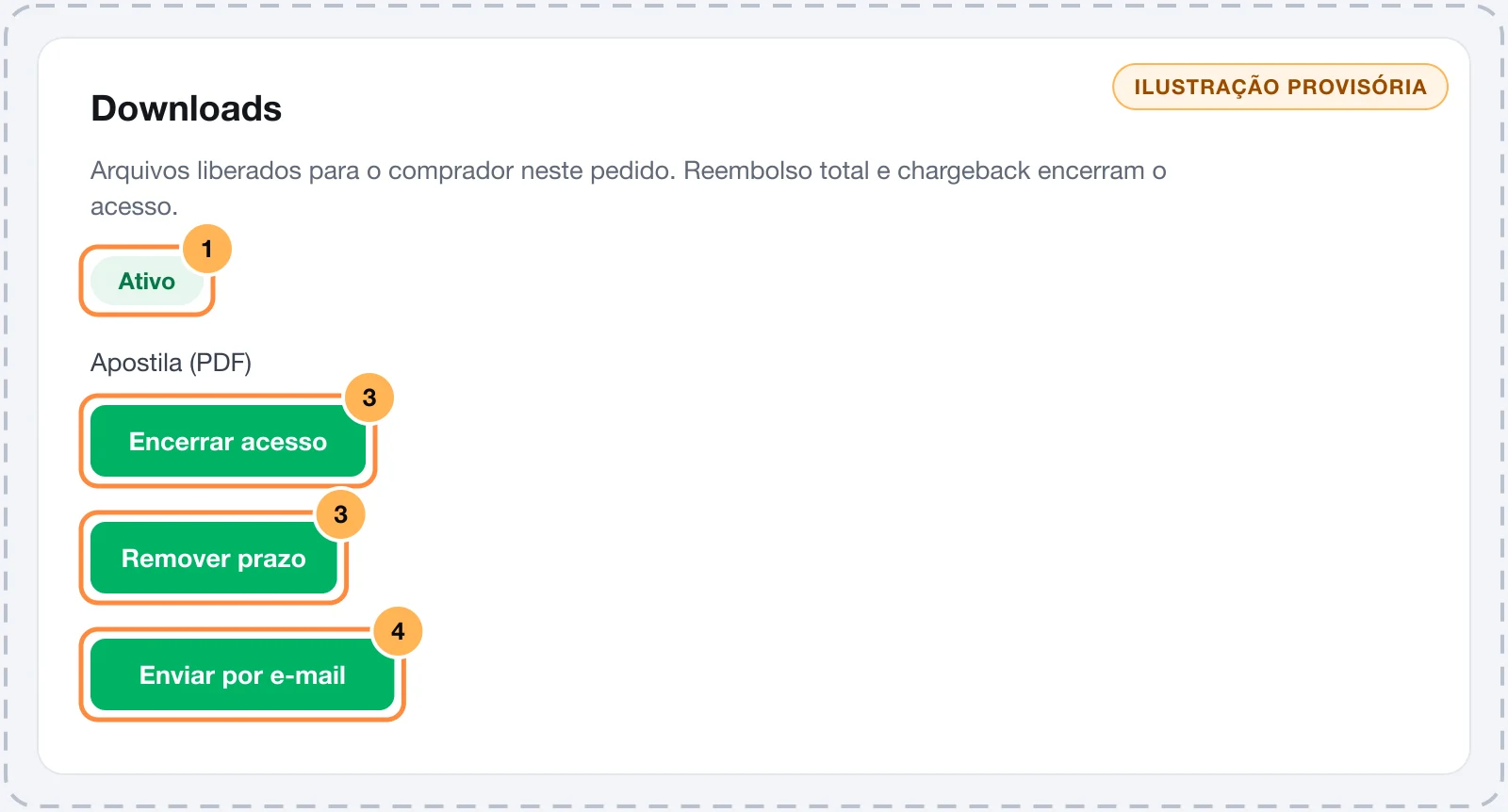
- O status do acesso: Ativo, Expirado ou Encerrado, com a data da validade ou do encerramento.
- Cada arquivo com quantas vezes foi baixado e um botão para copiar o link do comprador.
- Encerrar acesso corta o acesso, e Restaurar acesso devolve. Remover prazo tira o prazo daquele comprador.
- Enviar por e-mail manda de novo os links no e-mail Seus downloads.
Problemas comuns
-
Informe uma URL que comece com https://.
O endereço precisa começar com
https://. Copie o link de compartilhamento do arquivo, não o endereço da pasta no navegador. -
Cada produto aceita até 10 links.
Junte arquivos num ZIP ou numa pasta compartilhada e cadastre um link para ela.
-
O link pede login: libere para qualquer pessoa com o link.
O arquivo está privado. Libere para qualquer pessoa com o link e teste de novo.
-
O comprador diz que atingiu o limite de downloads
Aumente o Limite de downloads por arquivo ou deixe o campo vazio. O novo limite vale na hora.
-
O comprador não vê os links na página de obrigado
Ele abriu a página em outro navegador ou aparelho. Oriente a entrar no portal do cliente com o e-mail da compra, ou use Enviar por e-mail na página do pedido.
O que fazer a seguir
- Veja como fica a página de obrigado.
- Ligue o portal do cliente para o comprador achar os arquivos depois.