Pausar, cancelar, reativar e trocar de plano
Mude uma assinatura pelo painel e veja o que cada ação faz com as cobranças, o acesso e os avisos ao assinante.
Na página de uma assinatura, você troca o plano, pausa, retoma, cancela e reativa sem sair do Vipter. A mudança vale na hora na plataforma de pagamentos e entra na linha do tempo da assinatura. Quando o status ou o plano mudam, as integrações da loja recebem o aviso. O próprio assinante também pode trocar o cartão, trocar o plano e cancelar pelo portal do cliente. Veja Trocar cartão, plano ou cancelar a assinatura.
Antes de começar
- Qualquer papel do projeto, inclusive Vendas.
- Para trocar de plano: o produto da assinatura precisa estar numa família de produtos com pelo menos outra oferta de assinatura ativa. Veja Famílias e troca de plano.
Onde ficam as ações
- Abra VendasAssinaturas e clique na assinatura.
- As ações ficam no topo da página. As mais usadas aparecem como botões, e as outras ficam no menu Mais ações (o botão "⋯").
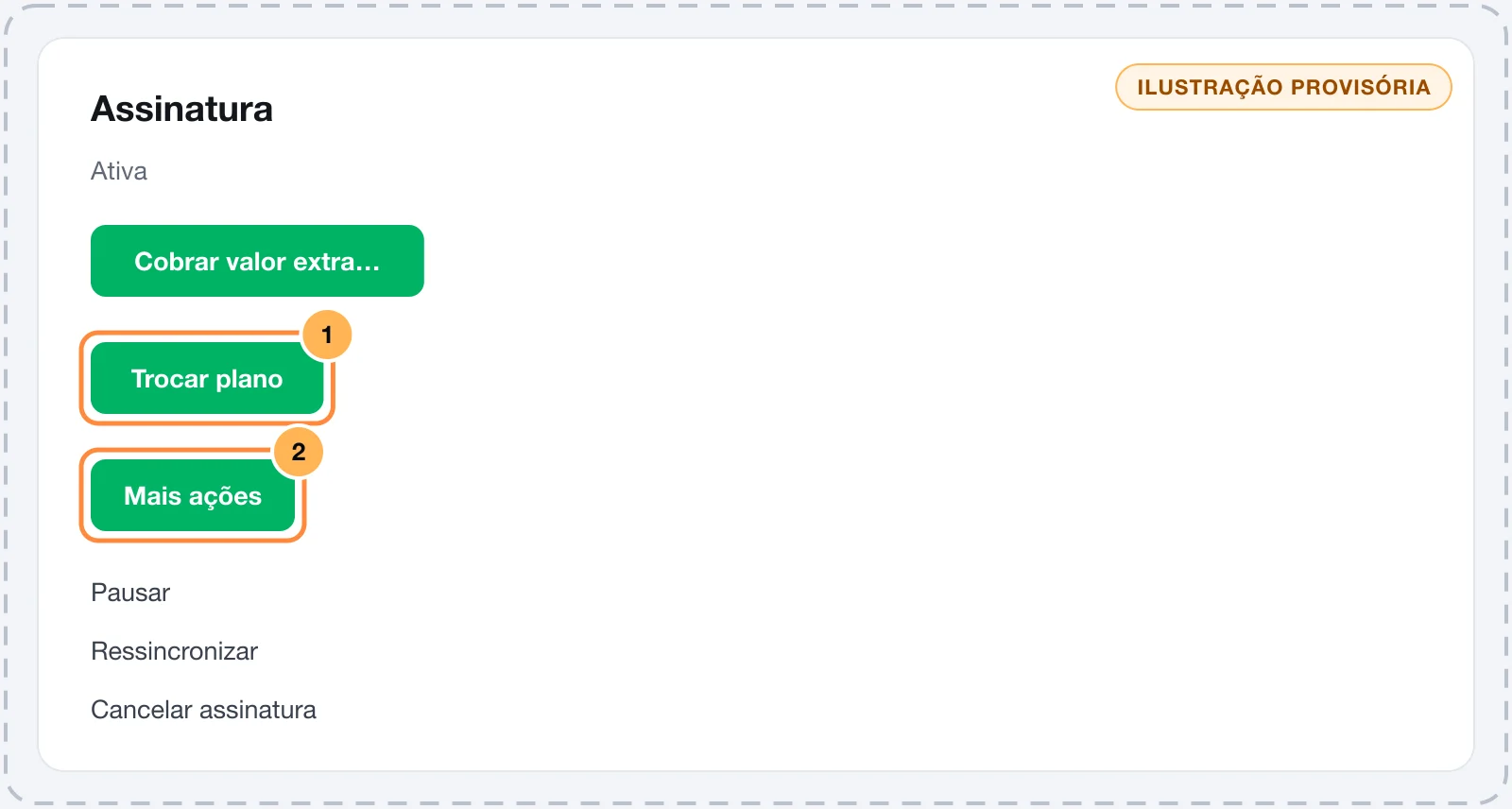
Cada ação só aparece quando faz sentido para o status atual:
| Ação | Onde | Aparece quando a assinatura está |
|---|---|---|
| Trocar plano | Botão | Ativa, Em teste ou Inadimplente, e há outro plano na família |
| Cobrar valor extra… | Botão | Ativa, Em teste ou Inadimplente, com cartão salvo. Veja Cobrança extra na assinatura |
| Pausar | Menu | Ativa |
| Retomar | Botão | Pausada |
| Cancelar assinatura | Menu | Ativa, Em teste ou Inadimplente, sem cancelamento agendado |
| Reativar | Botão | Com cancelamento agendado, Cancelada ou Expirado |
| Ressincronizar | Menu | Sempre |
Depois de cada ação, o painel mostra Feito. e a página se atualiza.
Trocar de plano
Use para um upgrade ou downgrade entre planos da mesma família, por exemplo de um plano mensal básico para um completo.
- Clique em Trocar plano.
- Em Nova oferta, escolha o plano novo. A lista mostra as ofertas ativas dos produtos da mesma família, menos a atual.
- Clique em Trocar plano.
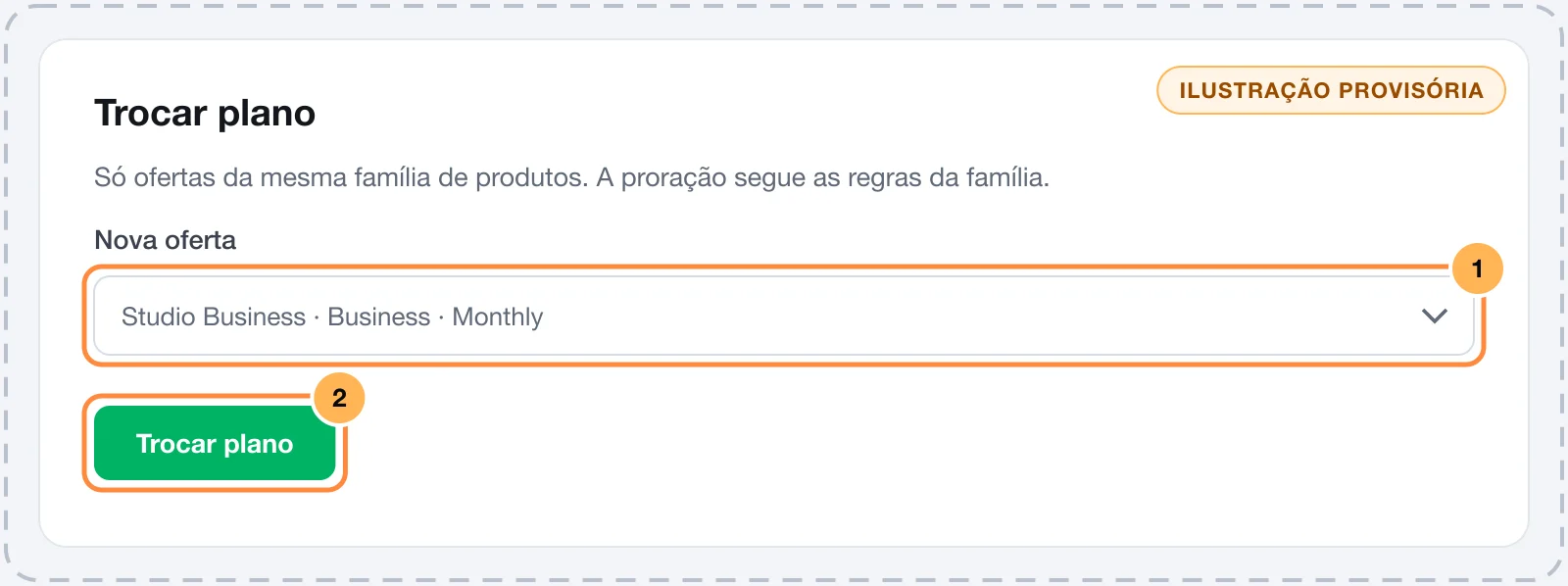
O plano muda na hora. O que o assinante paga pela troca segue a regra de Cobrança na troca de plano da família, a mesma para todas as trocas entre os planos dela:
| Regra da família | O que acontece |
|---|---|
| Na próxima renovação | O plano muda na hora, e o valor novo só é cobrado na próxima renovação. |
| Diferença proporcional agora | O plano muda na hora, e a diferença proporcional ao que resta do ciclo é cobrada ou creditada. |
| Valor cheio agora | O plano muda na hora, e o valor cheio do plano novo é cobrado na hora. |
A linha do tempo registra Mudou para um plano maior quando o valor novo é igual ou maior que o anterior, e Mudou para um plano menor quando é menor. Se o e-mail Plano alterado estiver ligado, o assinante recebe o aviso.
Pausar e retomar
Pausar suspende as cobranças sem encerrar a assinatura. Serve, por exemplo, para dar uma pausa combinada com o assinante.
- No menu Mais ações, clique em Pausar.
- Se quiser, escreva o Motivo.
- Clique em Pausar no diálogo.
A assinatura passa a Pausada e deixa de ser cobrada. O acesso às áreas de membros continua enquanto ela está pausada.
Para voltar a cobrar, clique em Retomar e confirme. As cobranças voltam no próximo ciclo.
Cancelar
- No menu Mais ações, clique em Cancelar assinatura.
- Escolha quando a assinatura termina e, se quiser, escreva o motivo:
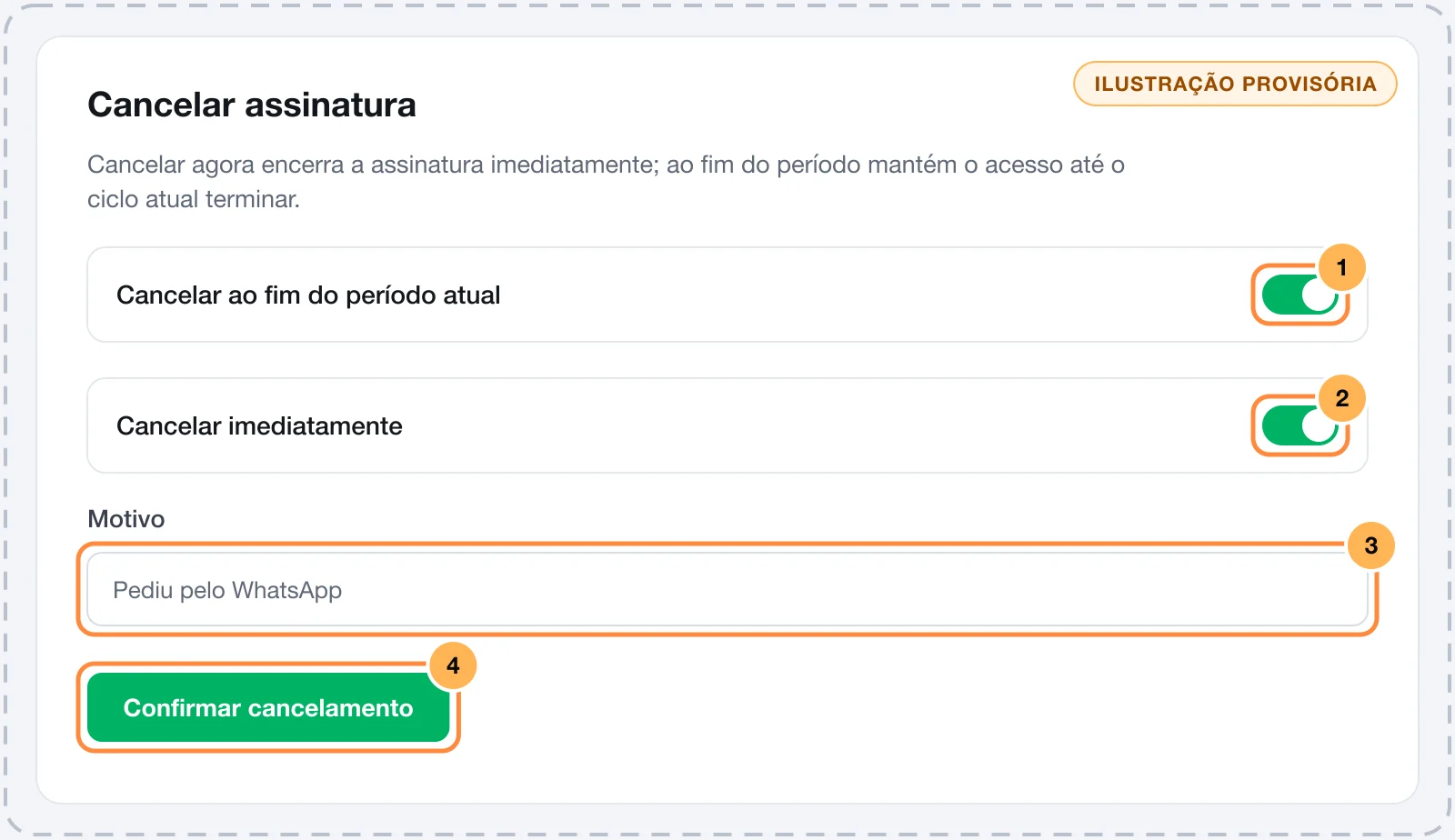
- Cancelar ao fim do período atual: a opção que vem marcada. O assinante mantém o acesso até o fim do ciclo que já pagou e não é cobrado de novo.
- Cancelar imediatamente: a assinatura termina agora.
- Motivo: opcional. Aparece na página da assinatura, abaixo de Cancelada em.
- Clique em Confirmar cancelamento.
O que acontece em cada caso:
| Cancelar ao fim do período atual | Cancelar imediatamente | |
|---|---|---|
| Status | Continua como está, com a faixa Cancela ao fim do período e a data | Cancelada |
| Próximas cobranças | Nenhuma | Nenhuma |
| Área de membros | Acesso até o fim do período | Acesso retirado agora |
| E-mail Assinatura cancelada | No fim do período | Agora |
Cancelar não devolve dinheiro. Para reembolsar uma cobrança, abra o pedido dela. Veja Reembolsar, capturar e anular.
Reativar
Reativar aparece em dois casos:
- Cancelamento agendado: desfaz o agendamento. A assinatura segue normalmente e renova na data de sempre.
- Assinatura Cancelada ou Expirado: a assinatura volta a valer, o acesso às áreas de membros é devolvido e o assinante volta a ser cobrado no ciclo de cobrança.
Clique em Reativar e confirme. A linha do tempo registra Reativada.
Ressincronizar
Ressincronizar busca o estado atual da assinatura na plataforma de pagamentos e atualiza a página. Não muda nada na assinatura. Use quando o status ou a próxima cobrança parecerem desatualizados.
Problemas comuns
-
Os botões de ação não aparecem
A loja está suspensa, ou a assinatura é um registro de exemplo da loja de demonstração. Nos dois casos, a página só mostra os dados.
-
O botão Trocar plano não aparece
O produto não está numa família, a família não tem outra oferta de assinatura ativa, ou a assinatura não está Ativa, Em teste ou Inadimplente. Configure em Famílias e troca de plano.
-
Aparece uma mensagem de erro depois de confirmar
A plataforma de pagamentos recusou a mudança, e a mensagem diz o motivo. Nada foi alterado. Use Ressincronizar para conferir o estado atual antes de tentar de novo.
O que fazer a seguir
- Entenda os status e as fases de uma assinatura.
- Cobre um valor extra no cartão salvo, sem mexer no ciclo.
Assinaturas: ciclo de vida e status
Acompanhe as assinaturas da loja, entenda cada status, como funcionam renovações, teste grátis, limite de ciclos e cobranças recusadas, e o que o assinante recebe.
Cobrança extra na assinatura
Cobre um valor avulso no cartão salvo de um assinante, como consumo adicional, sem mudar o ciclo nem o valor da assinatura.