Trocar cartão, plano ou cancelar a assinatura
Para quem assina um produto numa loja que usa o Vipter. Troque o cartão, mude de plano, cancele ou reative a assinatura pela área do cliente.
Na área do cliente da loja, você cuida das suas assinaturas sozinho: troca o cartão, muda de plano, cancela ou reativa. Cada loja escolhe quais dessas opções oferece. Se um botão não aparece, a loja não liberou essa ação pela área do cliente, e você resolve falando com o vendedor.
Primeiro, entre na área do cliente com o e-mail da compra.
Ver a assinatura
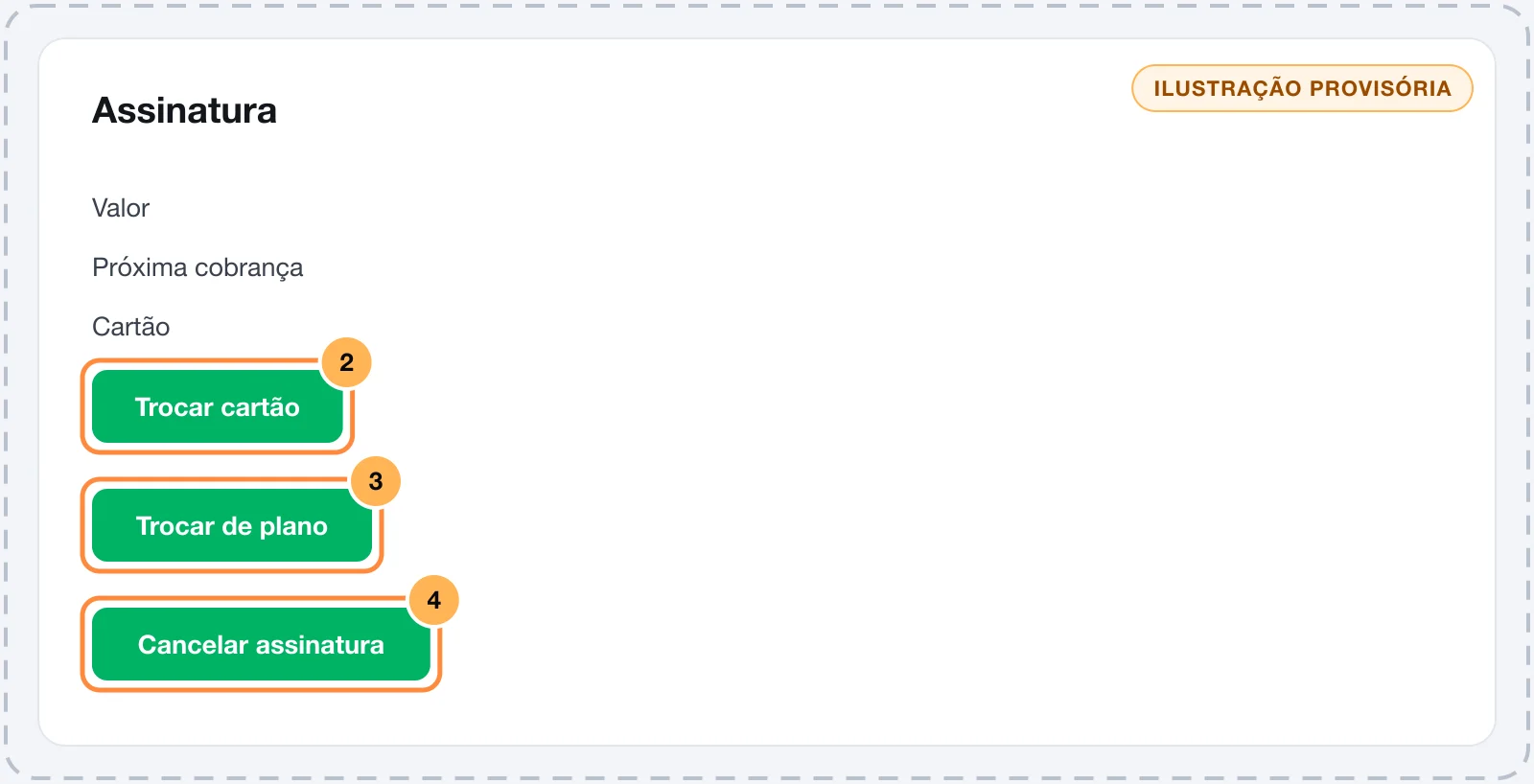
A tela inicial mostra "Suas assinaturas". Clique em "Gerenciar" na assinatura que você quer mudar. A página mostra:
- o valor e de quanto em quanto tempo você é cobrado;
- a próxima cobrança e até quando o período atual está pago;
- o cartão usado;
- o histórico de mudanças, como renovações e trocas de plano.
Trocar o cartão
- Clique em "Trocar cartão".
- Escolha um dos seus cartões salvos em "Usar este cartão" ou clique em "Adicionar novo cartão" e preencha os dados.
- Confira o aviso de que as próximas cobranças serão feitas no cartão escolhido e clique em "Confirmar troca".
O novo cartão vale para as próximas cobranças. Os dados do cartão são criptografados no seu navegador.
Quando o pagamento falhou
Se a última cobrança não passou, a assinatura mostra "Pagamento pendente" e o aviso "Seu último pagamento falhou. Atualize o cartão para manter a assinatura ativa.", com a data da próxima tentativa. Troque o cartão, como o aviso pede, para manter a assinatura.
Mudar de plano
O botão "Trocar de plano" aparece em assinaturas ativas ou em teste, quando a loja tem outros planos do mesmo produto na mesma moeda.
- Clique em "Trocar de plano" e escolha o novo plano.
- Leia o aviso sobre a cobrança. Conforme a loja, a mudança:
- passa a valer na próxima renovação;
- cobra ou credita a diferença de preço proporcional hoje; ou
- cobra o novo plano inteiro hoje.
- Clique em "Mudar para" seguido do nome do plano.
Cancelar
- Clique em "Cancelar assinatura".
- Escolha quando cancelar:
- Ao fim do período atual: você continua com acesso até a data mostrada e não é cobrado de novo.
- Imediatamente: a assinatura termina na hora.
- Se a loja pedir, conte o motivo. É opcional.
- Clique em "Confirmar cancelamento". Para desistir, clique em "Manter assinatura".
Cancelar não devolve valores já pagos. Para pedir reembolso, fale com o vendedor.
Desistir do cancelamento
Com o cancelamento agendado para o fim do período, a assinatura mostra a data em que termina e o botão "Manter minha assinatura". Clique nele antes dessa data e a assinatura continua normalmente.
Reativar uma assinatura cancelada
Uma assinatura cancelada ou encerrada mostra o botão "Reativar". Ao reativar, as cobranças voltam no cartão salvo, na próxima data de cobrança.
Seus cartões
Em "Cartões", você vê os cartões salvos para as suas assinaturas:
- Adicionar cartão: salva um cartão novo.
- Definir como principal: escolhe o cartão principal.
- Remover: apaga um cartão. Um cartão usado por uma assinatura ativa não pode ser removido: troque o cartão da assinatura antes.
Se a loja não permite mudar cartões pela área do cliente, a página avisa e mostra os cartões só para consulta.
Seus pedidos
Em "Pedidos", você vê suas compras e renovações, com data, valor e situação, e os reembolsos recebidos.
Quando o botão não aparece ou a ação é recusada
A mensagem "Esta ação não está disponível na área do cliente. Fale com o suporte da loja." quer dizer que a loja não libera essa mudança por aqui. Fale com o vendedor: só a loja pode fazer a mudança por você.
Entrar no portal do cliente
Para quem comprou numa loja que usa o Vipter. Entre na área do cliente com o seu e-mail e um código de 6 dígitos, sem senha.
Baixar os arquivos comprados
Para quem comprou um produto digital numa loja que usa o Vipter. Onde encontrar os links de download, quantas vezes dá para baixar e o que fazer quando um link não abre.