Integrações: o que conecta com o quê
Conheça a página Integrações do Vipter, o que cada seção conecta e para onde leva cada cartão.
GeralIntegrações reúne tudo o que o Vipter conecta além dos pagamentos: plataformas de anúncio e analytics, automações de WhatsApp, e-mail, notas fiscais e áreas de membros. Rastreamento de conversão, analytics, automações, e-mail, notas fiscais e áreas de membros conectados ao seu checkout.
Os provedores de pagamento não ficam aqui. Eles estão em PagamentosProvedores; veja como funcionam os pagamentos.
Antes de começar
- Papel Admin ou Dono no projeto. O papel Vendas não vê o item Integrações no menu.
Como ler um cartão
Cada cartão tem o nome, uma frase sobre o que a integração faz e, embaixo, o estado:
- A bolinha verde indica que a integração está ativa. Cinza indica que não está configurada ou está desligada.
- Não configurado aparece enquanto nada foi salvo.
- Depois de configurada, a linha mostra um resumo: as contas e produtos de um pixel, o número de endpoints dos webhooks, os envios recentes de uma automação, as notas emitidas ou as regras de uma área de membros.
Clique no cartão para abrir a integração.
Rastreamento de conversões
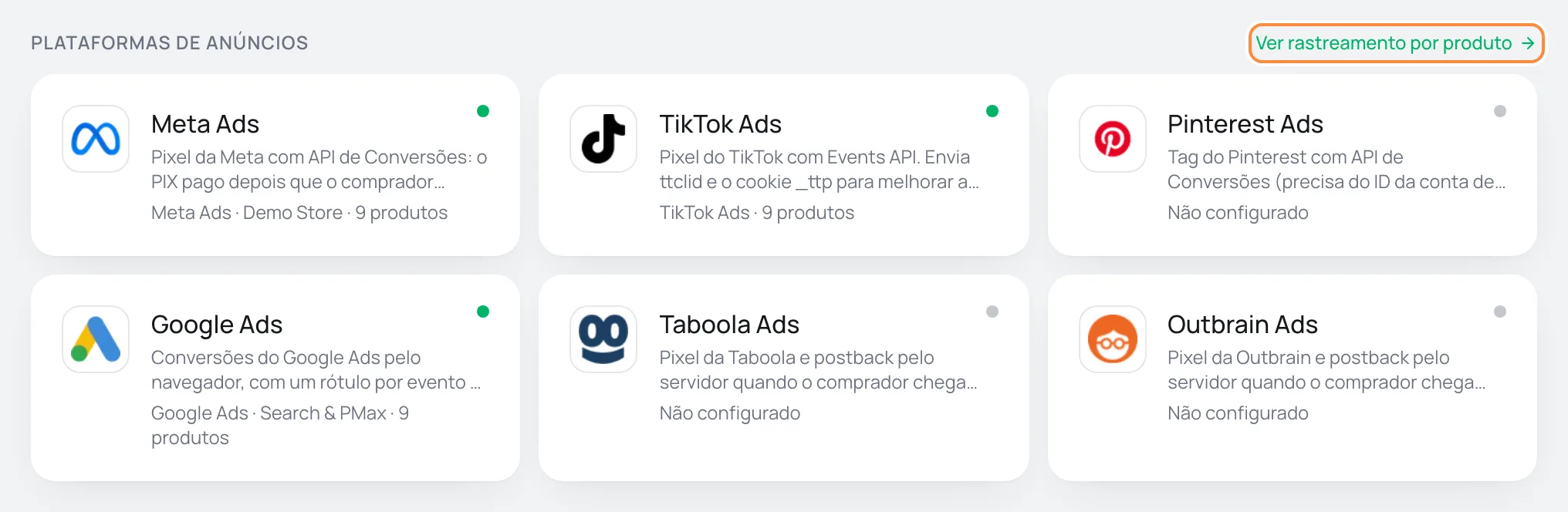
As três primeiras seções são as plataformas de rastreamento. Elas levam às mesmas telas de GeralConversões:
- Numa plataforma sem conta, o cartão abre a conexão direto, e ao concluir você volta para Integrações.
- Numa plataforma com conta, o cartão abre a lista das contas dela, onde você gerencia ou conecta outra.
- Ver rastreamento por produto abre a tabela de produtos e contas.
| Seção | Plataformas |
|---|---|
| Plataformas de anúncios | Meta Ads, TikTok Ads, Pinterest Ads, Google Ads, Taboola, Outbrain |
| Analytics e tag managers | Google Analytics 4, Google Tag Manager, Plausible, Fathom |
| Atribuição de vendas | Utmify |
Para entender contas, produtos e o envio pelo servidor, comece por como funciona o rastreamento de conversões. As opções gerais estão em o que enviar, script de UTMs, consentimento de cookies e atividade.
Automações
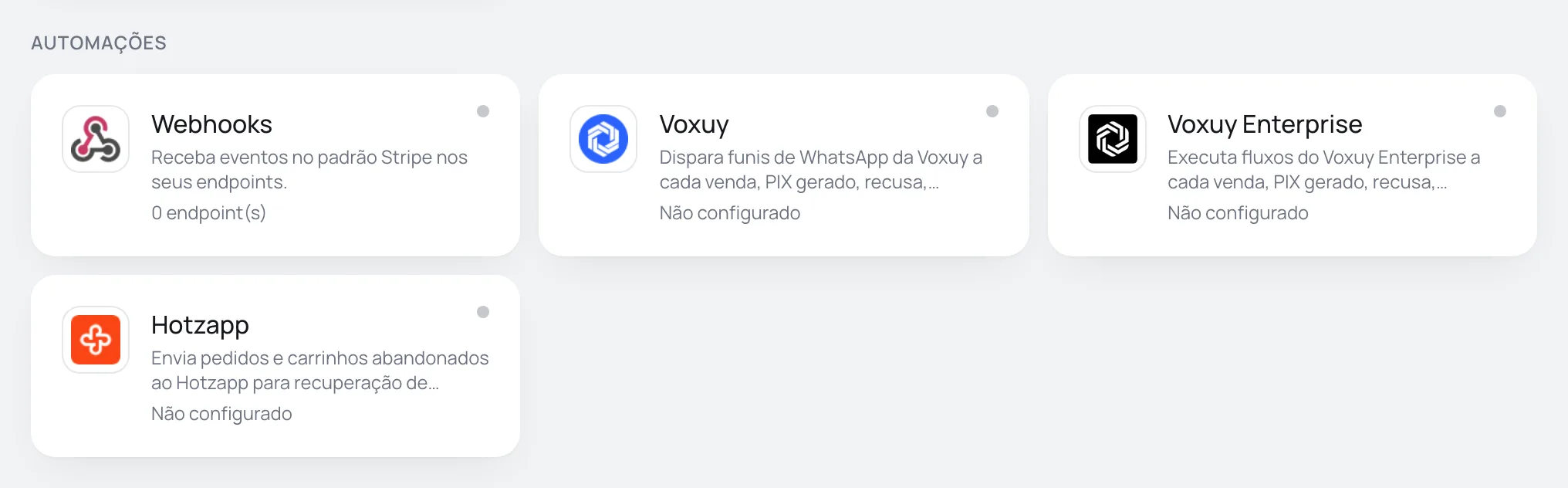
| Cartão | Para que serve |
|---|---|
| Webhooks | Receba eventos no padrão Stripe nos seus endpoints. Para quem tem um sistema próprio. Veja webhooks. |
| Voxuy | Dispara funis de WhatsApp da Voxuy a cada venda, PIX gerado, recusa, assinatura e carrinho abandonado. Veja Conectar a Voxuy. |
| Voxuy Enterprise | Executa fluxos do Voxuy Enterprise a cada venda, PIX gerado, recusa, assinatura e carrinho abandonado. Contrato próprio, com ID de fluxo por evento. Veja Conectar a Voxuy Enterprise. |
| Hotzapp | Envia pedidos e carrinhos abandonados ao Hotzapp para recuperação de vendas pelo WhatsApp. Veja Conectar a Hotzapp. |
Os eventos, as regras e os envios das três ferramentas funcionam do mesmo jeito: veja como funcionam as automações.
A seção E-mail conecta o provedor que envia os e-mails aos compradores, com o seu domínio: SendGrid, Postmark, Mailgun, Resend ou SMTP. Só um provedor fica ativo por vez. O cartão conectado mostra o remetente e o estado da conexão.
O link Configurar e-mails leva às configurações de quais e-mails são enviados. Comece por e-mails aos compradores e autenticar o seu domínio de e-mail.
Notas fiscais
A seção Notas fiscais emite a nota fiscal quando o pedido é pago e pode cancelá-la no reembolso: Notazz, eNotas ou PlugNotas. O cartão mostra quantas notas foram emitidas. Veja como funcionam as notas fiscais.
Áreas de membros
A seção Áreas de membros libera o acesso ao curso depois da compra e o remove no reembolso ou no cancelamento: MemberKit, Cademí ou Membox. O cartão mostra quantas regras de acesso existem. Veja como funcionam as áreas de membros.
O que fazer a seguir
- Vende com anúncios? Conecte o Meta Ads e cole o script de UTMs na página de vendas.
- Vende curso? Ligue uma área de membros.
- Precisa dos eventos no seu sistema? Use os webhooks.
Comissões e links de vendedor
Acompanhe as vendas e comissões de cada vendedor, compartilhe links que atribuem a venda e entenda como a comissão é calculada e estornada.
Como funciona o rastreamento de conversões
Entenda contas, produtos, envio pelo navegador e pelo servidor, e as telas de Conversões do Vipter antes de conectar o Meta, o Google ou outra plataforma.