Conectar por SMTP
Envie os e-mails da loja por qualquer servidor SMTP, como Amazon SES, Brevo, Zoho Mail ou Google Workspace, usando o seu domínio.
Pelo SMTP, a loja envia os e-mails por qualquer serviço que ofereça um servidor SMTP com usuário e senha. É o caminho para Amazon SES, Brevo, Zoho Mail, Google Workspace e para a hospedagem de e-mail do seu domínio. Antes de começar, vale ler como funciona o e-mail transacional.
Antes de começar
- O endereço do servidor SMTP, a porta, o usuário e a senha do seu serviço de e-mail.
- Um remetente num domínio verificado nesse serviço.
- Papel Admin ou Dono no projeto do Vipter.
Sem status de entrega
Servidores SMTP não avisam o Vipter se o e-mail foi entregue, devolvido ou marcado como spam. O histórico mostra só Enviado, e os endereços que não existem não entram sozinhos na lista de bloqueio. Se você precisa desse controle, prefira SendGrid, Postmark, Mailgun ou Resend.
Passo 1: pegar os dados do servidor
Cada serviço tem o seu endereço e a sua forma de gerar a senha. O Vipter aceita as portas 587 e 2525 (com STARTTLS) e 465 (com SSL).
- Servidor:
email-smtp.<região>.amazonaws.com, com a região em que o SES está configurado, comoemail-smtp.us-east-1.amazonaws.com. - Porta: 587 ou 465.
- Usuário e senha: as credenciais SMTP criadas no console do SES. Elas são diferentes das chaves de acesso da AWS.
- Verifique o domínio do remetente como identidade no SES. Enquanto a conta estiver no sandbox do SES, ela só envia para endereços verificados: peça o acesso de produção antes de vender.
A página de ajuda do seu serviço de e-mail sempre traz esses dados; procure por "SMTP".
Passo 2: conectar no Vipter
- No painel do Vipter, abra GeralIntegraçõesE-mailSMTP.
- Em Remetente e credenciais, preencha os campos numerados:
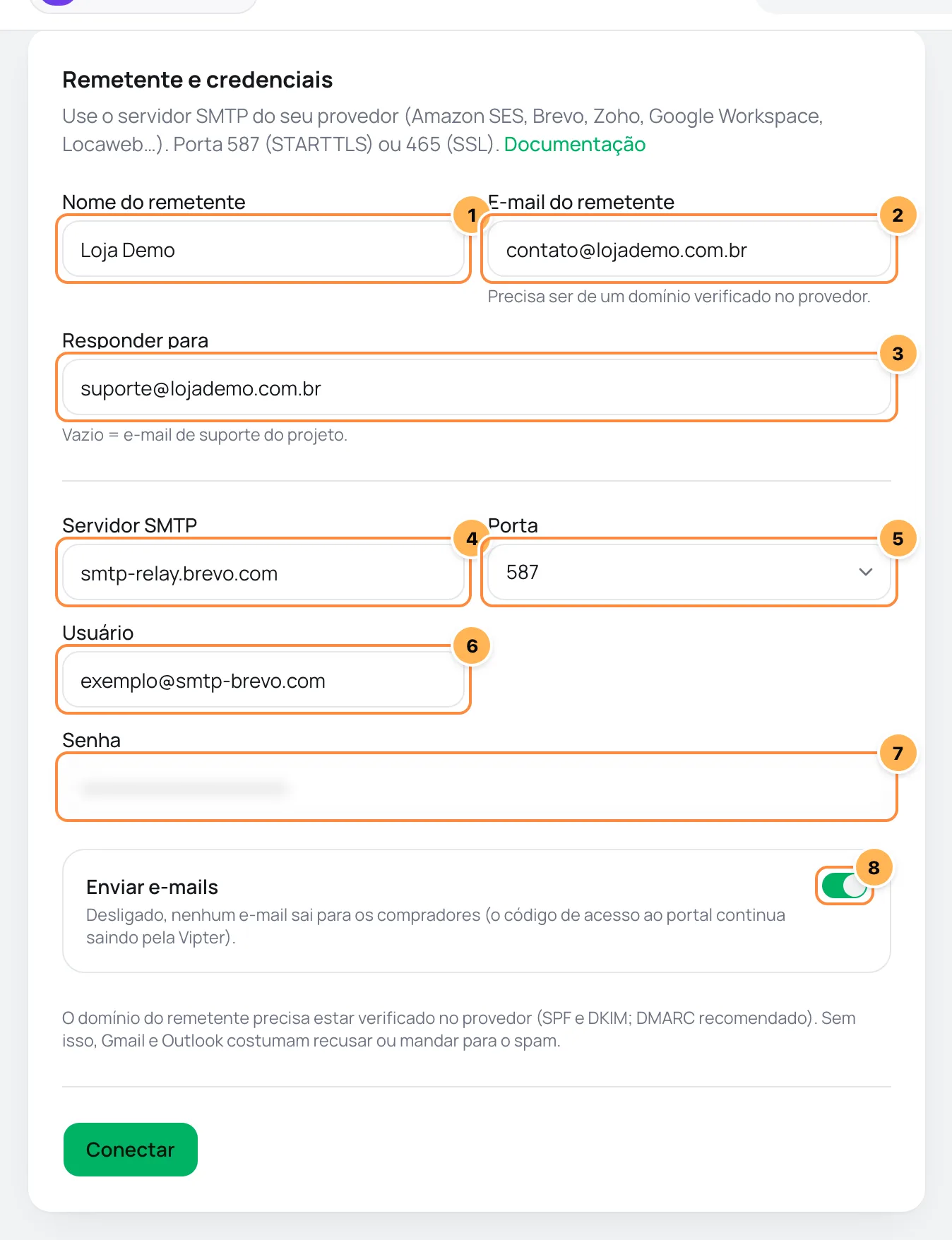
| # | Campo | O que colar |
|---|---|---|
| 1 | Nome do remetente | O nome que o comprador vê na caixa de entrada, como o nome da loja. Em branco, vai o nome do projeto. |
| 2 | E-mail do remetente | Um endereço que o servidor aceita como remetente, num domínio verificado nele. |
| 3 | Responder para | Para onde vão as respostas do comprador, como o seu e-mail de atendimento. Em branco, vai o e-mail de suporte do projeto. |
| 4 | Servidor SMTP | O endereço do servidor do passo 1, como smtp-relay.brevo.com. Só o nome, sem smtp:// nem porta. Endereços IP não são aceitos. |
| 5 | Porta | 587 na maioria dos serviços. Use 465 se o serviço pedir SSL, ou 2525 se a 587 estiver bloqueada. |
| 6 | Usuário | O usuário SMTP do passo 1. |
| 7 | Senha | A senha ou chave SMTP do passo 1. Depois de salva, deixe em branco para manter a atual. |
| 8 | Enviar e-mails | Deixe ligado. Desligado, nenhum e-mail sai para os compradores. |
- Clique em Conectar. O Vipter se conecta ao servidor e faz o login com o usuário e a senha, sem enviar nada.
Passo 3: testar
- Em Enviar e-mail de teste, confira o endereço em Enviar para e clique em Enviar e-mail de teste.
- Abra a caixa de entrada desse endereço.
Deu certo se
Aparece a mensagem E-mail de teste enviado para voce@suaempresa.com.br., o status muda para Funcionando e o e-mail chega fora do spam.
Com SMTP, o card do domínio mostra O provedor não informa a verificação por esta chave: o Vipter confere só SPF e DMARC no DNS. Veja verificar o domínio de envio.
Problemas comuns
-
Informe um domínio válido (ex.: smtp.seudominio.com.br).
O servidor foi digitado com
smtp://, porta, espaço ou como endereço IP. Informe só o nome, comosmtp.gmail.com. -
Esse servidor aponta para um endereço interno e não pode ser usado.
O nome aponta para um endereço de rede interna, que o Vipter não acessa. Use o endereço público do servidor SMTP do seu serviço.
-
A verificação falha com
Invalid loginou código535Usuário ou senha errados. No Google Workspace e na Zoho com verificação em duas etapas, use uma senha de app. Na Brevo, use a chave SMTP, não a chave de API.
-
A verificação falha por tempo esgotado ou conexão recusada
A porta não é a que o servidor usa, ou o servidor bloqueia conexões de fora. Troque entre 587 e 465 e confira o endereço.
-
O teste chega, mas com outro remetente, ou é recusado pelo servidor
O servidor não aceita o E-mail do remetente. Use o endereço da própria conta, um alias dela ou um endereço de domínio verificado no serviço.
O que fazer a seguir
- Verifique o domínio de envio e adicione um registro DMARC.
- Revise quais e-mails saem e os textos de cada um em GeralConfiguraçõesE-mails.
Conectar o Resend
Envie os e-mails da loja pela sua conta Resend, com o seu domínio, e receba no Vipter o status de entrega de cada mensagem.
Verificar o domínio de envio (SPF, DKIM e DMARC)
Entenda os registros de DNS que provam que os e-mails da loja são seus, onde conseguir cada um e como ler a verificação de domínio do Vipter.