Script de UTM e origem das vendas
Leve as UTMs e os identificadores de clique da sua página de vendas até o checkout e veja no relatório Origem das vendas de onde vieram as vendas pagas.
Quando o anúncio leva direto ao checkout, o Vipter já lê as UTMs e os identificadores de clique do link. Quando o anúncio leva a uma página de vendas no seu site, esses dados ficam na página e se perdem no clique para o checkout. O script de UTMs resolve isso. Depois, o relatório Origem das vendas mostra de onde vieram as vendas.
Antes de começar
- Papel Admin ou Dono no projeto do Vipter.
- Acesso para editar o HTML da sua página de vendas, ou um campo de "código no rodapé" no construtor de páginas.
Passo 1: copiar o script
- Abra GeralConversõesAjustes.
- Em Script de UTMs para a sua página de vendas, clique no botão de copiar ao lado do código.
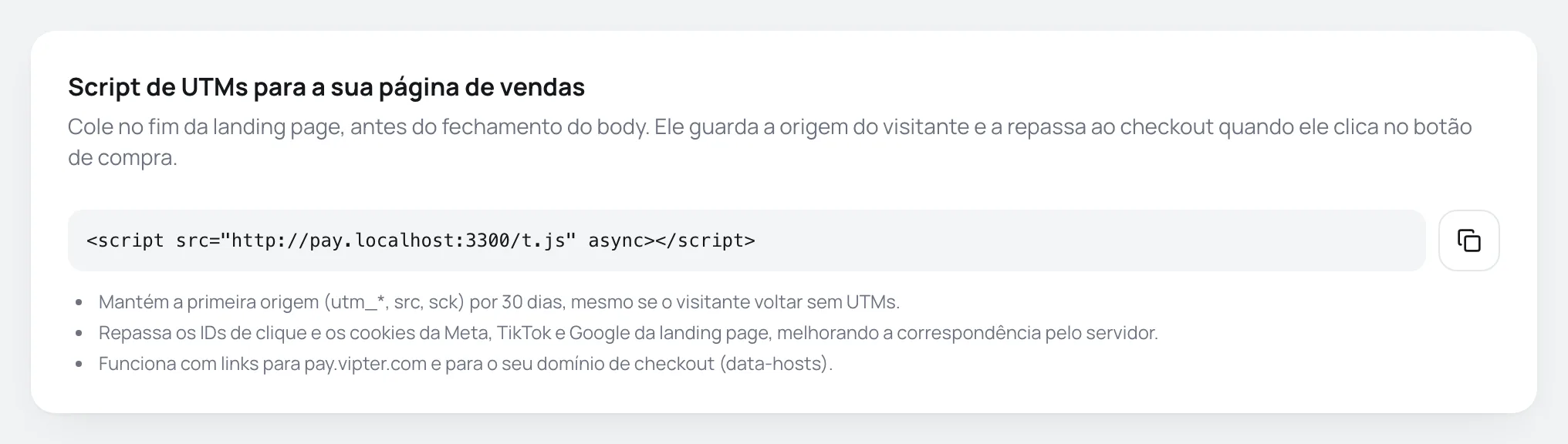
O código é uma linha só:
<script src="https://pay.vipter.com/t.js" async></script>Com um domínio próprio ativo, o código copiado já vem com data-hosts="seu-dominio", como data-hosts="checkout.sualoja.com.br".
Passo 2: colar na página de vendas
Cole o código em todas as páginas de onde o visitante pode ir para o checkout, no fim da página, antes do fechamento da tag </body>. Em construtores como WordPress, Elementor ou similares, use o campo de scripts do rodapé.
O script não altera a aparência da página.
Passo 3: conferir
- Abra a página de vendas com UTMs no endereço, como
?utm_source=teste&utm_campaign=script. - Clique no botão de compra.
Deu certo se
O endereço do checkout abre com utm_source=teste e utm_campaign=script. Depois de uma compra de teste, o pedido mostra essa origem no cartão Origem e conversões e a venda entra no relatório Origem das vendas.
O que o script faz
- Guarda no navegador do visitante, por 30 dias, as UTMs (
utm_source,utm_medium,utm_campaign,utm_content,utm_term,utm_id), osrce osck. Vale a primeira origem: se o visitante volta depois sem UTMs, ou por outra campanha, a origem guardada continua a primeira. - Guarda os identificadores de clique dos anúncios (
fbclid,gclid,gbraid,wbraid,ttclid,epik,tblci,ob_click_id,msclkid,li_fat_id,rdt_cid,ScCid,click_id). Para eles vale o clique mais recente. - No clique num link para o checkout, acrescenta esses dados ao link, junto com os cookies da Meta (
_fbp,_fbc), do TikTok (_ttp), do Pinterest (_epik), do Reddit (_rdt_uuid,_rdt_cid), do Snapchat (_scid), do LinkedIn (li_fat_id) e do Google Analytics (_ga) da sua página. Isso melhora a correspondência dos eventos enviados pelo servidor. - Nunca troca um parâmetro que o link já tem.
- Leva também o código de vendedor (
?v=), se o visitante chegou por um link de vendedor. Nesse caso vale o último.
O atributo data-hosts
O script só mexe em links que apontam para o checkout do Vipter (pay.vipter.com). data-hosts acrescenta outros endereços, separados por vírgula:
<script src="https://pay.vipter.com/t.js" data-hosts="checkout.sualoja.com.br,pagamento.sualoja.com.br" async></script>Use quando os botões da página levam ao seu domínio próprio de checkout. Se você ativar um domínio depois de colar o script, copie o código de novo ou acrescente o domínio em data-hosts.
Botões que não são links
O script age em links (<a href="…">). Se o botão de compra abre o checkout por JavaScript, peça a quem mantém a página para passar o endereço por window.vipterDecorate:
window.location.href = window.vipterDecorate('https://checkout.sualoja.com.br/sua-oferta');A origem das vendas
Abra InícioRelatórios e, em Conversão e recuperação, o relatório Origem das vendas. Qual canal e campanha trazem pedidos, e se são clientes novos.
- Escolha o período e os filtros na barra do topo. Ela é a mesma de todos os relatórios: veja a barra de filtros.
- Em Agrupar por, escolha Canal, UTM source, UTM campaign ou UTM content e clique em Aplicar.
- Clique no nome de uma linha para filtrar por ela e descer um nível: do canal para a
utm_source, dela para autm_campaigne depois para outm_content. No agrupamento por canal, o número de pedidos abre a lista de pedidos daquele canal.
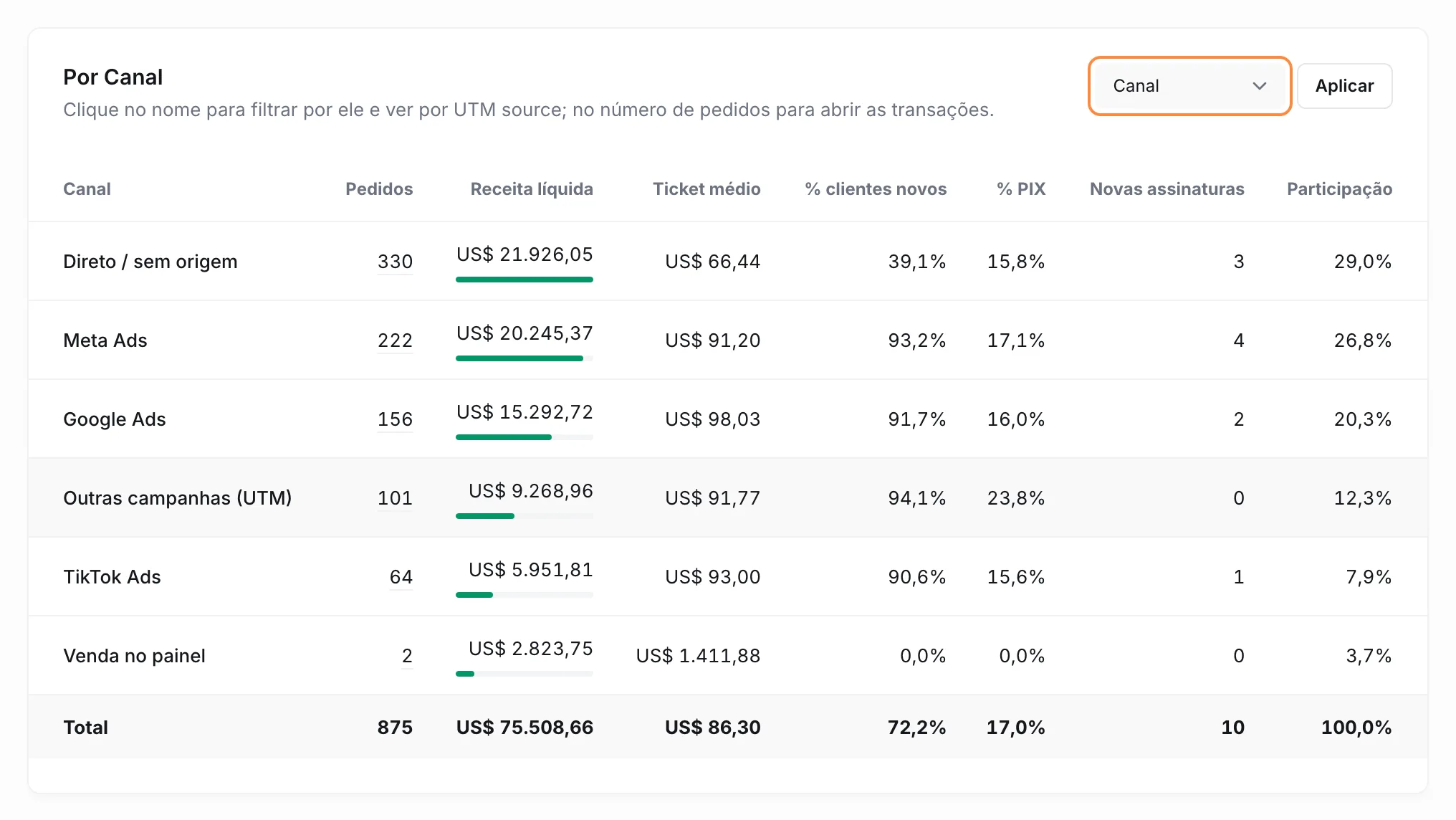
No topo ficam Receita líquida, Pedidos, % atribuído e % clientes novos, comparados com o período anterior. Como se calcula % atribuído: Pedidos com canal diferente de direto (click id, UTM, referência ou venda no painel) divididos pelo total.
A tabela mostra, por linha: Pedidos, Receita líquida, Ticket médio, % clientes novos, % PIX, Novas assinaturas e Participação na receita. Em telas estreitas, algumas colunas ficam escondidas.
Como o canal é decidido
Com Canal, cada venda entra num canal, nesta ordem:
| Se a venda | Canal |
|---|---|
| Foi feita pelo painel, em nova venda | Venda no painel |
Tem fbclid ou o cookie _fbc | Meta Ads |
Tem gclid, gbraid ou wbraid | Google Ads |
Tem ttclid | TikTok Ads |
Tem epik | Pinterest Ads |
Tem tblci | Taboola |
Tem ob_click_id | Outbrain |
Tem msclkid | Microsoft Ads |
Tem li_fat_id | LinkedIn Ads |
Tem rdt_cid | Reddit Ads |
Tem ScCid | Snapchat Ads |
Tem click_id e uma utm_source com "kwai" ou "snack" | Kwai Ads |
Tem utm_source, sem identificador de clique | Outras campanhas (UTM) |
| Tem só um site de origem | Sites de referência |
| Não tem nada disso | Direto / sem origem |
O identificador de clique vence a UTM. Uma venda de um anúncio da Meta com utm_source=instagram entra em Meta Ads. Para ver a UTM, agrupe por UTM source.
A exceção é o click_id, do Kwai. Outras redes também usam esse nome, então ele só indica Kwai Ads quando a utm_source contém "kwai" ou "snack". Veja Conectar o Kwai Ads.
Os outros agrupamentos usam o valor exato do parâmetro. Vendas sem o parâmetro aparecem como Não informado. O utm_medium, o src e o sck ficam guardados com a venda, mas o relatório não agrupa por eles.
O que entra na conta
- Pedidos pagos no período, pela data do pagamento. Em Data, dá para trocar pela Data do pedido.
- Renovações de assinatura não entram, porque repetiriam todo mês a origem da primeira venda. Por isso o relatório abre com o filtro Tipo de pedido excluindo Renovação.
- A receita líquida desconta cupons e estornos. Um pedido estornado continua contando como pedido, e o valor estornado sai da receita.
- Vendas em outras moedas são convertidas para a moeda da loja pela cotação do dia de cada pedido e somadas numa linha só.
- Pedidos de conexões em modo de teste ficam fora, a menos que você marque Incluir conexões de teste.
Problemas comuns
-
As vendas da página de vendas aparecem como Direto / sem origem
O script não está na página, ou os botões levam a um domínio que não está em
data-hosts. Confira o Passo 3. -
O link do checkout abre sem UTMs
O botão não é um link comum. Use
window.vipterDecorate, como em "Botões que não são links". -
A campanha da venda é de uma visita antiga
É o comportamento esperado: vale a primeira origem dos últimos 30 dias no mesmo navegador.
O que fazer a seguir
- Escolha o que cada plataforma recebe em o que enviar.
- Configure o consentimento de cookies do checkout.
O que enviar: eventos, valor e dados
Escolha os eventos de cada conta de rastreamento, o valor e a moeda das conversões, os dados de correspondência e as exceções por produto.
Consentimento de cookies e verificação de domínio
Decida se os pixels do checkout esperam o aceite do comprador e verifique o seu domínio na Meta, no Pinterest e no Google pela metatag.