Conectar o Kwai Ads (Pixel e Event API)
Envie as visitas e os passos do checkout para o seu pixel do Kwai e, com o token da Event API, as vendas de quem chegou pelo anúncio, inclusive o PIX pago com a página fechada.
Com o Kwai Ads conectado, o pixel do Kwai dispara no checkout e na página de obrigado. Com o token da Event API, o Vipter também envia as vendas pelo servidor, inclusive o PIX pago depois que o comprador fechou a página.
O Kwai só aceita pelo servidor os eventos de quem chegou de um anúncio dele, identificado pelo parâmetro click_id no endereço. Por isso a conta funciona como um postback: com o token, ela mostra Navegador + postback.
Antes de começar, vale ler como funciona o rastreamento de conversões.
O Kwai não publica a documentação da Event API
O Kwai não mantém uma referência pública da Event API. O Vipter usa o formato que as integrações em produção usam. O endereço da API, os nomes dos campos e o parâmetro click_id estão confirmados. O efeito exato do modo de teste vem dessas integrações, sem confirmação oficial.
Antes de começar
- Uma conta no Kwai for Business com um pixel de site criado.
- Papel Admin ou Dono no projeto do Vipter.
- Pelo menos um produto criado no Vipter.
Passo 1: copiar o ID do pixel e gerar o token no Kwai
- No Kwai for Business, abra AtivosPixel e escolha o seu pixel.
- Copie o ID do pixel, só números, como
525567814242672725. - Nas configurações do pixel, clique em Gerar token de acesso e copie o token.
Guarde o token com cuidado
Com o token, qualquer pessoa pode enviar eventos para o seu pixel. Cole o token só no Vipter. Depois de salvo, ele fica guardado criptografado e não aparece de novo; a tela mostra só o final dele.
Passo 2: levar o click_id até o checkout
Sem o click_id, nada sai pelo servidor. Prepare a URL dos anúncios antes de vender.
- Na URL de destino do anúncio no Kwai, acrescente
click_id=__CALLBACK__. O Kwai troca a macro__CALLBACK__pelo identificador de cada clique. - Acrescente também
utm_source=kwai. O relatório Origem das vendas só põe a venda no canal Kwai Ads quando autm_sourcecontém "kwai" ou "snack" (do SnackVideo), porque outras redes também usam o nomeclick_id. - Se o anúncio leva a uma página de vendas em outro domínio, cole nela o script de UTMs. Ele leva o
click_ide as UTMs até o checkout.
Um destino pronto fica assim:
https://sualoja.com.br/oferta?utm_source=kwai&click_id=__CALLBACK__Se a URL já tem um ?, junte os parâmetros novos com &.
Passo 3: conectar a conta no Vipter
- No painel do Vipter, abra GeralConversõesContas e clique em Conectar conta. Escolha Kwai Ads.
- Preencha os campos numerados. O modo de teste fica em Avançado: modo de teste.
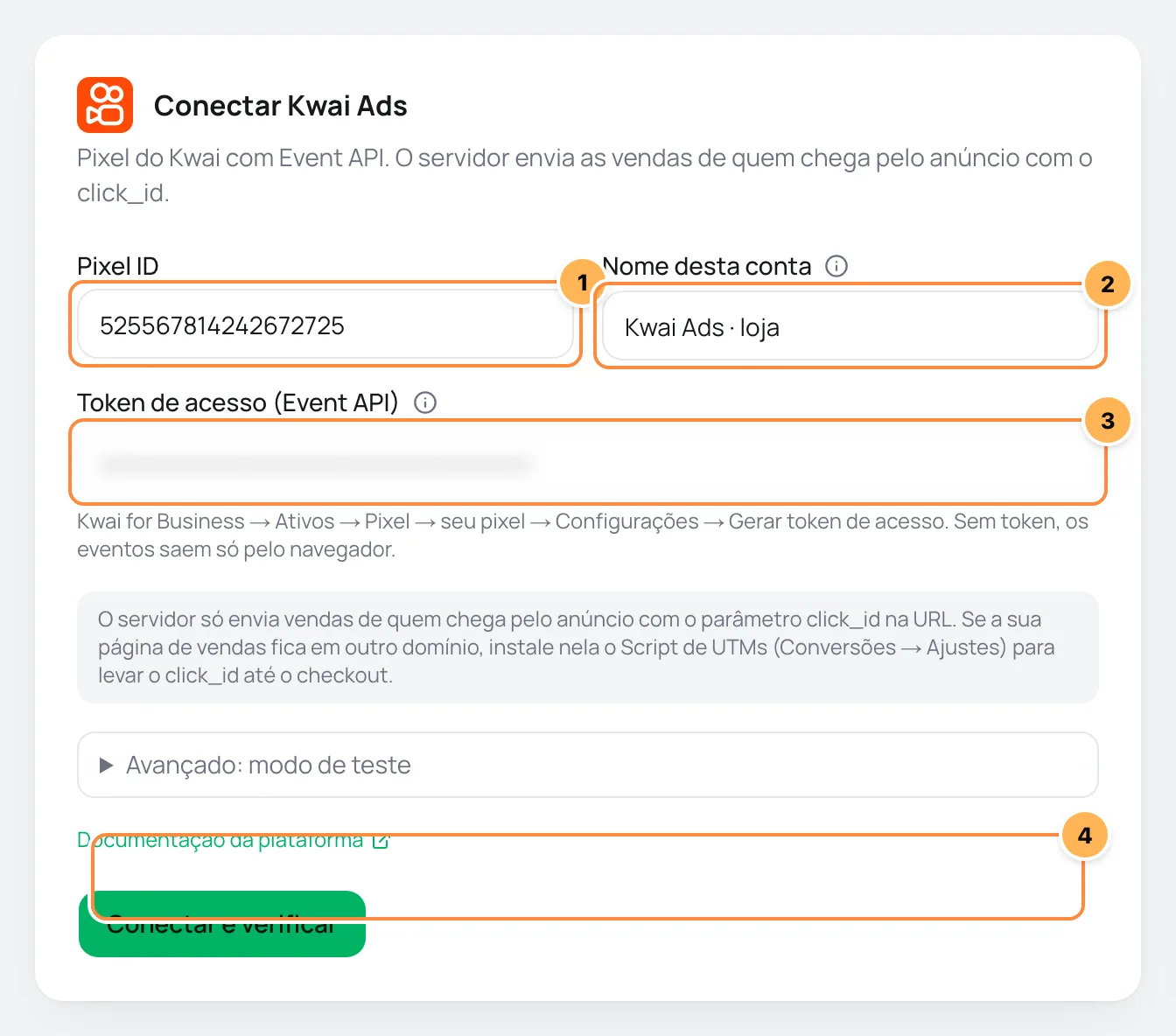
| # | Campo | O que colar |
|---|---|---|
| 1 | Pixel ID | O ID do pixel do passo 1. Só números. |
| 2 | Nome desta conta | Um nome para reconhecer a conta, como "Kwai da loja". Em branco, fica "Kwai Ads". |
| 3 | Token de acesso (Event API) | O token de acesso do passo 1. Sem ele, os eventos saem só pelo navegador e o PIX pago com a página fechada não é contado. |
| 4 | Modo de teste | Ligado, os eventos do servidor vão com a marcação de teste do Kwai. Use só enquanto confere a primeira venda vinda de um anúncio e desligue depois. O pixel do navegador não muda. |
- Clique em Conectar e verificar. O Vipter salva a conta e confere o formato do ID. O token não é testado agora: O Kwai só aceita eventos de quem chegou pelo anúncio com o click_id. O token é confirmado na primeira venda vinda de um anúncio.
- Clique em Continuar, marque os produtos em que o pixel deve disparar e clique em Concluir. Ligue Usar automaticamente em produtos novos para incluir os produtos criados depois.
Passo 4: testar
O Kwai recusa eventos sem o clique num anúncio, então a conta não tem o botão de evento de teste. A verificação se completa sozinha:
- Abra a conta em Contas, na aba Conexão, e clique em Verificar agora.
- Depois que o primeiro comprador preenche os dados no checkout, a lista mostra o primeiro evento recebido.
- Depois da primeira venda vinda de um anúncio do Kwai, a lista mostra a primeira venda enviada pelo servidor. Em GeralConversõesAtividade, a compra aparece no canal Servidor como
EVENT_PURCHASE.
Deu certo se
A verificação mostra ID no formato esperado, o primeiro evento e a primeira venda enviada pelo servidor, que também confirma o token.
O que o Vipter envia para o Kwai
| Evento no Vipter | Nome na Event API | Nome no pixel |
|---|---|---|
| Visualização da página | EVENT_CONTENT_VIEW | contentView |
| Início do checkout | EVENT_INITIATED_CHECKOUT | initiatedCheckout |
| Lead (contato preenchido) | EVENT_FORM_SUBMIT | formSubmit |
| Pagamento iniciado | EVENT_ADD_PAYMENT_INFO | addPaymentInfo |
| PIX gerado | EVENT_PLACE_ORDER | placeOrder |
| Compra | EVENT_PURCHASE | purchase |
| Assinatura iniciada | EVENT_SUBSCRIBE | subscribe |
- O Kwai não tem eventos personalizados. O PIX gerado vai como pedido feito (
EVENT_PLACE_ORDER). - O Kwai não recebe Frete escolhido, Renovação nem Reembolso / chargeback.
- Sem token, todos os eventos ligados saem pelo navegador.
- Com token, Visualização da página, Início do checkout e Pagamento iniciado continuam no navegador. Lead (contato preenchido), PIX gerado, Compra e Assinatura iniciada passam a sair só pelo servidor, e só para quem chegou com o
click_id. O Kwai não documenta como juntar o evento do navegador com o do servidor, então cada um desses eventos sai por um caminho só, para a venda não contar duas vezes. - Os eventos levam valor, moeda, o produto, a quantidade e, pelo servidor, o ID do pedido.
- O Kwai encontra quem clicou só pelo
click_id. Por isso a conta não tem o cartão Dados para correspondência, e nenhum dado do comprador vai para o Kwai. - Em O que enviar, escolha os eventos, o Valor da conversão e a Moeda do valor. Veja eventos e valores.
Com token, uma venda de quem não veio de um anúncio do Kwai não chega ao Kwai. Sem o click_id, o Kwai também não conseguiria ligar essa venda a um anúncio.
Problemas comuns
-
O envio pelo servidor só acontece quando o anúncio traz o identificador do clique; sem ele, o PIX pago com a página fechada não é contado.
O anúncio não leva
click_id=__CALLBACK__na URL, ou oclick_idse perde na página de vendas. Confira o passo 2 e cole o script de UTMs na página de vendas. -
Vendas do Kwai aparecem em Outras campanhas (UTM) ou Direto / sem origem no relatório
A
utm_sourcedo anúncio não contém "kwai" nem "snack". Acrescenteutm_source=kwaià URL de destino. As vendas antigas continuam no canal em que entraram. -
Eventos com o status Ignorado e o motivo
no_click_idO comprador não veio de um anúncio do Kwai, ou chegou sem o
click_id. Para quem não veio de um anúncio, isso é esperado. -
Os envios do servidor falham na atividade
O Kwai responde
{"result":1}quando aceita o evento. Qualquer outra resposta é uma recusa, e uma recusa não ganha nova tentativa automática. As causas comuns são um token de outro pixel, um ID do pixel errado ou umclick_idque não veio do Kwai. Gere outro token, confira o ID em Conexão e reenvie o evento em Atividade. -
Seu plano não permite mais contas com envio pelo servidor. Faça upgrade para conectar outra.
O plano chegou ao limite de contas com envio pelo servidor. Remova o token de uma conta que não usa mais ou mude de plano em Plano Vipter.
O que fazer a seguir
- Cole o script de UTMs na sua página de vendas para não perder o
click_iddo anúncio. - Veja de onde vêm as vendas no relatório Origem das vendas.
- Conecte também o TikTok Ads.
Conectar o Snapchat Ads (Snap Pixel e API de Conversões)
Envie as visitas, os leads e as compras do checkout para o seu Snap Pixel, pelo navegador e pela API de Conversões, inclusive o PIX pago com a página fechada.
Conectar o Plausible
Registre as visitas ao checkout e as metas de checkout, lead, PIX gerado e compra com receita no seu site do Plausible.