Conectar o Snapchat Ads (Snap Pixel e API de Conversões)
Envie as visitas, os leads e as compras do checkout para o seu Snap Pixel, pelo navegador e pela API de Conversões, inclusive o PIX pago com a página fechada.
Com o Snapchat Ads conectado, o Snap Pixel dispara no checkout e na página de obrigado, e a API de Conversões do Snapchat envia os eventos pelo servidor. A compra é reportada quando o pagamento é confirmado, inclusive o PIX pago depois que o comprador fechou a página. Os dois envios levam o mesmo identificador, e o Snapchat conta cada venda uma vez.
Antes de começar, vale ler como funciona o rastreamento de conversões.
Antes de começar
- Uma conta no Snapchat Ads Manager com um Snap Pixel criado.
- O papel de administrador da organização (Organization Admin) no Snapchat, para gerar o token.
- Papel Admin ou Dono no projeto do Vipter.
- Pelo menos um produto criado no Vipter.
Passo 1: copiar o ID do pixel e gerar o token no Snapchat
- No Ads Manager, abra o Events Manager e escolha o seu Snap Pixel.
- Copie o Pixel ID. Ele tem letras, números e hifens, como
1ec32188-754e-4be2-8e55-c949a984a39f. - Abra o menu no canto do Ads Manager e clique em Detalhes da empresa (Business Details).
- Na seção Tokens da API de Conversões (Conversions API Tokens), clique em Gerar token e copie o token. Só administradores da organização veem essa seção.
Guarde o token com cuidado
Com o token, qualquer pessoa pode enviar conversões para o seu pixel. Cole o token só no Vipter. Depois de salvo, ele fica guardado criptografado e não aparece de novo; a tela mostra só o final dele.
Passo 2: conectar a conta no Vipter
- No painel do Vipter, abra GeralConversõesContas e clique em Conectar conta. Escolha Snapchat Ads.
- Preencha os campos numerados. O modo de teste fica em Avançado: modo de teste.
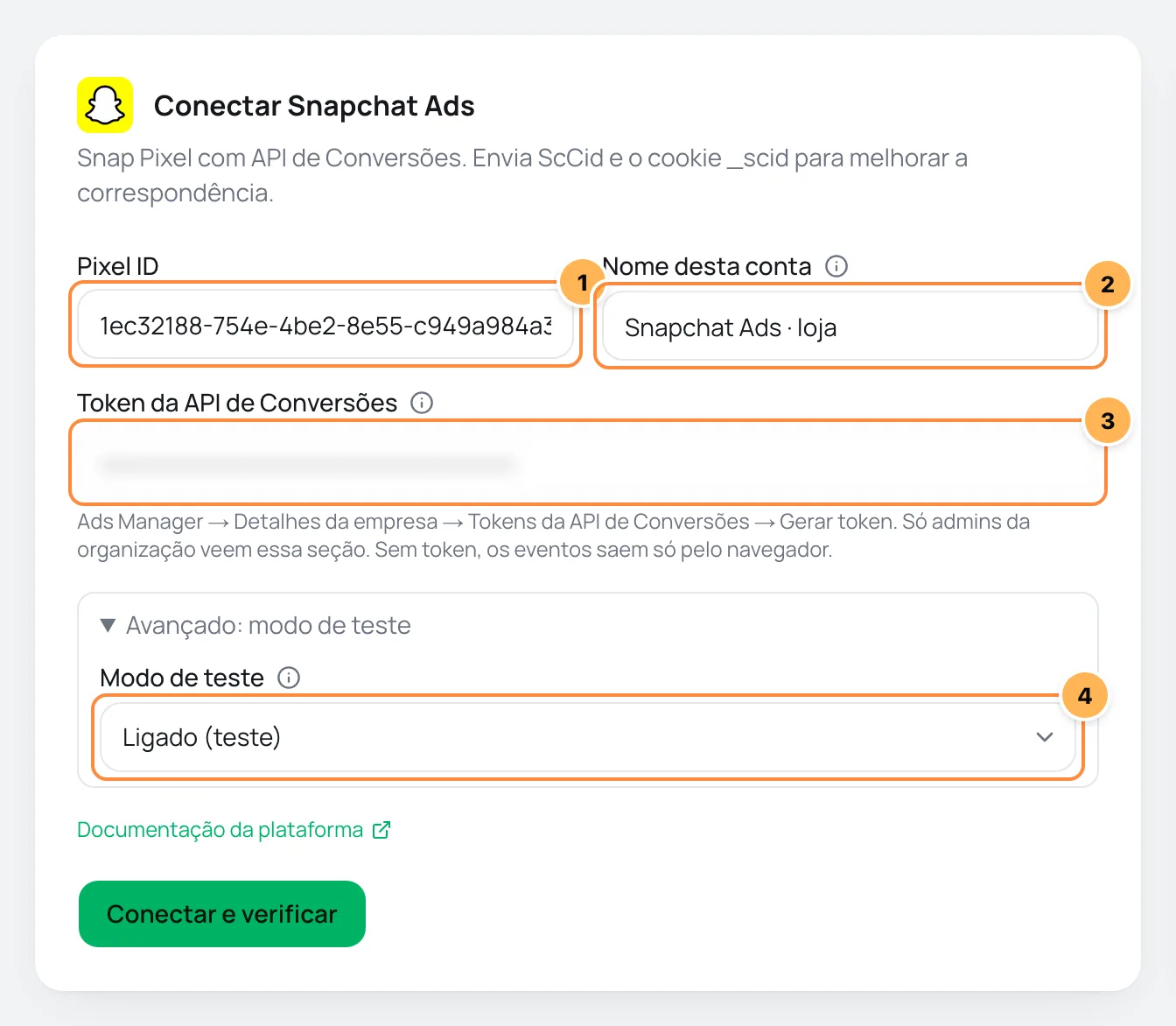
| # | Campo | O que colar |
|---|---|---|
| 1 | Pixel ID | O Pixel ID do passo 1, com os hifens. |
| 2 | Nome desta conta | Um nome para reconhecer a conta, como "Snapchat da loja". Em branco, fica "Snapchat Ads". |
| 3 | Token da API de Conversões | O token da API de Conversões do passo 1. Sem ele, os eventos saem só pelo navegador e o PIX pago com a página fechada não é contado. |
| 4 | Modo de teste | Ligado, os eventos do servidor vão para a validação do Snapchat: aparecem como teste no Events Manager e não viram conversões. Deixe desligado para vender. |
- Clique em Conectar e verificar. O Vipter salva a conta e confere o formato do ID. Com o token preenchido, ele também envia um evento para a validação do Snapchat, que confirma o token sem registrar uma conversão.
- Clique em Continuar, marque os produtos em que o pixel deve disparar e clique em Concluir. Ligue Usar automaticamente em produtos novos para incluir os produtos criados depois.
Passo 3: verificar e testar
- Abra a conta em Contas, na aba Conexão.
- Clique em Verificar agora para conferir o token de novo.
- Clique em Enviar evento de teste. O Vipter envia uma compra de teste de 1,00 na moeda do projeto para a validação do Snapchat, mesmo com o modo de teste desligado. Ela aparece entre os eventos de teste do Events Manager e não vira conversão.
Deu certo se
A verificação mostra Token aceito pela plataforma e o teste mostra Evento de teste aceito pela plataforma (HTTP 200).. Depois da primeira venda de verdade, a lista mostra também o primeiro evento recebido e a primeira venda enviada pelo servidor.
Se você ligou o modo de teste, desligue em Conexão e clique em Salvar.
O que o Vipter envia para o Snapchat
| Evento no Vipter | Nome no Snapchat |
|---|---|
| Visualização da página | PAGE_VIEW |
| Início do checkout | START_CHECKOUT |
| Lead (contato preenchido) | SIGN_UP |
| Pagamento iniciado | ADD_BILLING |
| PIX gerado | CUSTOM_EVENT_1 |
| Compra | PURCHASE |
| Assinatura iniciada | SUBSCRIBE |
- O Snapchat não aceita eventos com nome livre. O PIX gerado usa o primeiro dos cinco eventos personalizados numerados do Snapchat, o
CUSTOM_EVENT_1. - O Snapchat não recebe Frete escolhido, Renovação nem Reembolso / chargeback.
- Pelo navegador, vão todos os eventos ligados. Pelo servidor, vão Lead (contato preenchido), PIX gerado, Compra e Assinatura iniciada.
- Todos os eventos, menos Visualização da página, levam valor, moeda, os IDs dos itens e a quantidade. A compra leva o ID do pedido, que o Snapchat também usa para não contar a mesma venda duas vezes.
- Em O que enviar, escolha os eventos, o Valor da conversão e a Moeda do valor. Veja eventos e valores.
Para encontrar quem clicou no anúncio, o Snapchat usa:
- o
ScCid, identificador do clique que o Snapchat acrescenta ao endereço do anúncio, e o cookie_sciddo pixel; - o IP e o navegador do comprador;
- pelo servidor, os dados marcados em Dados para correspondência, com hash SHA-256: e-mail, telefone, nome, endereço e ID do cliente;
- no navegador, o e-mail e o telefone, que o próprio pixel transforma em hash.
O script de UTMs leva o ScCid e o cookie _scid da sua página de vendas até o checkout.
Problemas comuns
-
Formato inválido no campo do Pixel ID
O ID tem 36 caracteres com quatro hifens. Copie de novo o Pixel ID no Events Manager.
-
Token recusado pela plataforma
O token foi revogado ou é de outra organização. Gere outro em Detalhes da empresa e cole em Conexão. A resposta do Snapchat aparece abaixo do item.
-
Não encontro a seção de tokens da API de Conversões
Só administradores da organização no Snapchat veem a seção. Peça a um administrador para gerar o token ou para dar esse papel a você.
-
O PIX gerado se mistura com outro evento personalizado
Se você já usa o
CUSTOM_EVENT_1no mesmo pixel para outra coisa, desligue PIX gerado em O que enviar. -
Duas contas do Snapchat no mesmo produto recebem os eventos uma da outra
No navegador, o Snap Pixel entrega cada evento a todos os pixels do Snapchat carregados na página. Para separar os números de duas contas, use cada uma em produtos diferentes.
-
Seu plano não permite mais contas com envio pelo servidor. Faça upgrade para conectar outra.
O plano chegou ao limite de contas com envio pelo servidor. Remova o token de uma conta que não usa mais ou mude de plano em Plano Vipter.
O que fazer a seguir
- Cole o script de UTMs na sua página de vendas para não perder o
ScCiddo anúncio. - Conecte também o Meta Ads ou o TikTok Ads.
Conectar o Reddit Ads (Pixel e API de Conversões)
Envie as visitas, os leads e as compras do checkout para o seu pixel do Reddit, pelo navegador e pela API de Conversões, inclusive o PIX pago com a página fechada.
Conectar o Kwai Ads (Pixel e Event API)
Envie as visitas e os passos do checkout para o seu pixel do Kwai e, com o token da Event API, as vendas de quem chegou pelo anúncio, inclusive o PIX pago com a página fechada.