Perfil, idioma e tema
Mude seu nome, sua foto, o idioma do painel, a senha e o tema claro ou escuro da sua conta no Vipter.
O perfil é seu, não da loja: nome, foto, idioma e senha valem em todas as lojas em que você está. Qualquer papel pode editar o próprio perfil.
Abrir o perfil
Clique na sua foto, no canto superior da tela. O menu tem o seu nome e e-mail no topo e as opções da conta:
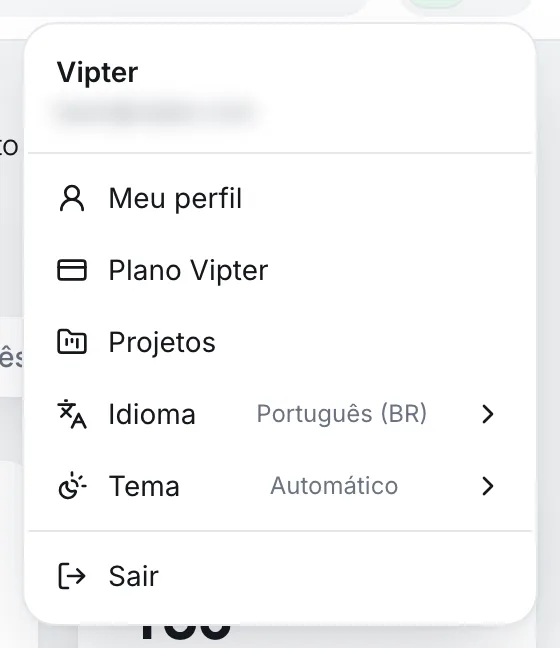
- Meu perfil: nome, foto, idioma e senha. Veja as seções abaixo.
- Plano Vipter: o plano da conta. Só aparece para donos e admins. Veja Planos e limites.
- Projetos: todas as suas lojas. Veja Várias lojas na mesma conta.
- Idioma e Tema: atalhos, explicados mais abaixo.
- Sair.
Mudar nome, foto e idioma
Em Meu perfil, o card Informações pessoais:
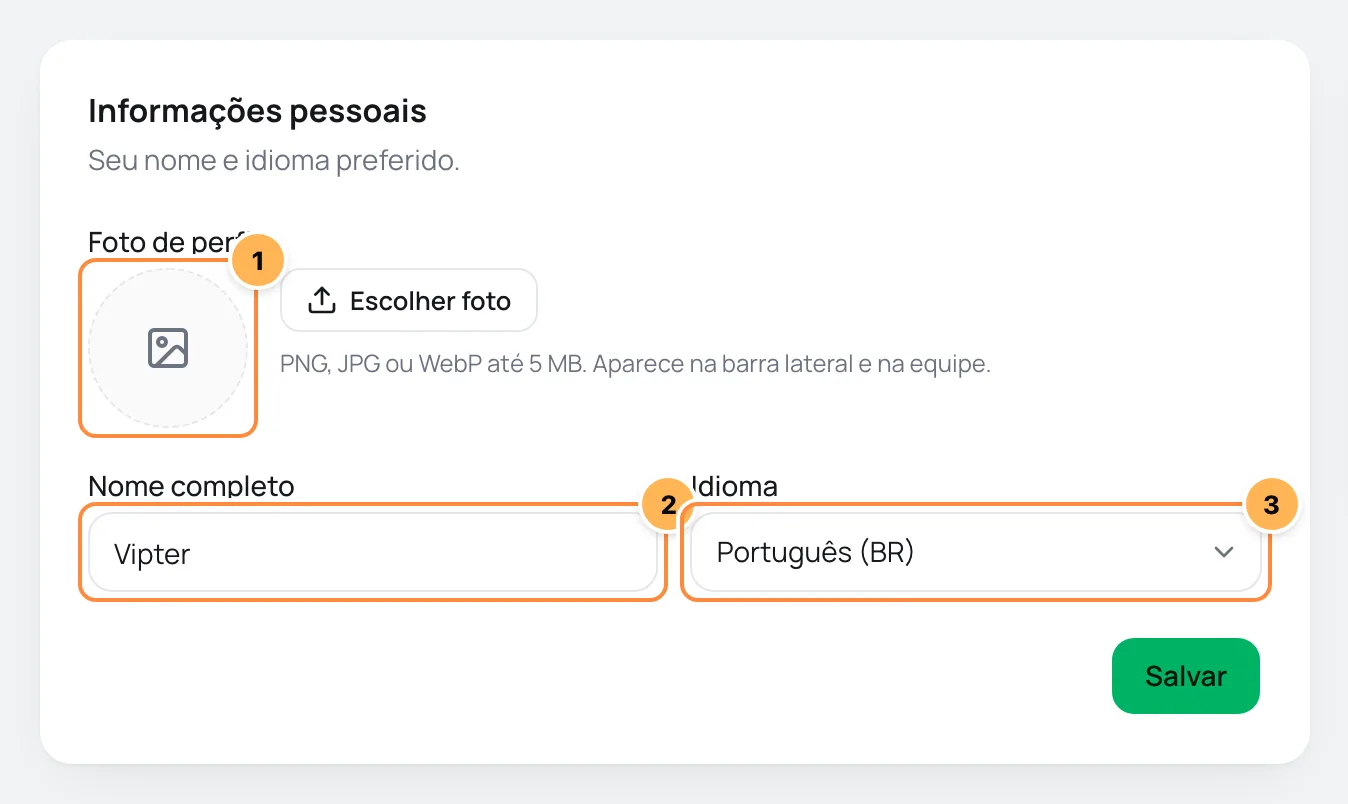
- Foto de perfil: clique em Escolher foto ou arraste a imagem para o quadro. PNG, JPG ou WebP até 5 MB. Aparece na barra lateral e na equipe. A foto é cortada em quadrado. Para tirar, clique em Remover.
- Nome completo: de 2 a 80 caracteres. É o nome que a equipe vê na tabela da equipe, nos pedidos e nas comissões.
- Idioma: Português (BR), English ou Español. Ao salvar, o painel passa para esse idioma neste navegador. É também o idioma dos convites que você manda para a equipe.
Clique em Salvar.
Deu certo se
Aparece Salvo. e o painel passa a usar o idioma escolhido.
O idioma do painel não muda o idioma do checkout nem dos e-mails aos compradores. Esses seguem o idioma de cada comprador, veja E-mails transacionais.
Trocar o idioma pelo menu
No menu da foto, Idioma troca o idioma do painel na hora, neste navegador. O idioma salvo no perfil, usado nos convites, continua o mesmo.
O idioma do painel fica guardado em cada navegador. Num navegador novo, o painel abre no idioma do navegador, se for português, inglês ou espanhol, e em inglês nos outros casos. Troque pelo menu se precisar.
Mudar o tema
No menu da foto, Tema tem três opções: Automático, Claro e Escuro. Automático segue o sistema. A escolha fica guardada neste navegador: em outro computador, o tema começa no automático.
Trocar a senha
Em Meu perfil, o card Senha:
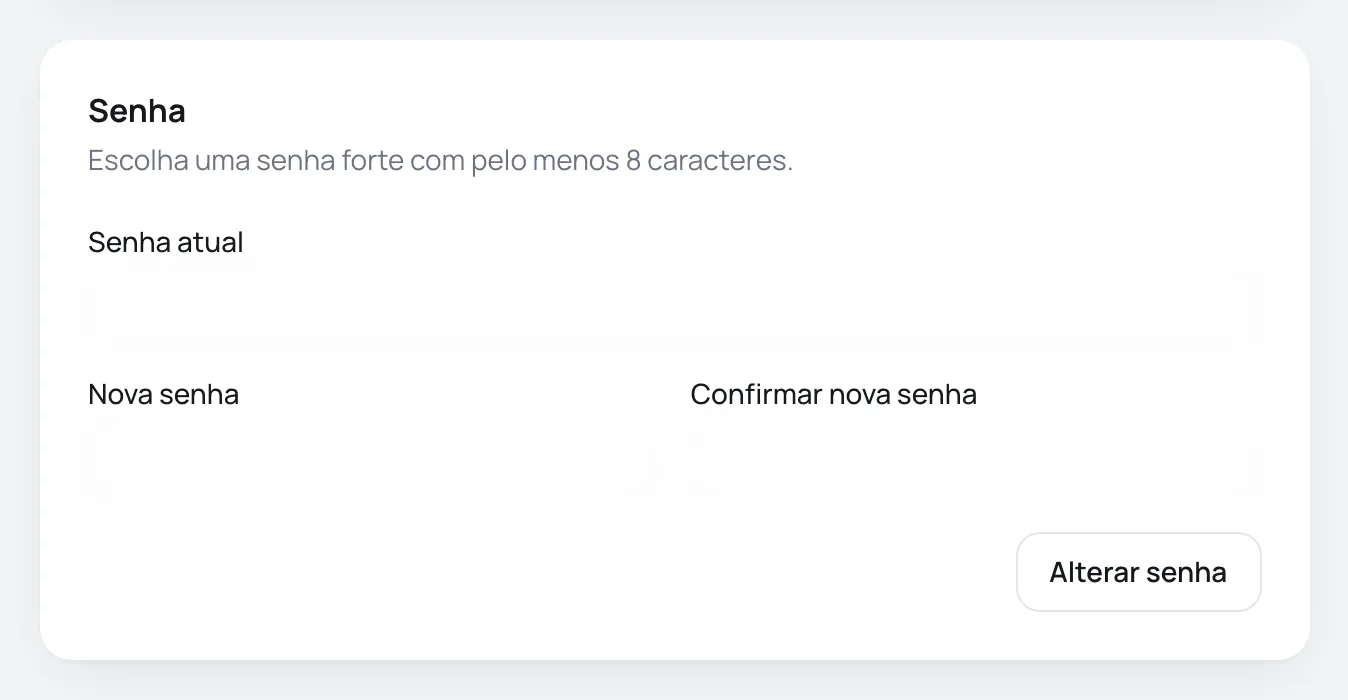
- Digite a Senha atual.
- Digite a Nova senha, com pelo menos 8 caracteres, e repita em Confirmar nova senha.
- Clique em Alterar senha.
Deu certo se
Aparece Senha alterada.
Esqueceu a senha atual? Saia da conta e use a recuperação de senha na página de login. Veja Recuperar a senha.
O e-mail da conta não muda pelo perfil.
Problemas comuns
-
A senha atual está incorreta.
A senha atual não confere. Se você sempre entra com o Google, a conta pode não ter senha: use a recuperação de senha na página de login.
-
As senhas não coincidem.
A confirmação é diferente da nova senha. Digite as duas de novo.
-
Use pelo menos 8 caracteres.
A nova senha precisa de pelo menos 8 caracteres.
-
A imagem é muito grande (máx. 5 MB).
Reduza a foto para menos de 5 MB e envie de novo.
O que fazer a seguir
- Veja as suas lojas em Várias lojas na mesma conta.
Pagamento em atraso e vendas bloqueadas
O que acontece quando a mensalidade ou uma cobrança de excedente do plano é recusada, quando as vendas são bloqueadas e como regularizar.
Várias lojas na mesma conta
Troque de loja pelo seletor, crie outra loja e entenda como uma loja nova usa o mesmo plano, a mesma cota e os mesmos assentos da conta.