Conectar a Voxuy Enterprise
Execute um fluxo da Voxuy Enterprise a cada PIX gerado, venda, recusa, assinatura e checkout abandonado, com um fluxo por evento ou por oferta.
Com a Voxuy Enterprise conectada, cada evento de venda do Vipter cria ou atualiza o contato na Voxuy Enterprise, registra a transação e executa o fluxo que você escolheu para aquele evento. Esta página é para a Voxuy Enterprise (voxuyenterprise.com.br). Para a Voxuy do painel voxuy.com, siga Conectar a Voxuy.
Antes de começar, vale ler como funcionam as automações.
Antes de começar
- Uma conta na Voxuy Enterprise com acesso às configurações.
- Os fluxos que devem rodar já criados na Voxuy Enterprise, com o ID de cada um anotado.
- Papel Admin ou Dono no projeto do Vipter.
Passo 1: copiar a URL para webhooks na Voxuy Enterprise
- Na Voxuy Enterprise, abra ConfiguraçõesIntegrações e procure API na App Store.
- Em URL para webhooks, clique em Copiar.
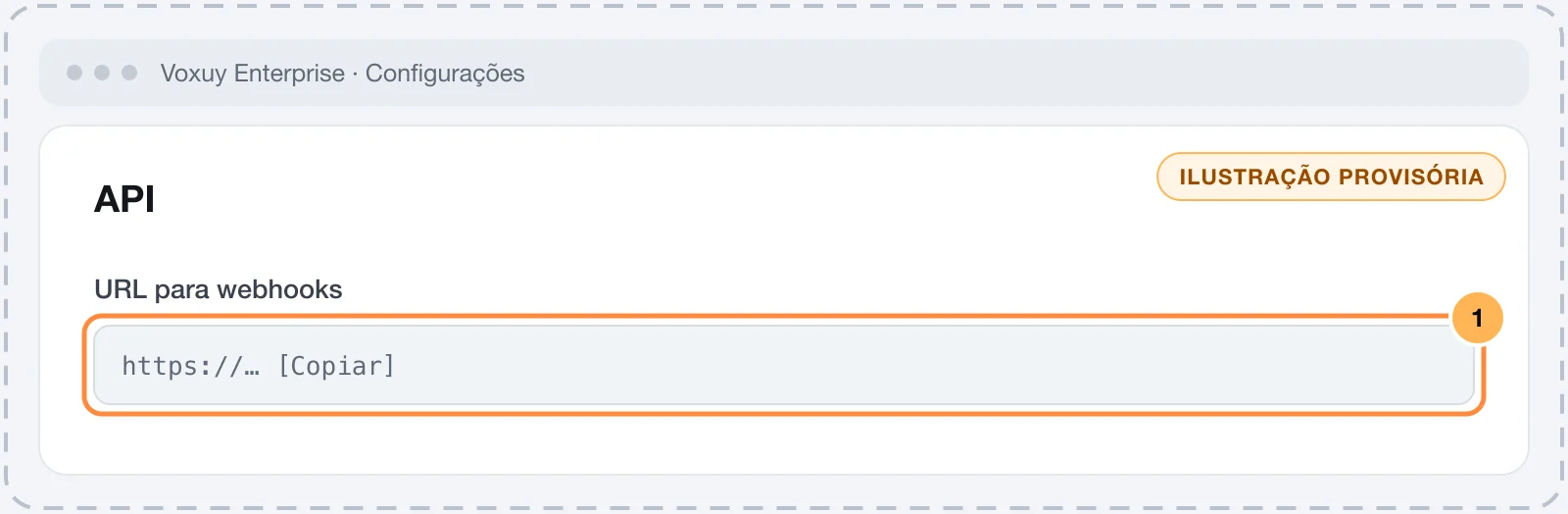
A URL já identifica a sua conta. Não há token.
A URL funciona como uma senha
Quem tem a URL consegue enviar contatos e transações para a sua conta. Cole a URL só no Vipter e não a publique.
Passo 2: conectar no Vipter
- No painel do Vipter, abra GeralIntegraçõesAutomaçõesVoxuy Enterprise.
- Em Conexão, preencha os campos numerados e os fluxos por evento.
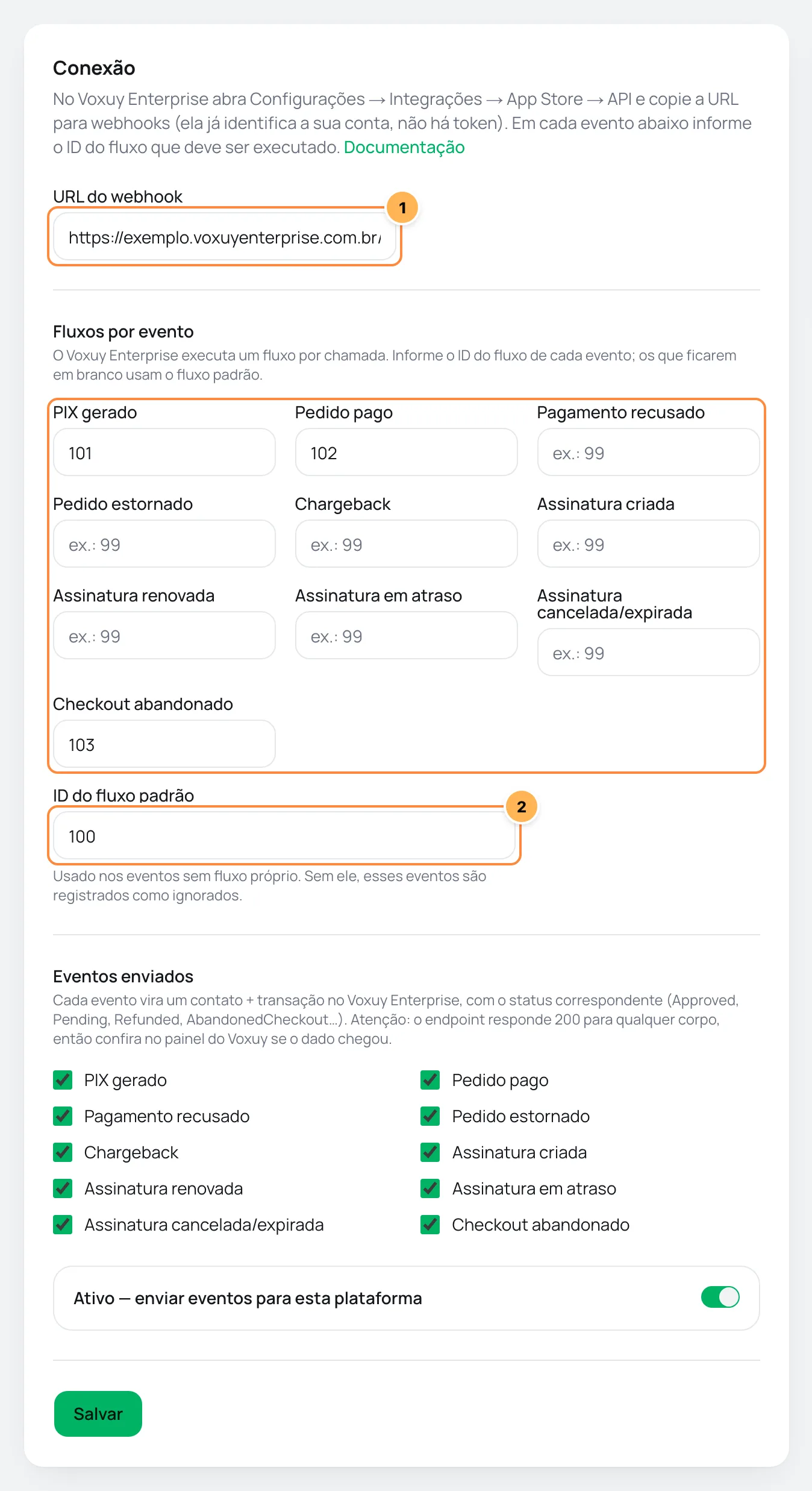
| # | Campo | O que colar |
|---|---|---|
| 1 | URL do webhook | A URL para webhooks que você copiou no passo 1. Precisa começar com https://. |
| 2 | ID do fluxo padrão | O fluxo executado nos eventos sem fluxo próprio. Só números. |
- Em Fluxos por evento, informe o ID do fluxo de cada evento que deve rodar um fluxo específico, como
102em Pedido pago. Deixe em branco os que devem usar o fluxo padrão. - Em Eventos enviados, desmarque o que você não quer enviar.
- Deixe ligado Ativo — enviar eventos para esta plataforma e clique em Salvar.
O Vipter escolhe o fluxo nesta ordem: a regra da oferta (passo 3), o fluxo do evento e, por último, o ID do fluxo padrão. Sem nenhum dos três, o evento fica como ignorado.
Passo 3: usar um fluxo por oferta (opcional)
Faça este passo quando uma oferta precisa de um fluxo só dela, como uma mentoria com atendimento próprio.
- Em Fluxos por oferta, escolha a Oferta.
- Informe o ID do fluxo.
- Clique em Adicionar regra.
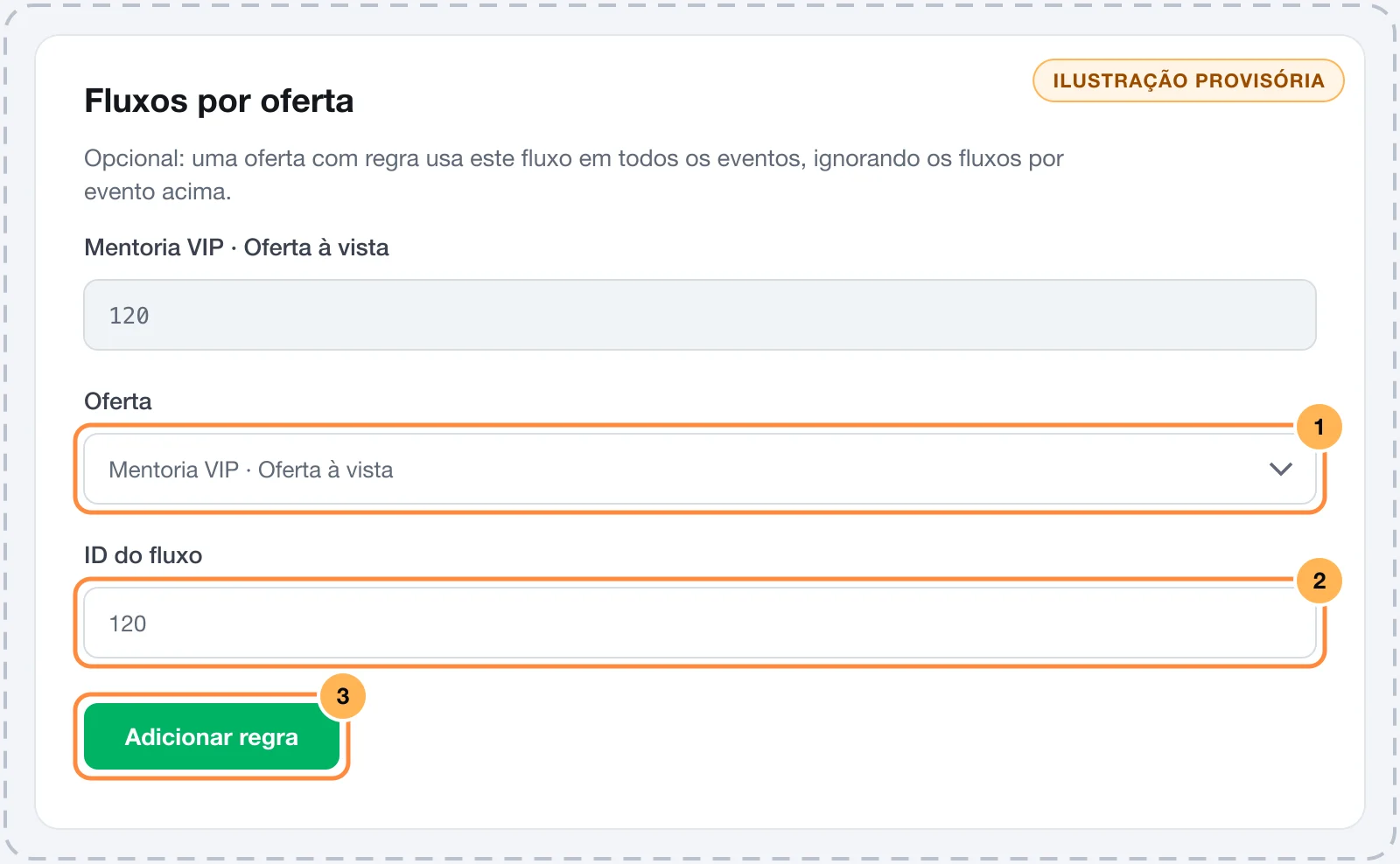
Opcional: uma oferta com regra usa este fluxo em todos os eventos, ignorando os fluxos por evento acima. A regra também vale para as outras ofertas do mesmo produto.
Passo 4: testar e confirmar a entrega
Abra o checkout de uma oferta, preencha com o seu e-mail e o seu telefone e gere um PIX, sem pagar. Depois recarregue a página da Voxuy Enterprise no Vipter.
Enviado não garante que chegou
Cada evento vira um contato + transação no Voxuy Enterprise, com o status correspondente (Approved, Pending, Refunded, AbandonedCheckout…). Atenção: o endpoint responde 200 para qualquer corpo, então confira no painel do Voxuy se o dado chegou. O Vipter só marca como falhou quando a resposta traz "success": false ou um erro HTTP. Por isso, confirme o primeiro envio dentro da Voxuy Enterprise: procure o contato pelo e-mail ou telefone da compra de teste e veja se a transação e o fluxo aparecem.
Deu certo se
O evento PIX gerado aparece como enviado em Envios recentes e o contato da compra de teste aparece na Voxuy Enterprise, com a transação pendente e o fluxo executado.
O que a Voxuy Enterprise recebe
Cada chamada leva o ID do fluxo, o contato e a transação. Os valores vão em centavos.
- Contato: nome, e-mail, telefone com código do país, CPF ou CNPJ e endereço, quando existem. O telefone é opcional aqui: o número do pedido identifica a transação.
- Transação: número do pedido, data, forma de pagamento, status, valor total, moeda e parcelas. Conforme o evento, também o link para retomar a compra e o motivo da recusa.
- Variáveis do contato: o que não tem campo próprio vai em
contact.variables: o evento (evento), a oferta (ofertaId,ofertaNome), a quantidade, o pacote, os order bumps (orderBumps,orderBumpsValor), a assinatura, o código do PIX (pixCopiaECola,pixUrl) e as UTMs. Use essas variáveis nas mensagens do fluxo.
| Evento no Vipter | Status da transação |
|---|---|
| PIX gerado | Pending |
| Pedido pago | Approved |
| Pagamento recusado | Rejected |
| Pedido estornado | Refunded |
| Chargeback | Chargeback |
| Assinatura criada | Approved |
| Assinatura renovada | Approved |
| Assinatura em atraso | Rejected |
| Assinatura cancelada/expirada | Cancelled |
| Checkout abandonado | AbandonedCheckout |
Vários eventos usam o mesmo status, como Pedido pago e Assinatura renovada. O que separa um do outro é o fluxo de cada evento e a variável evento.
Problemas comuns
-
O ID do fluxo é um número inteiro.
O ID do fluxo aceita só números, sem espaços nem letras.
-
Informe uma URL https://
A URL precisa começar com
https://. Copie de novo em Configurações › Integrações › App Store › API. -
O evento aparece como ignorado com "no Voxuy Enterprise flow"
O evento não tem fluxo próprio, a oferta não tem regra e o ID do fluxo padrão está vazio. Preencha um dos três.
-
Aparece enviado, mas nada acontece na Voxuy Enterprise
Confira se a URL é a da sua conta e se o ID do fluxo existe e está ativo. Com uma URL ou um fluxo errados, o envio ainda pode aparecer como enviado. O evento não é reenviado: corrija e faça outro teste.
O que fazer a seguir
- Entenda os eventos e os status dos envios.
- Receba os mesmos eventos no seu sistema com webhooks.
Conectar a Voxuy
Dispare os funis de WhatsApp da Voxuy a cada PIX gerado, venda, recusa, assinatura e checkout abandonado, com o plano certo para cada oferta.
Conectar a Hotzapp
Envie PIX gerados, vendas, recusas, atrasos de assinatura e checkouts abandonados para a Hotzapp recuperar vendas pelo WhatsApp.