Frete: zonas, métodos e classes
Monte as zonas de entrega, os métodos de envio com custo fixo, fórmula, frete grátis ou retirada, e as classes de envio dos produtos físicos.
Produtos com entrega pedem o endereço no checkout e mostram as formas de envio para esse endereço. Você monta as regras em três partes:
- Zonas: as regiões que você atende, como "Sudeste" ou "Europa".
- Métodos: as formas de envio de cada zona, com o custo e o prazo, como "Entrega padrão", "Frete grátis" ou "Retirada".
- Classes: grupos de produtos com custo de envio diferente, como "Pesado" ou "Frágil".
O Vipter não se conecta a transportadoras: o custo e o prazo são os que você define.
Antes de começar
- Produtos do tipo Produto físico ou Assinatura física com entrega. Veja Tipos de produto.
- Os países para onde a loja entrega, em Locais de venda e entrega. Veja Países de venda e entrega.
- Papel Admin ou Dono no projeto do Vipter.
Como o checkout escolhe o frete
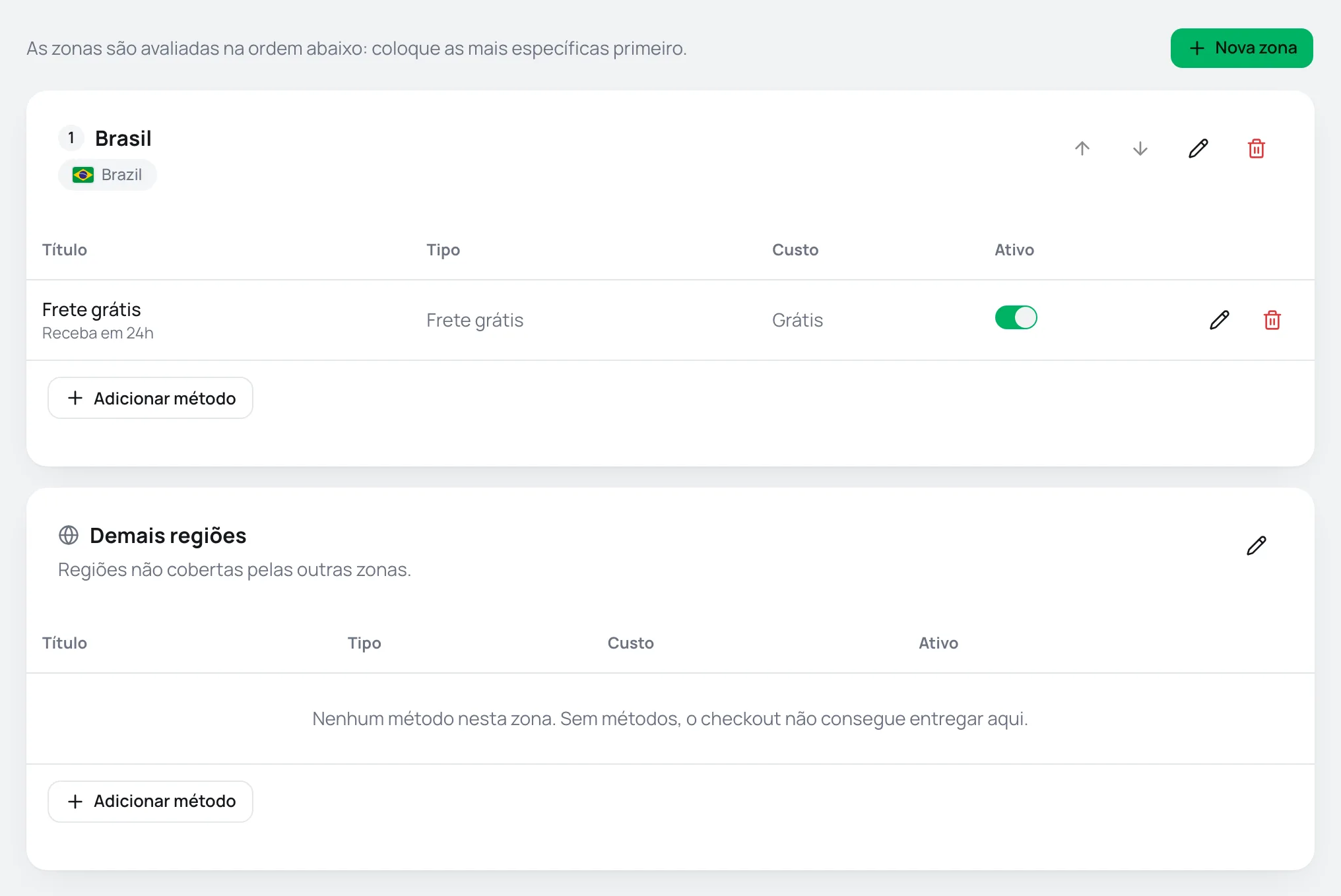
Quando o comprador completa o endereço de entrega, o checkout percorre as zonas na ordem da lista e usa a primeira que combina com o endereço. Os métodos ativos dessa zona aparecem como opções de envio, com o custo e o prazo. Se nenhuma zona combina, vale a zona Demais regiões.
Por isso, coloque as zonas mais específicas primeiro: "São Paulo capital" antes de "Brasil".
Passo 1: criar as zonas
- Abra CatálogoEnvio e clique em Nova zona.
- Preencha a zona:
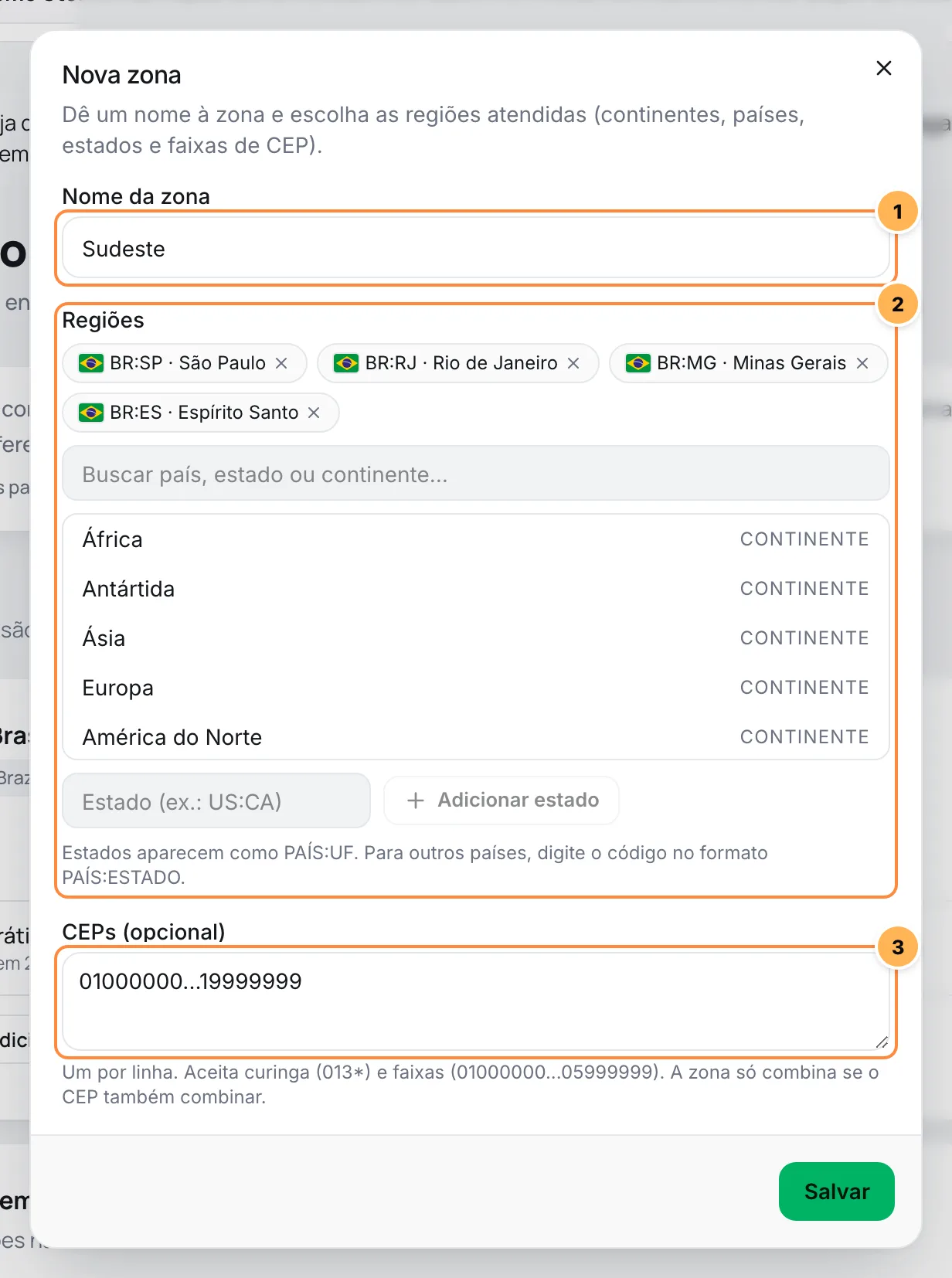
- Nome da zona: um nome para você reconhecer a zona.
- Regiões: busque e clique em continentes, países ou estados. Os estados do Brasil aparecem na busca como
BR:SP. Para um estado de outro país, digite o código no formatoPAÍS:ESTADO, comoUS:CA, e clique em Adicionar estado. - CEPs (opcional): um por linha. Aceita um CEP exato (
01310-100), um curinga (013*) ou uma faixa (01000000...05999999). Com CEPs, a zona só combina se a região e o CEP combinarem.
Clique em Salvar. Use as setas ao lado de cada zona para mudar a ordem.
A zona Demais regiões é criada sozinha na primeira visita à página. Ela fica sempre por último, não pode ser excluída e atende qualquer endereço que as outras zonas não cobrem. Se você não entrega fora das suas zonas, deixe essa zona sem métodos.
Passo 2: adicionar os métodos de cada zona
No card da zona, clique em Adicionar método. Escolha o Tipo primeiro: ele não muda depois de salvo.
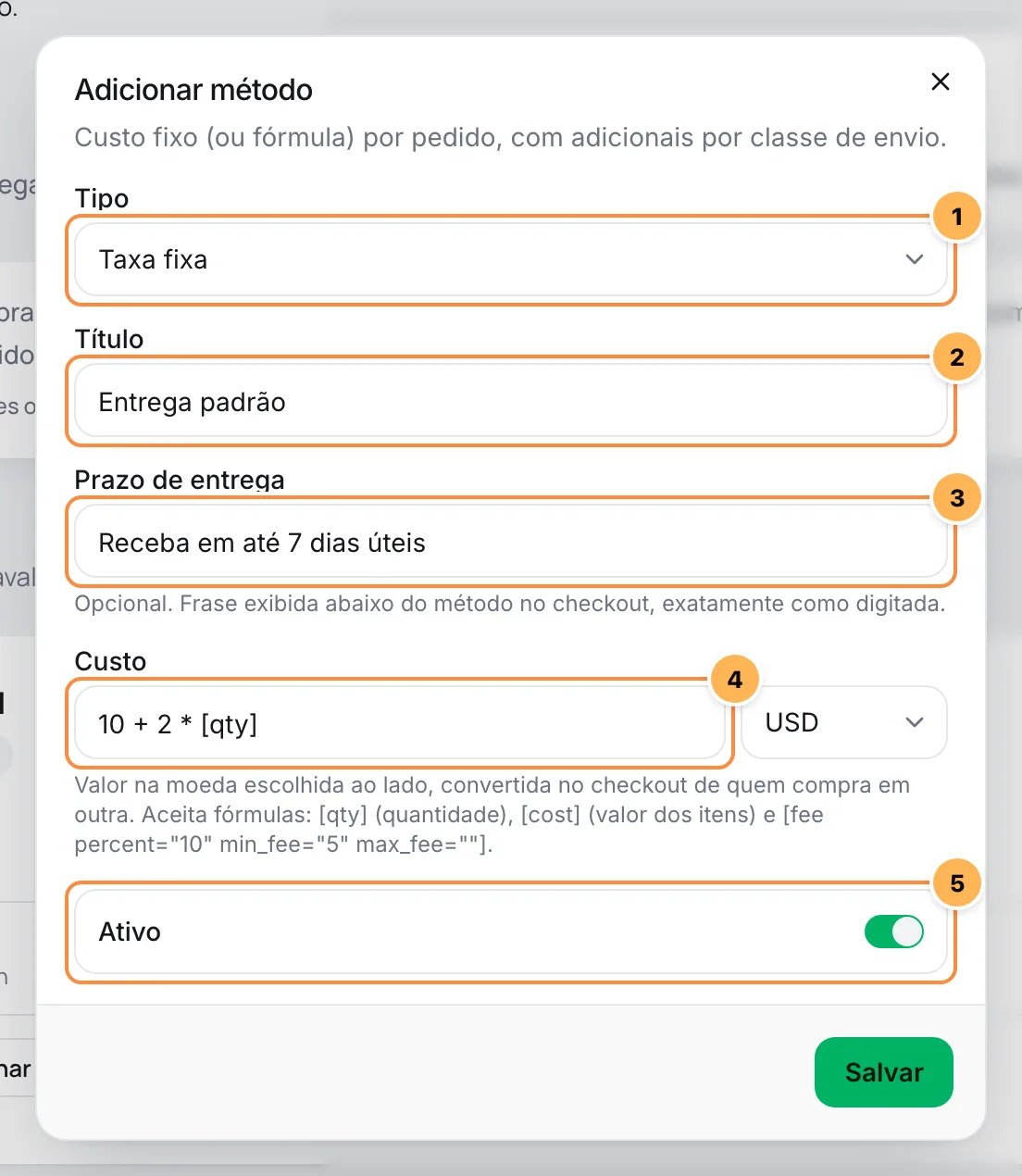
- Tipo: Taxa fixa, Frete grátis ou Retirada no local.
- Título: o nome que o comprador vê, como "Entrega padrão" ou "Sedex".
- Prazo de entrega: opcional, até 80 caracteres. O checkout mostra a frase abaixo do método, exatamente como você digitou, como "Receba em até 7 dias úteis".
- Custo: o valor ou a fórmula, e a moeda ao lado. Veja as fórmulas abaixo.
- Ativo: desligado, o método some do checkout sem ser apagado. Também dá para ligar e desligar direto na lista da zona.
Clique em Salvar.
Taxa fixa e fórmulas
A Taxa fixa cobra o Custo por pedido. O campo aceita um número (15 ou 15,90) ou uma fórmula com +, -, *, /, parênteses e estes marcadores:
| Marcador | Vira |
|---|---|
[qty] | O número de unidades com entrega no pedido. Um pacote de 3 conta 3. |
[cost] | O valor dos produtos do pedido, antes do desconto dos cupons. |
[fee percent="10" min_fee="5" max_fee="30"] | Uma porcentagem do valor dos produtos, com mínimo e máximo opcionais. |
Exemplos:
| Custo | Resultado |
|---|---|
20 | R$ 20,00 em qualquer pedido. |
10 + 2 * [qty] | R$ 10,00 mais R$ 2,00 por unidade. Com 3 unidades, R$ 16,00. |
[fee percent="5" min_fee="12"] | 5% do valor dos produtos, com mínimo de R$ 12,00. |
Na lista da zona, a coluna Custo mostra a fórmula com um exemplo calculado. Uma fórmula que não dá para calcular aparece como Fórmula inválida, e o método fica fora do checkout até ser corrigido.
O custo fica na moeda escolhida ao lado do campo. Quando o comprador paga em outra moeda, o checkout converte pela cotação do dia. Veja Preços em várias moedas.
Custo por classe
Quando a loja tem classes de envio (passo 3), a Taxa fixa ganha o bloco Custo por classe de envio:
- Um campo para cada classe: Somado ao custo base quando o produto pertence à classe.
- Custo sem classe: somado quando o produto não tem classe.
- Cálculo: com vários produtos de classes diferentes no pedido, como um order bump, Somar o custo de cada classe soma o custo de cada classe, e Cobrar só a classe mais cara soma só o mais alto.
Esses campos também aceitam fórmulas.
Frete grátis
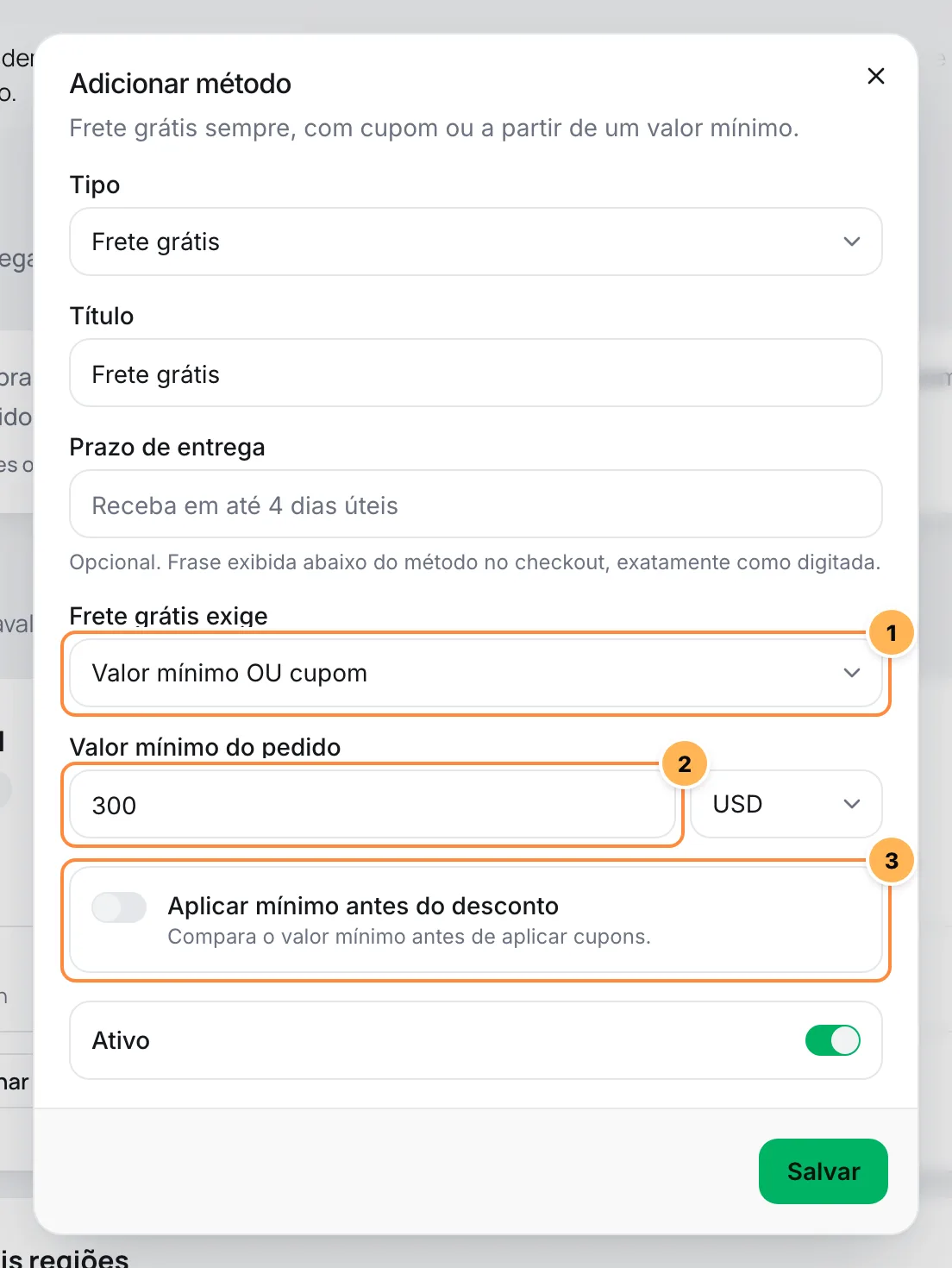
- Frete grátis exige: quando o método aparece.
- Nada (sempre grátis)
- Um cupom de frete grátis: um cupom com Permitir frete grátis ligado. Veja Cupons.
- Valor mínimo do pedido
- Valor mínimo OU cupom
- Valor mínimo E cupom
- Valor mínimo do pedido: o valor dos produtos a partir do qual o frete é grátis. O valor dos order bumps conta.
- Aplicar mínimo antes do desconto: Compara o valor mínimo antes de aplicar cupons. Desligado, o mínimo é comparado com o valor já com desconto.
Quando o comprador não cumpre a condição, o método não aparece.
Retirada no local
A Retirada no local tem um Custo opcional, que aceita as mesmas fórmulas. Use o Prazo de entrega para dizer onde e quando retirar. O checkout ainda pede o endereço do comprador.
Passo 3: criar as classes de envio
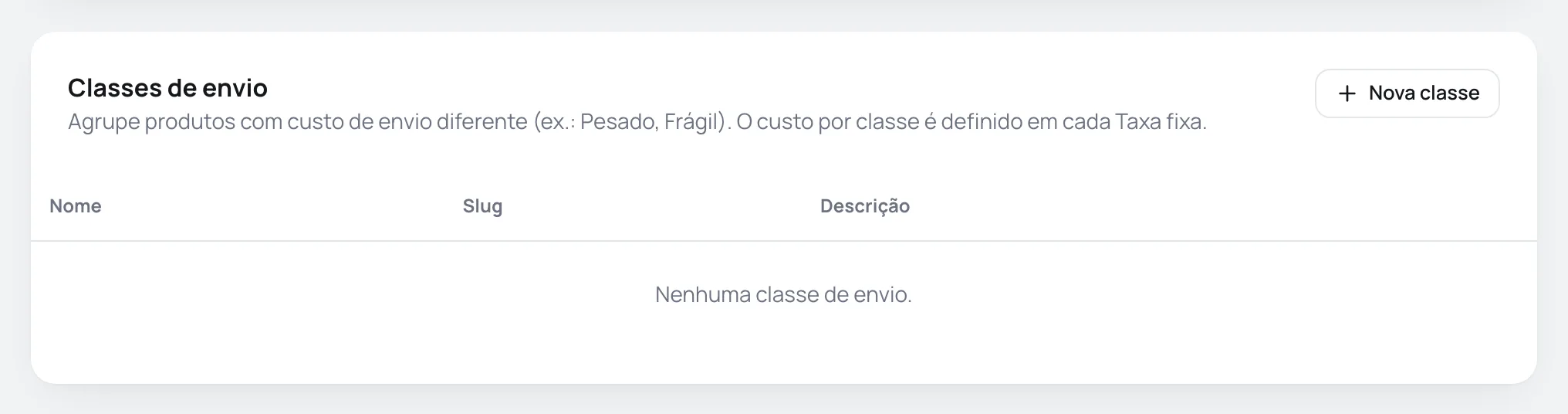
Classes separam produtos que custam mais ou menos para enviar. No card Classes de envio, clique em Nova classe e informe Nome, Slug e Descrição.
Depois:
- Em cada produto, escolha a Classe de envio no bloco Envio. Veja Criar e editar um produto.
- Em cada Taxa fixa, preencha o custo de cada classe.
Excluir uma classe deixa os produtos dela sem classe.
Casos especiais
- Assinaturas com entrega: o checkout só mostra métodos que saem de graça, como frete grátis ou retirada sem custo, porque a assinatura é cobrada sempre pelo preço do plano. Inclua o frete no preço da oferta.
- Cupom de frete grátis: além de liberar os métodos de Frete grátis que pedem cupom, zera o custo dos métodos de Taxa fixa. A Retirada no local mantém o custo.
- Order bumps com entrega: somam as unidades e a classe deles ao pedido. Veja Order bump.
- Upsell: um produto com entrega vendido no upsell sai sem cálculo de frete.
- Sem entrega na loja: se Entregar em estiver como Desativar envio e cálculo de frete, nenhum produto pede endereço de entrega nem calcula frete.
Deu certo se
Ao abrir o link de um produto físico e digitar um endereço da zona, o checkout lista os métodos dela com o custo e o prazo.
Problemas comuns
-
Nenhum método nesta zona. Sem métodos, o checkout não consegue entregar aqui.
A zona não tem métodos ativos. Um comprador com endereço nessa zona não consegue finalizar a compra. Adicione um método ou tire a região da zona.
-
Nenhum método de envio ativo: configure Envio antes de vender este produto.
Aparece no cadastro do produto quando a loja não tem nenhum método ativo. Crie um nesta página.
-
Fórmula inválida
A fórmula tem um caractere ou marcador que o Vipter não entende. Use só números,
+ - * / ( ),[qty],[cost]e[fee …]. -
O comprador não vê opções de frete
O endereço caiu numa zona sem métodos, o país não está entre os de entrega da loja, a condição do frete grátis não foi cumprida ou a oferta é uma assinatura e os métodos da zona têm custo.
-
O endereço caiu na zona errada
As zonas são avaliadas em ordem. Suba a zona mais específica na lista.
O que fazer a seguir
- Cadastre o peso, as dimensões e a classe nos seus produtos.
- Crie um cupom de frete grátis.
Cupons
Crie cupons de desconto com validade, frete grátis, limites de gasto e de uso, divulgue com ?code= e acompanhe cada uso.
Dados fiscais do produto
Preencha NCM, CFOP, item da LC 116, alíquota de ISS e outros códigos no produto para que a nota fiscal dele use valores próprios no lugar dos padrões da integração.