Cupons
Crie cupons de desconto com validade, frete grátis, limites de gasto e de uso, divulgue com ?code= e acompanhe cada uso.
Um cupom dá desconto no checkout quando o comprador digita o código ou chega por um link com ?code=. Você define o tipo de desconto, a validade, para quais produtos e clientes ele vale e quantas vezes pode ser usado.
Assinaturas não aceitam cupom
O cupom só vale em ofertas de pagamento único. Assinaturas são cobradas sempre pelo preço do plano: o checkout de uma assinatura não mostra o campo de cupom e ignora o ?code=. Para dar desconto numa assinatura, crie uma oferta com outro preço ou use a primeira cobrança diferente. Veja Criar uma oferta.
Antes de começar
- Papel Admin ou Dono no projeto do Vipter.
- Ofertas de pagamento único para vender com o cupom.
Passo 1: abrir o formulário
Abra CatálogoCupons e clique em Novo cupom.
Passo 2: preencher os dados gerais
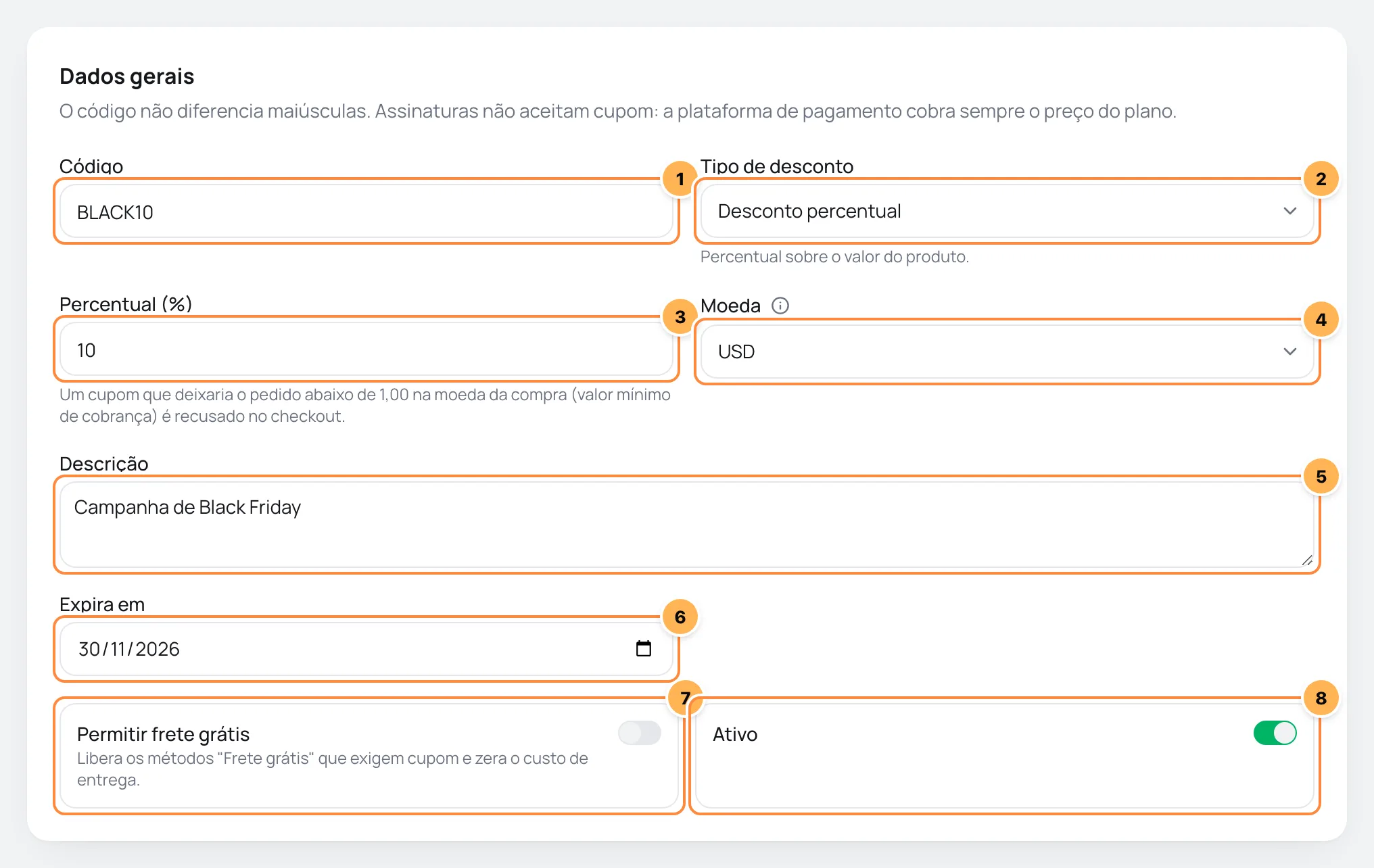
- Código: o que o comprador digita, como
BLACK10. Até 40 letras, números, hífens e sublinhados. Maiúsculas e minúsculas valem igual:black10também funciona. - Tipo de desconto:
- Desconto percentual: Percentual sobre o valor do produto.
- Desconto fixo no carrinho: Valor fixo abatido do total.
- Desconto fixo no produto: Valor fixo por unidade do produto. Num pacote de 3, desconta 3 vezes.
- Percentual (%) ou Valor do desconto: a porcentagem, até 100, ou o valor fixo.
- Moeda: Moeda dos valores fixos e dos limites de gasto; convertida quando o checkout usa outra moeda.
- Descrição: uma nota interna, opcional.
- Expira em: o último dia em que o cupom vale. Ele para de funcionar no fim desse dia. Vazio, não expira.
- Permitir frete grátis: libera os métodos de Frete grátis que exigem cupom e zera o custo dos outros métodos de envio, menos o de retirada. Veja Frete.
- Ativo: desligado, o cupom não funciona no checkout.
Passo 3: definir as restrições
No card Restrições de uso, deixe em branco o que não quer restringir.
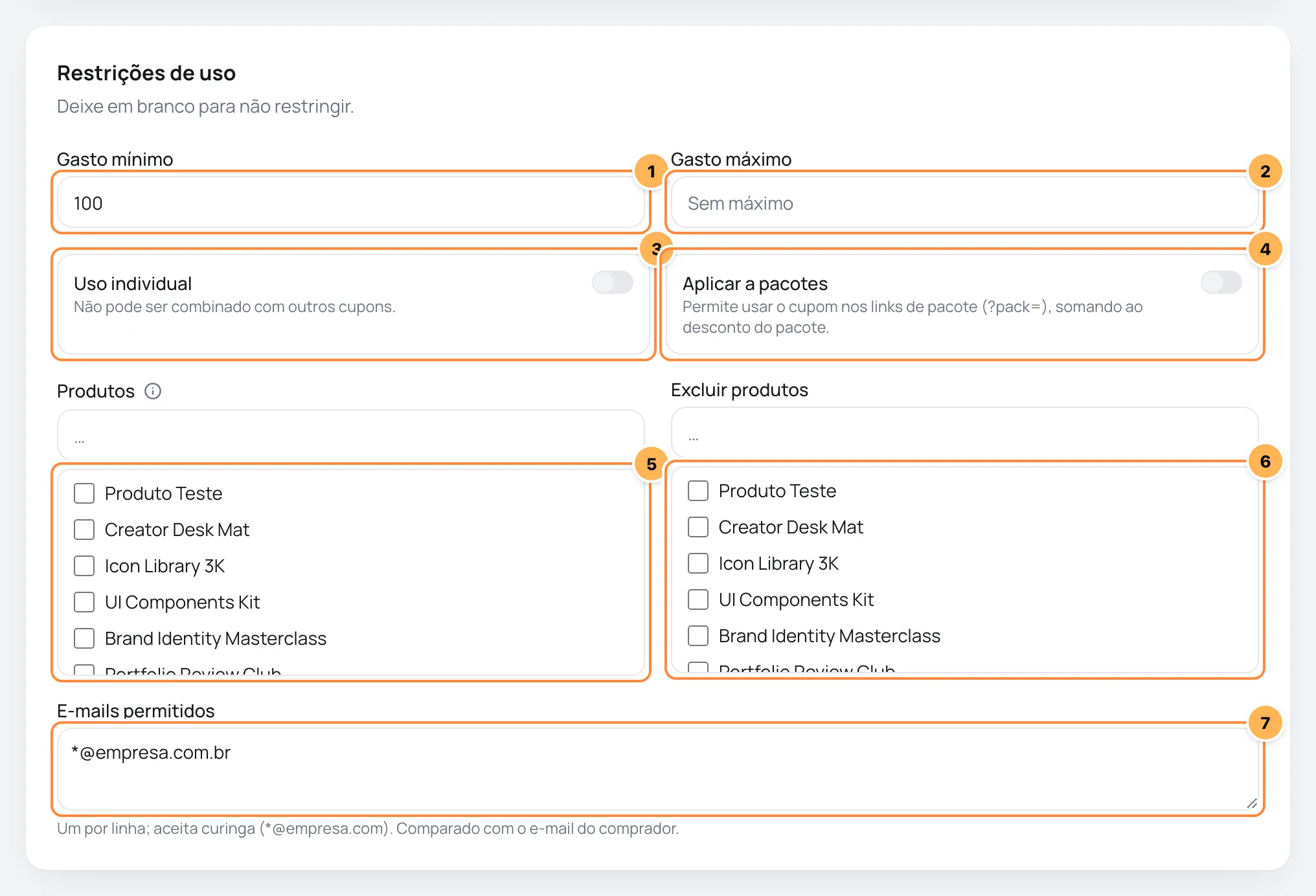
- Gasto mínimo: o valor mínimo do produto no pedido para o cupom valer, na moeda do cupom.
- Gasto máximo: o valor máximo.
- Uso individual: Não pode ser combinado com outros cupons.
- Aplicar a pacotes: Permite usar o cupom nos links de pacote (?pack=), somando ao desconto do pacote. Desligado, o cupom é recusado em qualquer link com
?pack=. - Produtos: marque os produtos em que o cupom vale. Nenhum marcado vale para todos.
- Excluir produtos: produtos em que o cupom nunca vale, mesmo com a lista anterior vazia.
- E-mails permitidos: um e-mail por linha. Use
*como curinga:*@empresa.com.brlibera todo mundo desse domínio. Vazio, vale para qualquer comprador.
Passo 4: limitar os usos
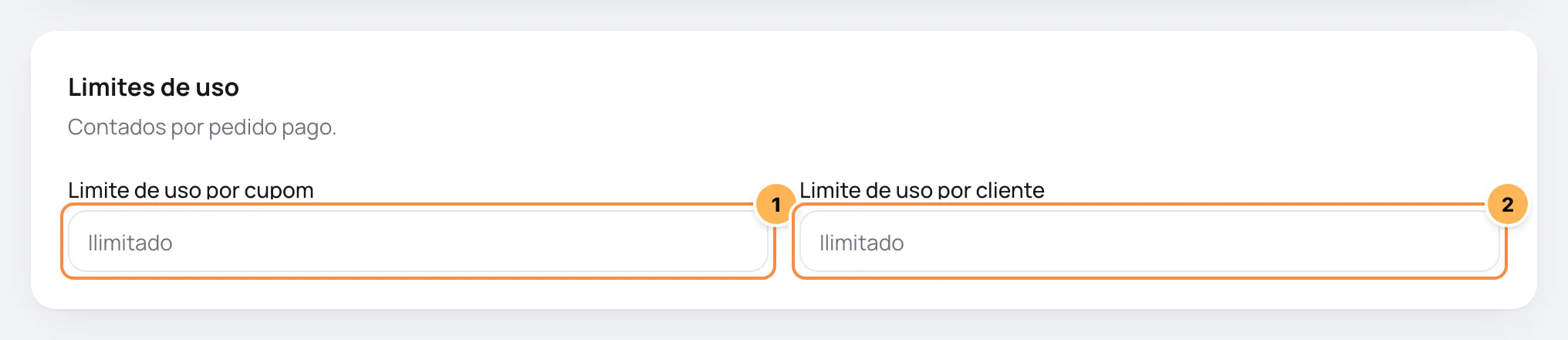
- Limite de uso por cupom: quantas vendas o cupom pode ter no total.
- Limite de uso por cliente: quantas vezes o mesmo e-mail pode usar o cupom.
Os dois contam só pedidos pagos. Vazio ou 0 é ilimitado.
Passo 5: criar o cupom
Clique em Criar cupom. O cupom aparece na lista de CatálogoCupons.
Deu certo se
Ao abrir o link de uma oferta com ?code= e o código do cupom, o resumo do pedido mostra o cupom aplicado e o desconto.
Divulgar com um link
Acrescente ?code= ao link de pagamento para o cupom entrar sozinho:
https://pay.vipter.com/curso-fotografia?code=BLACK10O comprador ainda pode tirar o cupom ou digitar outro. Se o cupom do link não valer, por estar vencido ou abaixo do gasto mínimo, ele aparece no resumo com o motivo e a compra segue sem desconto. Veja Link de pagamento e parâmetros de URL.
Como o desconto é calculado
- Vários cupons: o comprador pode aplicar mais de um. Cada cupom calcula sobre o preço original, e o total de descontos nunca passa do preço do produto. Um cupom de Uso individual não se combina com outros.
- Só o produto principal: o desconto vale para a oferta ou o pacote. Não abate frete, order bumps nem juros do parcelamento.
- Outras moedas: valores fixos e limites de gasto são convertidos da moeda do cupom para a moeda do checkout pela cotação do dia.
- Valor mínimo: Um cupom que deixaria o pedido abaixo de 1,00 na moeda da compra (valor mínimo de cobrança) é recusado no checkout. Um cupom de 100% ainda vale quando sobra frete ou order bump a pagar.
O checkout confere o cupom nesta ordem e mostra o primeiro motivo que encontrar: se está ativo, se ainda tem usos, se venceu, se a oferta é assinatura, se o link é de pacote, o gasto mínimo e máximo, os produtos, o e-mail do comprador e o uso individual.
Acompanhar os usos
Clique num cupom da lista para abrir a página dele. O topo mostra o status, o tipo e quantas vezes foi usado. Abaixo do formulário, o card Usos do cupom lista cada pedido pago com o cupom: Data, Pedido, Cliente e Desconto.
Na mesma página você edita o cupom e usa:
- Desativar: o cupom para de funcionar no checkout na hora. Ativar devolve.
- Excluir: apaga o cupom e o histórico de uso. Para guardar o histórico, prefira desativar.
Problemas comuns
-
Já existe um cupom com este código
Outro cupom da loja já usa esse código, mesmo com maiúsculas diferentes. Escolha outro.
-
O cupom não aparece no checkout de uma assinatura
Assinaturas não aceitam cupom. Veja o aviso no início desta página.
-
O cupom é recusado num link de pacote
Ligue Aplicar a pacotes no cupom.
-
O cupom foi aceito mas o desconto ficou menor
Outro cupom já tinha abatido parte do preço. A soma dos descontos para no preço do produto.
-
O cupom foi recusado por deixar o pedido abaixo do mínimo
Nenhum desconto pode deixar a compra abaixo de 1,00 na moeda do checkout. Com vários cupons, o checkout recusa os últimos aplicados até o total voltar ao mínimo.
-
O comprador diz que o cupom não vale para ele
Confira a lista de E-mails permitidos e o Limite de uso por cliente. O e-mail comparado é o que o comprador digitou no checkout.
O que fazer a seguir
- Monte links com cupom em Link de pagamento e parâmetros de URL.
- Combine cupom e frete grátis em Frete: zonas, métodos e classes.
Upsell e downsell de 1 clique
Mostre ofertas logo depois do pagamento, cobradas com um clique no cartão da compra ou com um PIX novo, e monte a sequência de upsells e downsells.
Frete: zonas, métodos e classes
Monte as zonas de entrega, os métodos de envio com custo fixo, fórmula, frete grátis ou retirada, e as classes de envio dos produtos físicos.