Conectar o Meta Ads (Pixel e API de Conversões)
Envie as visitas, os leads e as compras do checkout para o seu Pixel da Meta, pelo navegador e pela API de Conversões, inclusive o PIX pago com a página fechada.
Com o Meta Ads conectado, o Pixel da Meta dispara no checkout e na página de obrigado, e a API de Conversões envia os mesmos eventos pelo servidor. A compra é reportada quando o pagamento é confirmado, inclusive o PIX pago depois que o comprador fechou a página. Os dois envios levam o mesmo identificador, e a Meta conta cada venda uma vez.
Antes de começar, vale ler como funciona o rastreamento de conversões.
Antes de começar
- Um Pixel da Meta (conjunto de dados) no Gerenciador de Eventos e acesso de administrador ao negócio dono dele.
- Papel Admin ou Dono no projeto do Vipter.
- Pelo menos um produto criado no Vipter.
Passo 1: copiar o ID do pixel e gerar o token na Meta
- Abra o Gerenciador de Eventos da Meta e escolha o seu pixel. Copie o ID dele, que tem só números.
- No pixel, abra ConfiguraçõesAPI de Conversões e clique em Gerar token de acesso. Copie o token.
- Para testar antes de vender, abra a aba Testar eventos do mesmo pixel e copie o código de teste, como
TEST12345.
Guarde o token com cuidado
Com o token, qualquer pessoa pode enviar eventos para o seu pixel. Cole o token só no Vipter. Depois de salvo, ele fica guardado criptografado e não aparece de novo; a tela mostra só o final dele.
Passo 2: conectar a conta no Vipter
- No painel do Vipter, abra GeralConversõesContas e clique em Conectar conta. Escolha Meta Ads.
- Preencha os campos numerados. O código de teste fica em Avançado: modo de teste.
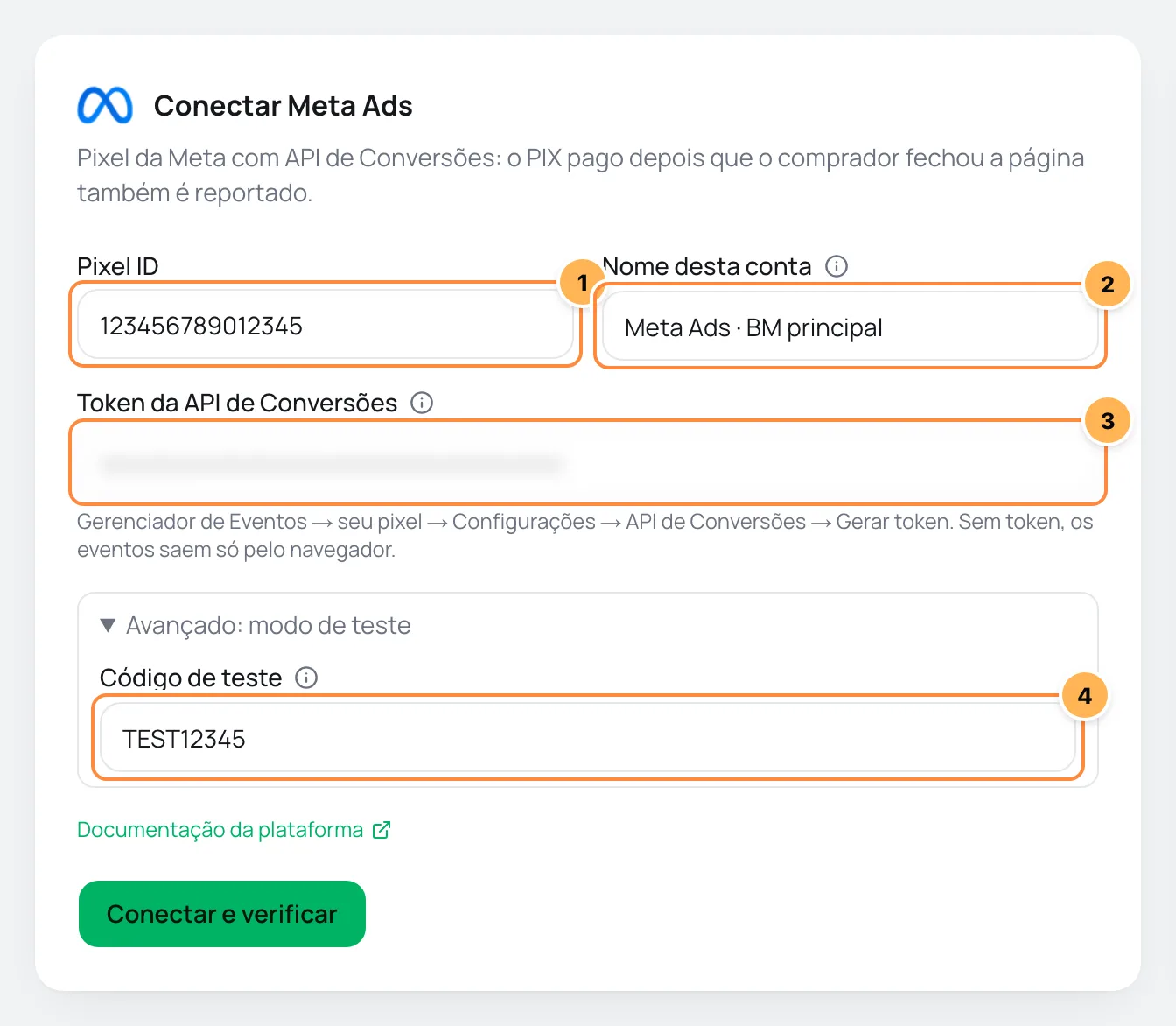
| # | Campo | O que colar |
|---|---|---|
| 1 | Pixel ID | O ID do pixel que você copiou no passo 1. Só números. |
| 2 | Nome desta conta | Um nome para reconhecer a conta, como "BM principal" ou "Afiliado João". Em branco, fica "Meta Ads". |
| 3 | Token da API de Conversões | O token da API de Conversões do passo 1. Sem ele, os eventos saem só pelo navegador e o PIX pago com a página fechada não é contado. |
| 4 | Código de teste | O código da aba Testar eventos, só enquanto você testa. Apague quando terminar. |
- Clique em Conectar e verificar. O Vipter salva a conta e confere o ID e o token com a Meta. O resultado aparece em Verificação.
- Clique em Continuar.
Passo 3: escolher os produtos
- Em Onde usar, marque os produtos em que o pixel deve disparar, ou clique em Selecionar todos.
- Ligue Usar automaticamente em produtos novos se os produtos criados depois também devem usar este pixel. Deixe desligado para o pixel de um afiliado ou de um único produto.
- Clique em Concluir.
Os produtos podem mudar depois na GeralConversõesVisão geral ou na aba Produtos da conta.
Passo 4: verificar e testar
Abra a conta em Contas e fique na aba Conexão.
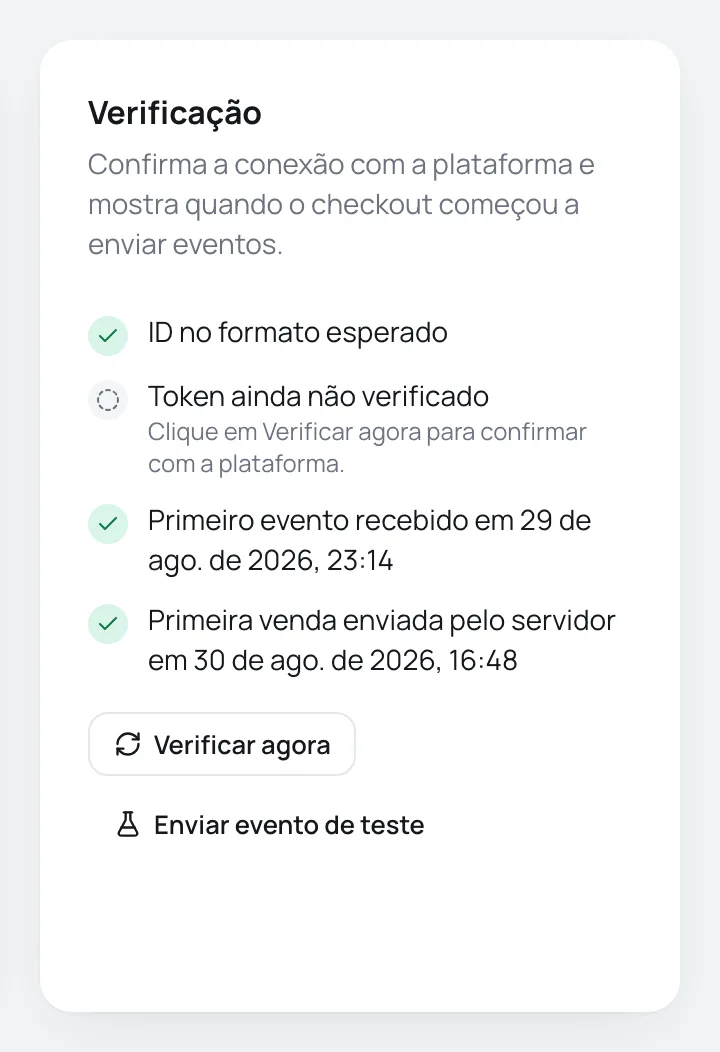
- Clique em Verificar agora. Com o código de teste salvo, o Vipter envia um evento de teste para a Meta. Sem o código, ele confere o token sem criar nenhuma conversão.
- Para ver um evento chegar, deixe o código de teste salvo, abra a aba Testar eventos na Meta e clique em Enviar evento de teste. O Vipter envia uma compra de teste de 1,00 na moeda do projeto. Esse botão só aparece quando a conta envia pelo servidor.
- Apague o código de teste em Conexão e clique em Salvar.
Deu certo se
A verificação mostra Token aceito pela plataforma, o teste mostra Evento de teste aceito pela plataforma (HTTP 200). e a compra de teste aparece em Testar eventos na Meta. Depois da primeira venda de verdade, a lista mostra também o primeiro evento recebido e a primeira venda enviada pelo servidor.
O que o Vipter envia para a Meta
A aba O que enviar da conta define os eventos e o valor. Nomes que a Meta recebe:
| Evento no Vipter | Nome na Meta |
|---|---|
| Visualização da página | PageView |
| Início do checkout | InitiateCheckout |
| Lead (contato preenchido) | Lead |
| Frete escolhido | AddShippingInfo (evento personalizado) |
| Pagamento iniciado | AddPaymentInfo |
| PIX gerado | PixGerado (evento personalizado, nome editável) |
| Compra | Purchase |
| Assinatura iniciada | Subscribe |
| Renovação | RenovacaoAssinatura (evento personalizado, só pelo servidor) |
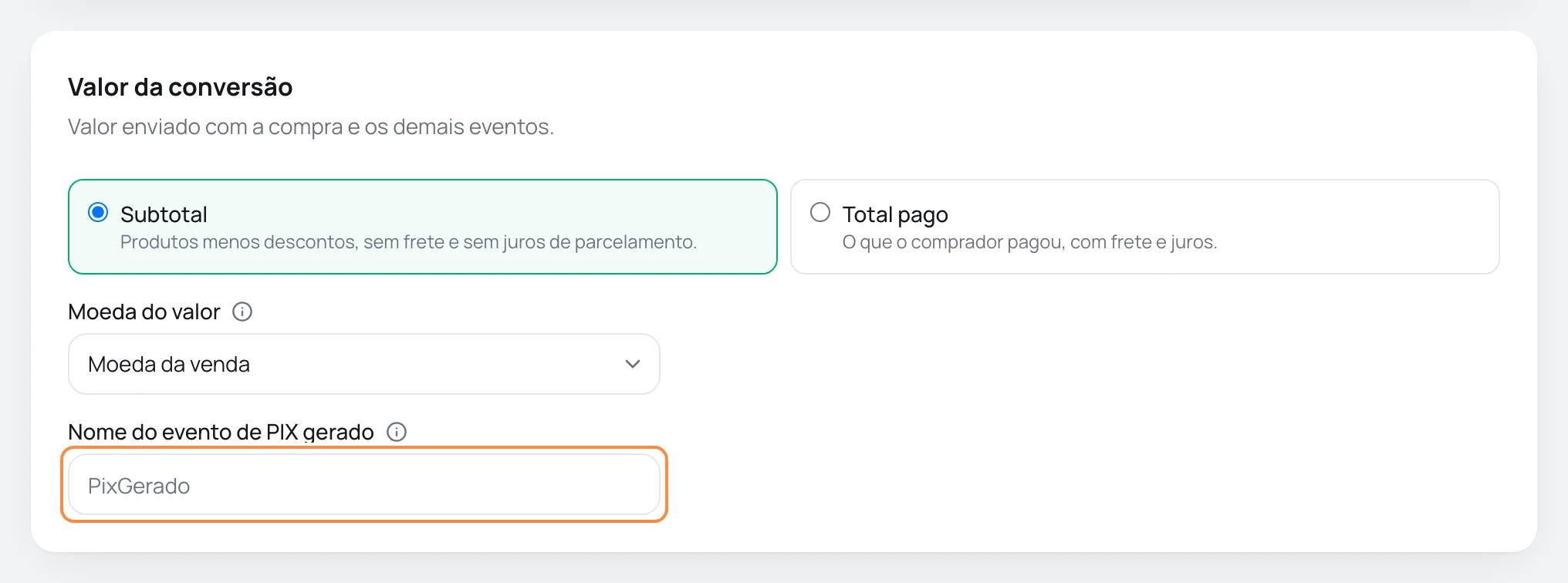
- Valor da conversão: Subtotal (Produtos menos descontos, sem frete e sem juros de parcelamento.) ou Total pago (O que o comprador pagou, com frete e juros.).
- Moeda do valor: Use a moeda do projeto se a conta de anúncios não aceita a moeda da venda. A conversão usa a cotação do dia.
- Nome do evento de PIX gerado: Evento personalizado enviado quando o QR code do PIX aparece. Padrão: PixGerado. Troque o nome se você já usa outro evento para PIX nas suas campanhas.
- Dados para correspondência: e-mail, telefone, nome, endereço e ID do cliente, enviados com hash SHA-256 para a Meta encontrar quem clicou no anúncio.
Clique em Salvar. Os produtos com ajustes próprios mantêm os campos que ajustaram.
Verificar o domínio na Meta (opcional)
Se o checkout usa um domínio próprio, você pode verificá-lo na Meta pela metatag.
- Nas configurações do seu negócio na Meta, abra a área de domínios (em Segurança da marca), escolha o domínio e a verificação por metatag.
- Copie só o código de dentro da metatag, o valor de
content. - No Vipter, abra GeralConversõesAjustes, cole o código em Meta (facebook-domain-verification) e clique em Salvar.
- Volte à Meta e clique em Verificar.
Problemas comuns
-
O token não foi aceito: gere um novo no Gerenciador de Eventos (Configurações → API de Conversões → Gerar token de acesso) e cole aqui.
O token foi apagado, expirou ou foi copiado pela metade. Gere outro e cole em Conexão.
-
O token é válido, mas não tem permissão para este conjunto de dados. No Gerenciador de Negócios, abra Configurações do negócio → Fontes de dados → o pixel e dê ao usuário do sistema (ou à pessoa que gerou o token) a permissão Gerenciar pixel; o token precisa vir do negócio dono deste pixel.
O token é de outro negócio ou do usuário errado. Siga o caminho da mensagem para dar a permissão, ou gere o token no negócio dono do pixel.
-
O Meta não encontrou este ID de pixel para o token informado. Confira se o ID é do conjunto de dados certo e se pertence ao mesmo negócio do token.
O ID não é do pixel certo. Copie de novo o ID no Gerenciador de Eventos.
-
Preencha e salve o código de teste antes: sem ele, o teste conta como uma conversão real.
Sem código de teste, a compra de teste contaria como uma venda de verdade. Salve o código da aba Testar eventos e tente de novo.
-
O Meta recusou o evento de teste. Confira o código de teste no Gerenciador de Eventos → Testar eventos.
O código de teste está errado ou é de outro pixel. Copie de novo na aba Testar eventos.
-
Seu plano não permite mais contas com envio pelo servidor. Faça upgrade para conectar outra.
O plano chegou ao limite de contas com envio pelo servidor. Remova o token de uma conta que não usa mais ou mude de plano em Plano Vipter.
O que fazer a seguir
- Cole o script de UTMs na sua página de vendas para não perder a origem do clique.
- Conecte também o Google Analytics 4.
Atividade e reenvio de eventos
Veja cada evento reportado às plataformas, com a resposta de cada uma, entenda as novas tentativas automáticas e reenvie o que falhou.
Conectar o TikTok Ads (Pixel e Events API)
Envie as visitas, os leads e as compras do checkout para o seu pixel do TikTok, pelo navegador e pela Events API, inclusive o PIX pago com a página fechada.