Checkouts abandonados
Veja quem preencheu o checkout e saiu sem tentar pagar, leia os números de recuperação, abra cada registro e copie o link de recuperação.
A aba Checkouts abandonados lista quem começou uma compra, deixou nome e e-mail no checkout e saiu sem tentar pagar. Ela fica em VendasTransações, ao lado de Todas as transações. Todos os papéis da equipe veem a aba.
Esta página explica as telas. Para entender como o Vipter detecta o abandono, quando avisa as suas automações e como evita mandar desconto para quem já comprou, veja Recuperar checkouts abandonados.
O que conta como abandonado
Um checkout vira abandonado quando o comprador preencheu os dados de contato, não fez nenhuma tentativa de pagamento e ficou 15 minutos sem atividade. Ficam de fora:
- cartão recusado: houve tentativa, então é um pedido Falhou em Todas as transações;
- PIX ou boleto gerado e não pago: também houve tentativa, então é um pedido Pendente.
Um checkout abandonado nunca vira pedido e não aparece na lista de transações.
Se o mesmo comprador abandona o mesmo produto mais de uma vez, o Vipter mantém um registro só e soma as tentativas. Ofertas diferentes do mesmo produto, como mensal e anual, e planos da mesma família também contam como um registro.
Os registros são apagados depois de 30 dias.
A lista
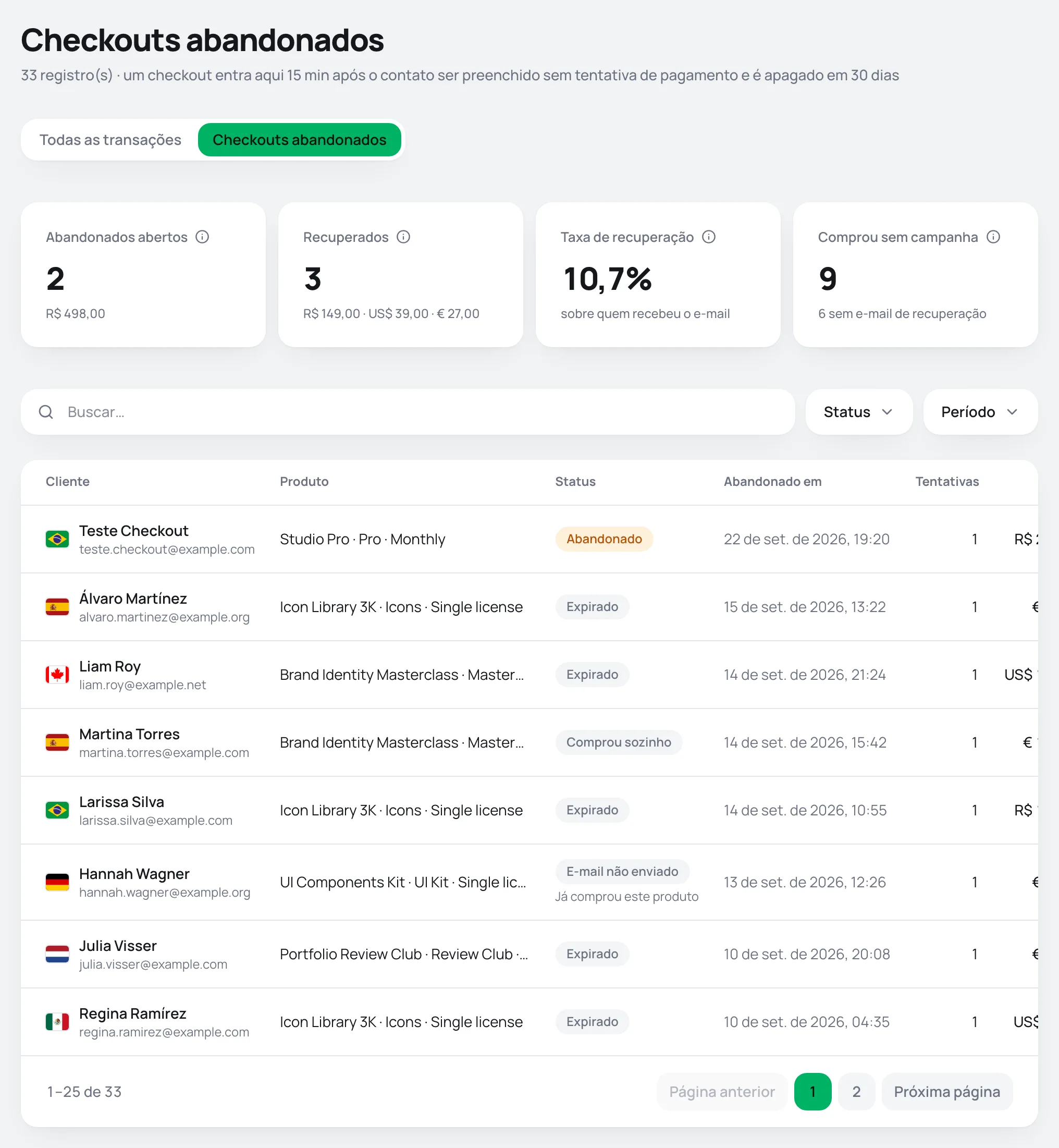
Os indicadores
| Indicador | O que mostra |
|---|---|
| Abandonados abertos | Registros ainda abertos, com o valor somado por moeda. |
| Recuperados | Compradores que compraram depois que o aviso de abandono saiu para as suas automações, com o valor por moeda. Só esses contam como recuperação. |
| Taxa de recuperação | Recuperados ÷ registros cujo aviso saiu. Quem voltou e comprou antes do aviso fica de fora, para a taxa não ficar inflada. |
| Comprou sem campanha | Quem voltou e comprou antes do aviso sair, somado a quem ficou sem aviso por já ter comprado. Embaixo, quantos ficaram sem aviso. |
Os indicadores seguem o filtro de período. A busca e o filtro de status não mudam os números.
Buscar e filtrar
- Busca: pelo nome ou e-mail do comprador, ou pelo nome do produto ou da oferta.
- Status: um dos status da tabela abaixo.
- Período: pela data do abandono.
As colunas
| Coluna | O que mostra |
|---|---|
| Cliente | Bandeira do país, nome e e-mail do comprador. |
| Produto | Produto e oferta da tentativa mais recente. |
| Status | O status do registro e, quando o aviso não foi enviado, o motivo. |
| Abandonado em | Quando o checkout foi considerado abandonado. |
| Tentativas | Quantas vezes o comprador abriu e preencheu o checkout desse produto. |
| Valor | O valor da oferta na tentativa mais recente. |
Os status
| Status | O que quer dizer |
|---|---|
| Abandonado | Aberto: o comprador ainda não comprou. Só neste status existe link de recuperação. |
| Recuperado | Comprou depois que o aviso de abandono saiu. |
| Comprou sozinho | Voltou e comprou antes de o aviso sair. Nenhum aviso foi enviado. |
| E-mail não enviado | O aviso não saiu, de propósito. O motivo aparece embaixo do status: Já comprou este produto (nos últimos 30 dias), Já tem assinatura ativa ou E-mail da equipe, quando o e-mail é de alguém da equipe do projeto. |
| Expirado | Passaram 7 dias sem compra. O registro sai dos abertos e o link de recuperação deixa de ser gerado. |
O detalhe de um registro
Clique no nome do comprador para abrir o registro.
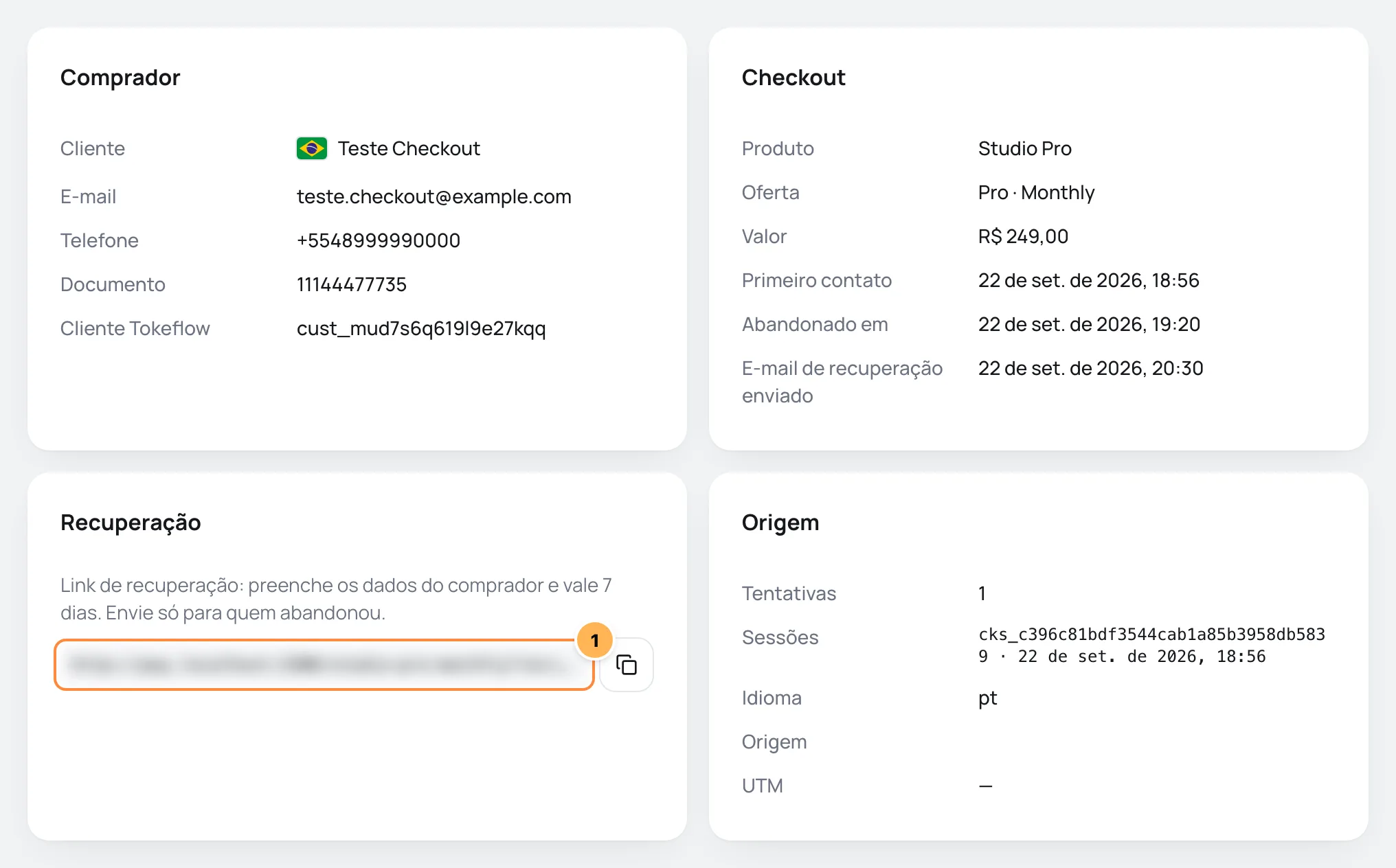
- Comprador: nome, e-mail, telefone e documento que o comprador digitou. Se ele já é cliente da loja, Cliente Tokeflow leva para a página do cliente.
- Checkout: produto, oferta, valor, Primeiro contato e Abandonado em. A linha E-mail de recuperação enviado mostra quando o aviso de abandono saiu para as suas automações e webhooks, ou E-mail ainda não enviado. O Vipter não manda e-mail de recuperação por conta própria: quem envia a mensagem é a ferramenta que recebe o aviso. Quando o comprador clica no link de recuperação, aparece Clique no link. Quando ele compra, Pedido leva ao pedido.
- Recuperação: o link de recuperação, com o botão de copiar.
- Origem: as Tentativas, os códigos das Sessões de checkout, o Idioma do checkout, a página de Origem e os parâmetros UTM do link.
O link de recuperação
- Abra um registro com status Abandonado.
- No card Recuperação, clique no botão de copiar ao lado do link.
- Envie o link só para aquele comprador, por exemplo no WhatsApp.
O link abre o checkout da mesma oferta com os dados do comprador já preenchidos e vale 7 dias. Ele não guarda nenhum pagamento: o comprador escolhe como pagar e paga do zero. Quando o registro fecha, porque o comprador comprou ou porque passaram os 7 dias, o card mostra Este registro já foi fechado, então o link de recuperação não é mais gerado.
O link preenche dados pessoais
Quem abre o link vê os dados do comprador já preenchidos no checkout. Mande o link só para a própria pessoa.
Problemas comuns
-
Nenhum checkout abandonado no período.
Ninguém abandonou o checkout no período, ou os abandonos ainda não completaram 15 minutos. Um checkout só entra aqui 15 minutos depois de o contato ser preenchido sem tentativa de pagamento. Registros com mais de 30 dias são apagados.
-
Um comprador que teve o cartão recusado não aparece.
Houve tentativa de pagamento, então é um pedido Falhou em Todas as transações, e não um checkout abandonado.
-
O registro diz E-mail ainda não enviado há mais de uma hora.
O aviso sai uma hora depois do abandono, se ninguém comprou nesse meio-tempo. Se o status é E-mail não enviado ou Comprou sozinho, o aviso não sai de propósito. Veja Recuperar checkouts abandonados.
O que fazer a seguir
- Ligue uma automação que receba o aviso de abandono e mande a mensagem de recuperação. Veja Automações.
- Receba os avisos no seu sistema por Webhooks.
Mudar o status manualmente
Marque como pago, cancelado ou estornado um pedido resolvido fora do checkout, com o motivo registrado, e saiba o que cada status dispara e qual status vale quando o provedor muda depois.
Assinaturas: ciclo de vida e status
Acompanhe as assinaturas da loja, entenda cada status, como funcionam renovações, teste grátis, limite de ciclos e cobranças recusadas, e o que o assinante recebe.