Transações: buscar e filtrar
Encontre um pedido pelo número ou pelo e-mail do comprador, filtre por status, vendedor e período e leia cada coluna da lista.
Todo pagamento da loja vira um pedido em VendasTransações: vendas no checkout, renovações de assinatura, cobranças extras, ofertas pós-compra e vendas feitas pelo painel. A lista mostra os pagos e também os pendentes, os recusados e os estornados. Todos os papéis da equipe veem a lista.
A página tem duas abas: Todas as transações, com os pedidos, e Checkouts abandonados, com quem preencheu o checkout e saiu sem tentar pagar. Um checkout abandonado não é pedido e nunca aparece na primeira aba. Veja Checkouts abandonados.
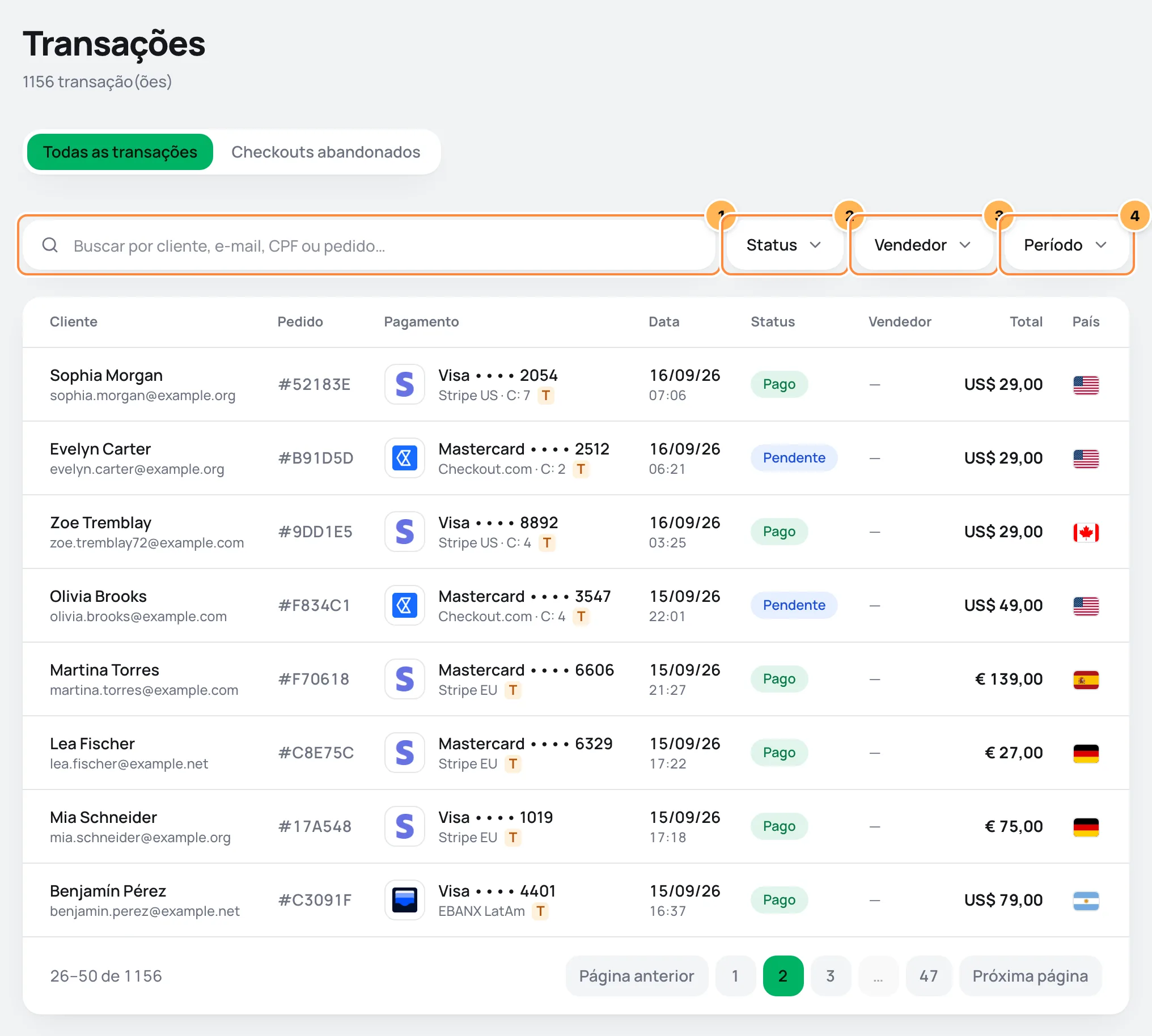
Buscar e filtrar
- Busca: digite e a lista se atualiza sozinha. A busca encontra:
- o número curto do pedido, com ou sem
#(#9E866Bou9E866B), ou o ID completo; - o e-mail do comprador, inteiro ou em parte;
- o ID externo do pedido, quando ele veio de outro sistema.
- o número curto do pedido, com ou sem
- Status: mostra só um status. Os status estão explicados na tabela abaixo.
- Vendedor: mostra só os pedidos de um vendedor. O filtro aparece quando a loja tem vendedores cadastrados, e a lista inclui vendedores desativados, para você achar as vendas antigas deles. Veja Comissões de vendedores.
- Período: Hoje, Últimos 7 dias, Últimos 30 dias, Últimos 90 dias ou Personalizado, com as datas De e Até. O período vale pela data em que o pedido foi criado, não pela data do pagamento.
Os filtros se somam. Para voltar à lista completa, clique em Limpar filtros. A busca e os filtros ficam no endereço da página, então um link copiado abre a mesma lista filtrada para outra pessoa da equipe.
Buscar pelo nome do comprador
A busca desta lista procura pelo número do pedido, pelo e-mail e pelo ID externo, mesmo que o campo sugira nome e CPF. Para achar alguém pelo nome, procure em VendasClientes e abra o pedido a partir da página do cliente. Veja Clientes.
A lista mostra 25 pedidos por página, do mais novo para o mais antigo.
As colunas
| Coluna | O que mostra |
|---|---|
| Cliente | O nome do comprador e, embaixo, o CPF ou CNPJ. Se o checkout não pediu documento, mostra o e-mail. |
| Pedido | O número curto do pedido, como #9E866B: as seis primeiras letras e números do ID. Clique para abrir o detalhe do pedido. |
| Pagamento | A bandeira e o final do cartão, ou o método (PIX, Boleto). Embaixo, a conta do provedor que cobrou, o número de parcelas (3x) e, em assinaturas, o ciclo (C: 4 é a quarta cobrança). |
| Data | Dia e hora em que o pedido foi criado. |
| Status | O status atual. Veja a tabela abaixo. |
| Vendedor | O vendedor do pedido, quando a loja tem vendedores. |
| Total | O valor cobrado, na moeda do pedido. Se houve estorno, o valor devolvido aparece embaixo, com sinal de menos. |
| País | A bandeira do país do comprador. |
Em telas menores, algumas colunas somem e cada pedido vira um cartão com o comprador, o total, o status, o número, a data e o método.
O selo T de teste
Um Teste abreviado como T ao lado do provedor indica que o pedido foi cobrado numa conexão em modo de teste: nenhum dinheiro de verdade foi movimentado. Veja Testar a loja.
O número do ciclo
Em pedidos de assinatura, C: 1 é a primeira cobrança, C: 2 a primeira renovação, e assim por diante. Uma nova tentativa depois de uma cobrança recusada fica com o mesmo número, porque ainda é o mesmo ciclo. Uma cobrança extra fica sem número, porque não faz parte do ciclo.
Os status do pedido
| Status | O que quer dizer |
|---|---|
| Pendente | Aguardando o pagamento. Um PIX ou boleto emitido e ainda não pago fica assim. |
| Pré-autorizado | O valor está reservado no cartão, mas ainda não foi cobrado. Veja Reembolsar, capturar e anular. |
| Pago | Pago. |
| Falhou | O pagamento não passou, por exemplo um cartão recusado. |
| Cancelado | O pedido foi cancelado sem pagamento. |
| Estorno pendente | O estorno foi pedido e o provedor ainda não confirmou. |
| Estornado parcialmente | Parte do valor foi devolvida. |
| Estornado | O valor inteiro foi devolvido. |
| Chargeback | O comprador contestou a compra com o banco do cartão. |
Um pedido pode ter o status mudado à mão pela equipe, por exemplo quando o comprador pagou por fora. Veja Mudar o status manualmente.
Problemas comuns
-
Nada encontrado com esses filtros
Nenhum pedido combina com a busca e os filtros juntos. Clique em Limpar filtros e aplique um filtro por vez. Se buscou por nome ou CPF, busque pelo e-mail ou procure o comprador em VendasClientes.
-
Nenhum pedido ainda.
A loja ainda não vendeu. Os pedidos aparecem assim que alguém compra por um link de pagamento. Veja Testar a loja para fazer uma compra de teste.
O que fazer a seguir
- Abra um pedido e veja o que cada card mostra em Detalhe do pedido.
- Devolva o dinheiro de uma venda em Reembolsar, capturar e anular.
Entender o painel inicial
Escolha o período e a moeda do Dashboard e saiba exatamente como cada número e cada gráfico é calculado.
Detalhe do pedido
Leia cada card da página de um pedido, do que foi comprado às tentativas de pagamento, notas fiscais, downloads e origem da venda, e veja o que cada papel pode fazer nela.