Atividade e reenvio de eventos
Veja cada evento reportado às plataformas, com a resposta de cada uma, entenda as novas tentativas automáticas e reenvie o que falhou.
A aba Atividade é o histórico do rastreamento: cada evento que o Vipter reportou, por qual caminho saiu e o que a plataforma respondeu. É o primeiro lugar para olhar quando uma plataforma diz que não recebeu uma venda.
Antes de começar
- Papel Admin ou Dono no projeto do Vipter.
- Pelo menos uma conta de rastreamento conectada. Veja como funciona o rastreamento de conversões.
Onde ver
- Todas as contas: GeralConversõesAtividade.
- Uma conta: abra a conta em Contas e a aba Atividade. Se a plataforma devolveu erro recentemente, o topo mostra o último erro.
- Um pedido: na página do pedido, o cartão Origem e conversões mostra a origem da compra e os eventos reportados, com o link Ver na atividade.
- Uma célula da visão geral: na Visão geral, o menu da célula tem Ver atividade.
Filtrar

Busque por ID do pedido ou da sessão ou filtre por conta, produto, evento, canal e status, e clique em Filtrar. Os filtros ficam no endereço da página: dá para salvar ou mandar o link para alguém da equipe.
Ler cada linha
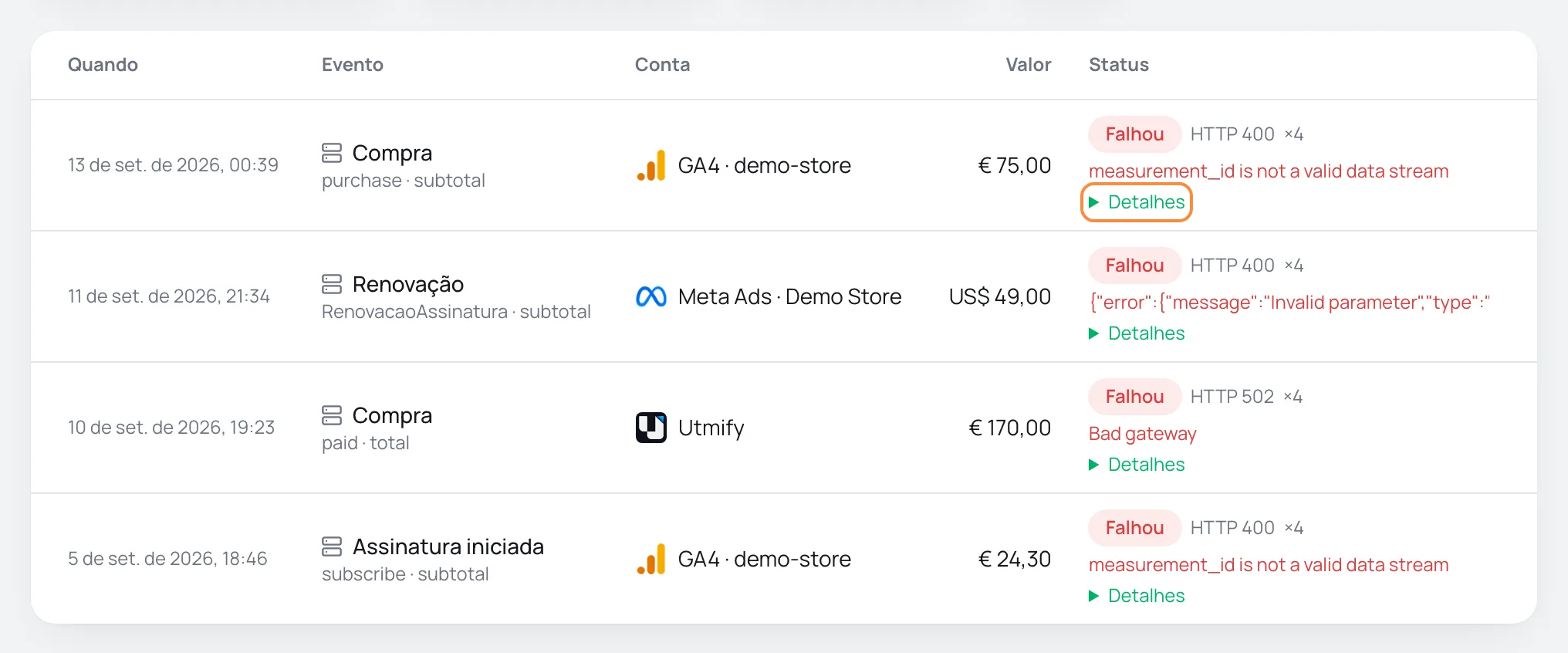
- Evento: o ícone mostra o canal, Servidor ou Navegador. Embaixo vêm o nome que a plataforma recebeu e a base do valor (
subtotaloutotal). Eventos de teste têm a marca teste. - Referência: o pedido, com link para ele, ou a sessão do checkout quando ainda não há pedido.
- Valor: o valor enviado, já na moeda escolhida em o que enviar.
- Status: o status, o código HTTP da resposta e, depois do
×, o número de tentativas. O erro da plataforma aparece em vermelho. - Detalhes: nos eventos do servidor, abre o que foi enviado, com os dados pessoais em hash, e a resposta completa da plataforma.
Os status
| Status | Pelo servidor | Pelo navegador |
|---|---|---|
| Enviado | A plataforma aceitou o evento. | O checkout disparou o pixel. A resposta da plataforma não passa pelo Vipter. |
| Falhou | A plataforma recusou ou não respondeu. | Não acontece. |
| Pendente | O envio está em andamento. | Não acontece. |
| Ignorado | O Vipter não enviou porque faltava algo, como o token (no_token) ou, no Pinterest, o ID da conta de anúncios (no_ad_account). | Não acontece. |
Do navegador, o histórico registra só os eventos que valem uma vez por pedido: lead, PIX gerado, compra e assinatura. É esse registro que impede que a compra seja disparada de novo quando o comprador recarrega a página de obrigado. Visualizações e início de checkout não entram no histórico.
Novas tentativas automáticas
O histórico fica guardado por 30 dias. Falhas do servidor são reenviadas automaticamente por até 7 dias.- Um evento do servidor que falhou é tentado de novo sozinho, com intervalos que crescem de alguns minutos até cerca de uma hora. São até 5 tentativas no total, só enquanto o evento tem menos de 7 dias: as plataformas recusam eventos mais antigos.
- Não há nova tentativa quando a plataforma responde que o pedido está errado (HTTP 400, 401, 403 ou 404). Um token inválido ou um ID errado não se resolvem sozinhos: corrija a conta e reenvie.
- Uma conta pausada não recebe novas tentativas.
- Depois de 30 dias, o evento sai do histórico. Excluir uma conta apaga o histórico dela na hora.
Reenviar um evento
- Encontre o evento com status Falhou. Filtre por status para achar mais rápido.
- Clique em Detalhes e depois em Reenviar.
O Vipter envia de novo o mesmo evento, com o mesmo identificador, usando o token e o ID que estão na conta agora. Por isso, corrija a conta antes de reenviar. As plataformas que deduplicam por identificador, como a Meta, não contam a venda duas vezes.
Deu certo se
Aparece Evento reenviado. e a linha passa para Enviado.
- Só eventos do servidor podem ser reenviados. O botão não aparece para os que já foram enviados nem para os ignorados.
- Um reenvio que falha não entra nas novas tentativas automáticas. Tente de novo depois de corrigir a causa.
Problemas comuns
-
Falha ao reenviar
A plataforma recusou de novo. A mensagem depois dos dois-pontos é a resposta dela. Confira o token e o ID em Conexão.
-
O status é Ignorado com no_token
A conta não tem token e só envia pelo navegador. Cole o token em Conexão. Os eventos ignorados não são reenviados: o envio pelo servidor vale para as próximas vendas.
-
Uma venda paga não aparece no histórico
Confira se a conta está ligada ao produto vendido e se não está pausada. Vendas marcadas como pagas à mão pela equipe não são reportadas.
-
Nenhum evento com esses filtros.
Nenhum evento bate com os filtros. Limpe a busca ou escolha Todos os status.
O que fazer a seguir
Consentimento de cookies e verificação de domínio
Decida se os pixels do checkout esperam o aceite do comprador e verifique o seu domínio na Meta, no Pinterest e no Google pela metatag.
Conectar o Meta Ads (Pixel e API de Conversões)
Envie as visitas, os leads e as compras do checkout para o seu Pixel da Meta, pelo navegador e pela API de Conversões, inclusive o PIX pago com a página fechada.