Conectar o Google Analytics 4
Envie as visitas, o checkout e as compras para o GA4, pelo navegador e pelo Measurement Protocol, com renovações e reembolsos.
Com o Google Analytics 4 conectado, a tag do GA4 carrega no checkout e na página de obrigado e registra o funil de compra no padrão de e-commerce do Google. Com o API secret do Measurement Protocol, o Vipter também envia pelo servidor as compras confirmadas depois que o comprador fechou a página, as renovações de assinatura e os reembolsos.
Antes de começar, vale ler como funciona o rastreamento de conversões.
Antes de começar
- Uma propriedade do GA4 com um fluxo de dados da Web e acesso de editor ou administrador a ela.
- Papel Admin ou Dono no projeto do Vipter.
- Pelo menos um produto criado no Vipter.
Passo 1: copiar o ID da métrica e criar o API secret no GA4
- No GA4, clique em Administrador, no canto inferior esquerdo, abra Fluxos de dados e escolha o fluxo da Web.
- Copie o ID que começa com
G-(o Measurement ID). - Na mesma página, abra Chaves secretas da API do Measurement Protocol e clique em Criar. Dê um apelido, como "Vipter", e copie o valor da chave.
Guarde a chave com cuidado
Com essa chave, qualquer pessoa pode enviar eventos para a sua propriedade. Cole a chave só no Vipter. Depois de salva, ela não aparece de novo.
Passo 2: conectar a conta no Vipter
- No painel do Vipter, abra GeralConversõesContas e clique em Conectar conta. Escolha Google Analytics 4.
- Preencha os campos numerados. O modo de teste fica em Avançado: modo de teste.
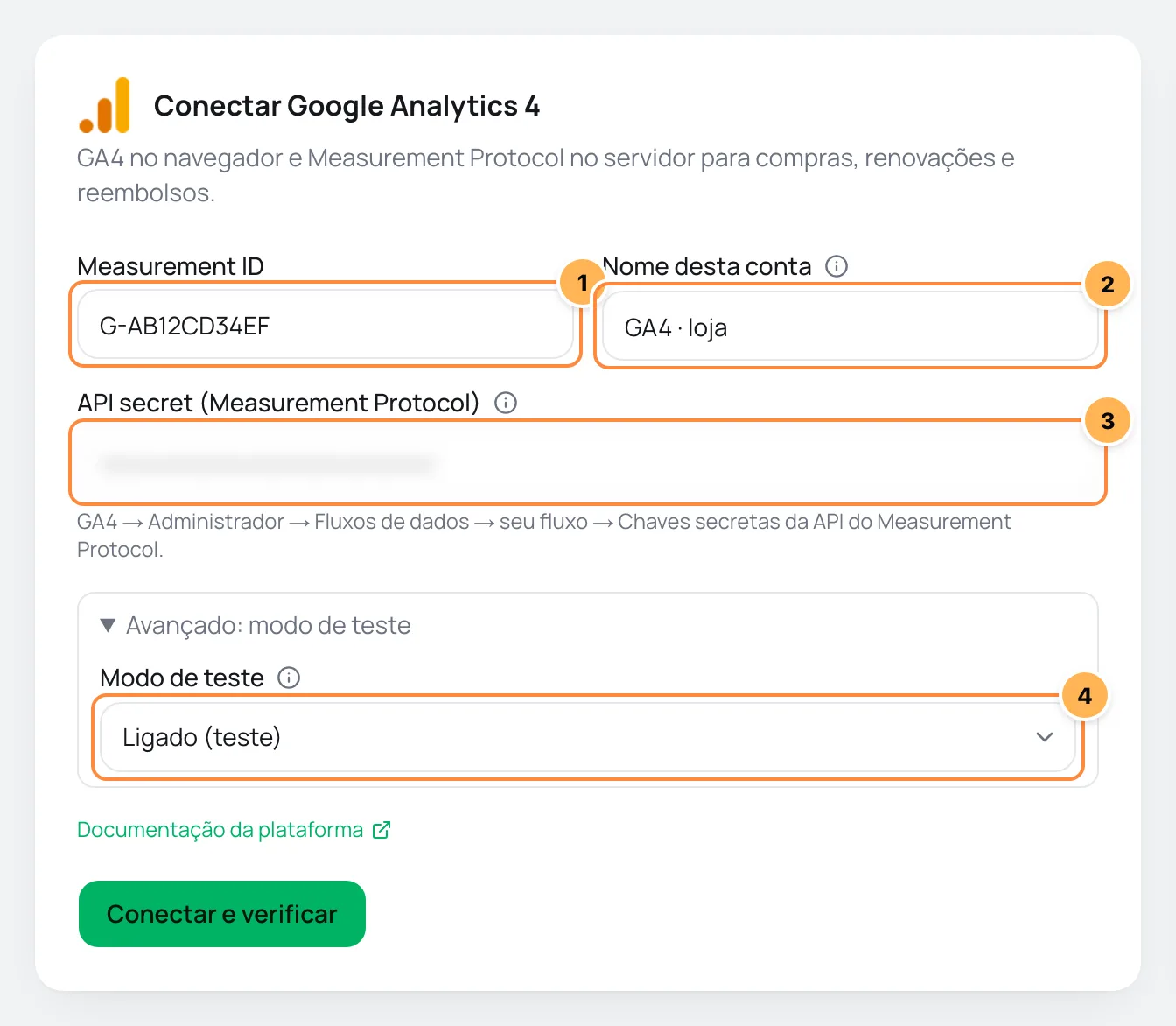
| # | Campo | O que colar |
|---|---|---|
| 1 | Measurement ID | O ID que começa com G- do passo 1, como G-AB12CD34EF. |
| 2 | Nome desta conta | Um nome para reconhecer a conta, como "GA4 da loja". Em branco, fica "Google Analytics 4". |
| 3 | API secret (Measurement Protocol) | A chave secreta do Measurement Protocol do passo 1. Sem ela, os eventos saem só pelo navegador. |
| 4 | Modo de teste | Ligado, os eventos do servidor vão para o servidor de validação do Google e não aparecem nos relatórios. Deixe desligado para vender. |
- Clique em Conectar e verificar e depois em Continuar.
- Marque os produtos em que o GA4 deve registrar vendas e clique em Concluir. Ligue Usar automaticamente em produtos novos para incluir os produtos criados depois.
O Google não confirma a chave na hora
O GA4 não permite validar o API secret; ele é confirmado no primeiro envio. A verificação mostra Token não verificado até a primeira venda.
Passo 3: testar
- Abra a conta em Contas, na aba Conexão.
- Clique em Enviar evento de teste. O Vipter envia uma compra de teste ao servidor de validação do Google, que confere o formato do evento e não grava nada nos relatórios.
- Para ver os eventos do navegador, abra o checkout de um produto ligado à conta e acompanhe o relatório em tempo real do GA4.
Deu certo se
O teste mostra Evento de teste aceito pela plataforma (HTTP 200)., o relatório em tempo real do GA4 mostra a visita ao checkout e, depois da primeira venda, a verificação mostra quando a primeira venda foi enviada pelo servidor.
Se você ligou o modo de teste, desligue em Conexão e clique em Salvar.
O que o Vipter envia para o GA4
| Evento no Vipter | Nome no GA4 |
|---|---|
| Visualização da página | page_view |
| Início do checkout | begin_checkout |
| Lead (contato preenchido) | generate_lead |
| Frete escolhido | add_shipping_info |
| Pagamento iniciado | add_payment_info |
| PIX gerado | pix_generated (evento personalizado) |
| Compra | purchase |
| Assinatura iniciada | subscribe (evento personalizado) |
| Renovação | purchase, com o parâmetro subscription_renewal (só pelo servidor) |
| Reembolso / chargeback | refund (só pelo servidor) |
- Os eventos levam valor, moeda e os itens do pedido. A compra leva o ID do pedido como
transaction_id, e o GA4 usa esse ID para não contar a mesma compra duas vezes quando ela chega pelo navegador e pelo servidor. - Renovação e Reembolso / chargeback começam desligados. Ligue em O que enviar se quiser ver renovações e reembolsos no GA4.
- Em O que enviar, escolha também o Valor da conversão e a Moeda do valor.
Problemas comuns
-
Formato inválido no campo do ID
O ID não segue o formato
G-seguido de letras e números. Copie o ID do fluxo da Web, que começa comG-, e não o número da propriedade. -
As vendas confirmadas pelo servidor não aparecem no GA4
O modo de teste está ligado, e os eventos do servidor estão indo para o servidor de validação. Desligue o modo de teste em Conexão.
-
Nenhuma venda chega pelo servidor
A chave foi apagada no GA4 ou foi colada errada. Crie outra chave no fluxo de dados e cole em Conexão. A resposta do Google aparece em GeralConversõesAtividade.
O que fazer a seguir
- Conecte também o Meta Ads.
- Cole o script de UTMs na sua página de vendas para manter a origem da visita até o checkout.
Conectar o Google Ads
Registre as compras e os outros passos do checkout como conversões do Google Ads, com um rótulo de conversão por evento.
Conectar o Google Tag Manager
Carregue o seu contêiner do GTM no checkout e receba os eventos de compra no dataLayer, no padrão de e-commerce do GA4, para disparar as suas próprias tags.