Notas fiscais: como funcionam
Entenda quando o Vipter emite e cancela NF-e e NFS-e pela Notazz, pelo eNotas ou pelo PlugNotas, quais padrões fiscais configurar e como acompanhar as notas de cada pedido.
Para vendas no Brasil, o Vipter pode emitir a nota fiscal de cada pedido pago por um emissor que você já usa: Notazz, eNotas (Nota Gateway) ou PlugNotas. A nota é emitida pela sua empresa, no emissor, com o certificado digital que está lá. O Vipter monta a nota com os dados do pedido, envia, acompanha até a autorização e pede o cancelamento quando o pedido é estornado. Tudo fica em GeralIntegraçõesNotas fiscais.
Nota emitida é documento fiscal
Toda nota que sai em ambiente de produção vale como documento fiscal, inclusive a de uma compra de teste. O Vipter emite para os pedidos pagos, sem olhar se a conta de pagamento estava em modo de teste. Antes de ligar a emissão, defina com seu contador os códigos fiscais e teste do jeito indicado na página do seu emissor.
NF-e ou NFS-e
- NF-e (produto): produtos com entrega sempre geram NF-e, qualquer que seja o padrão da integração.
- NFS-e (serviço): os demais tipos, como curso, produto digital e assinatura de serviço, usam o Tipo de nota padrão da integração. Ele começa em NFS-e (serviço).
O tipo do produto é escolhido no cadastro do produto. Veja Tipos de produto.
Quando a nota é emitida e cancelada
| Acontecimento | O que o Vipter faz |
|---|---|
| Pedido pago, inclusive cada renovação de assinatura | Emite a nota, se Emitir ao pagar estiver ligado |
| Estorno total do pedido | Pede o cancelamento, se Cancelar no estorno estiver ligado |
| Chargeback | Pede o cancelamento, se Cancelar no estorno estiver ligado |
| Estorno parcial | Nada. A nota continua valendo |
Depois do envio, a nota fica em Processando até o emissor responder. O Vipter consulta o emissor a cada 10 minutos e grava o número, o código de verificação, os links de PDF e XML e o status final: Emitida, Rejeitada ou Cancelada.
Deixe só um emissor ativo
O Vipter emite em cada integração ativa com Emitir ao pagar ligado. Com dois emissores ativos, o mesmo pedido ganha duas notas.
O Vipter também não separa as vendas para fora do Brasil. Com a emissão automática ligada, ele tenta emitir para qualquer pedido pago. Se você vende para o exterior, combine com seu contador como tratar essas vendas antes de ligar.
O que vai na nota
- Cliente: nome, e-mail, telefone, CPF ou CNPJ e endereço do cadastro do cliente. Na NF-e vai o endereço de entrega. Na NFS-e, o de cobrança.
- Valor: o que o comprador pagou, sem o frete e sem os juros do parcelamento. O desconto vai separado, e o frete também, na NF-e.
- Order bumps: entram na mesma nota, cada um numa linha com os dados fiscais do próprio produto. O produto principal decide se a nota é NF-e ou NFS-e.
- Descrição: a Descrição na nota do produto. Sem ela, a Descrição do serviço da integração. Sem as duas, o nome do produto e da oferta com o número do pedido.
Para emitir, o cliente precisa ter endereço com rua, CEP, cidade e estado. A NF-e exige também CPF ou CNPJ. Sem esses dados, a nota fica como Falhou com o motivo. Quando falta o bairro e a consulta do CEP não encontra, a nota sai com o bairro "Centro". Quando falta o número, sai "S/N". Para que o checkout peça o endereço em produtos sem entrega, ligue a coleta de endereço no produto.
Padrões fiscais da integração
Na página de cada emissor, os cards de padrões valem para todos os produtos. Um campo em branco fica de fora da nota, a não ser quando a tabela indica um valor usado no lugar. Confira os códigos com seu contador.
Padrões de NFS-e
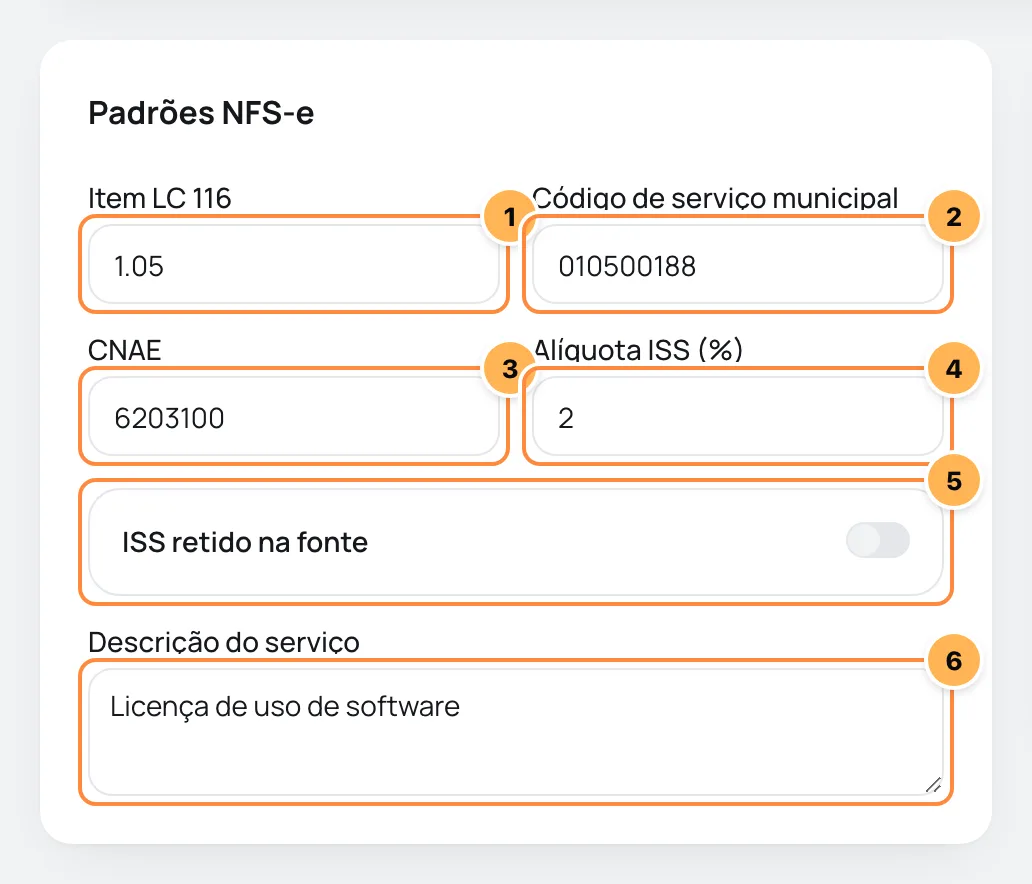
| # | Campo | O que preencher |
|---|---|---|
| 1 | Item LC 116 | O item da lista de serviços da Lei Complementar 116, com o ponto, como 1.05. |
| 2 | Código de serviço municipal | O código do serviço na sua prefeitura. |
| 3 | CNAE | A atividade da sua empresa ligada ao serviço, só números. |
| 4 | Alíquota ISS (%) | A alíquota de ISS em porcentagem, como 2. |
| 5 | ISS retido na fonte | Ligue só se o ISS é retido pelo tomador. Vale para todas as notas; não existe no produto. |
| 6 | Descrição do serviço | O texto da nota quando o produto não tem descrição própria. |
Padrões de NF-e
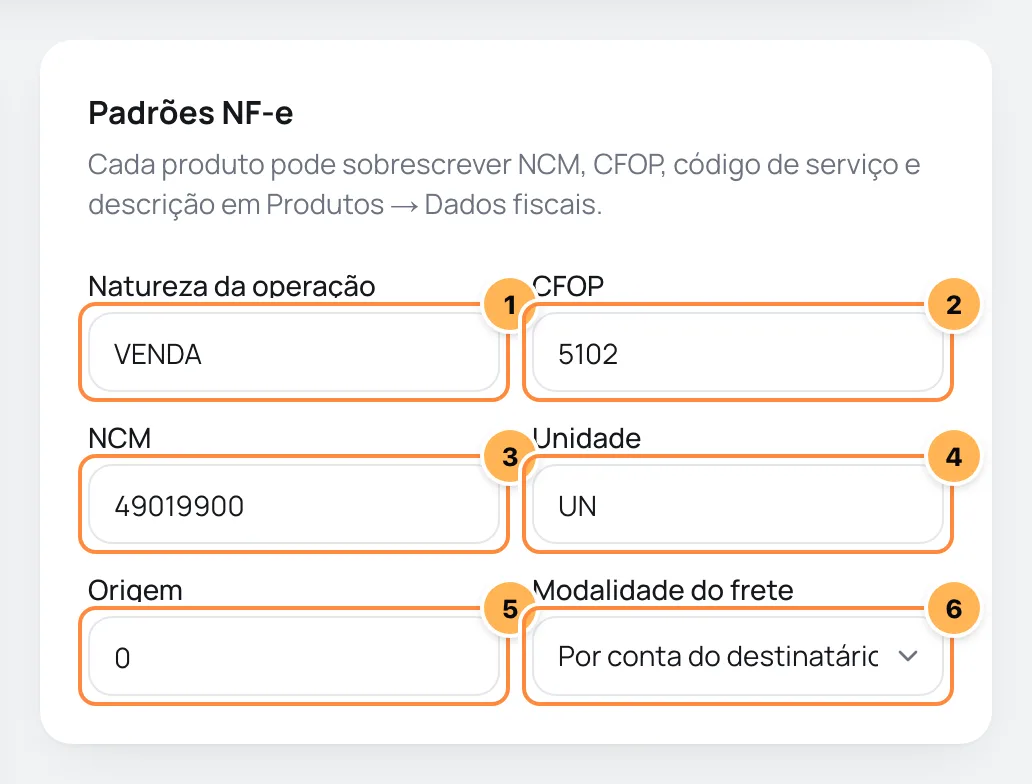
| # | Campo | O que preencher |
|---|---|---|
| 1 | Natureza da operação | Como VENDA, que é o valor usado quando fica em branco. Vale para todas as notas. |
| 2 | CFOP | Como 5102. Em branco em todo lugar, o Vipter usa 5102. O CFOP não muda sozinho para vendas a outro estado. |
| 3 | NCM | O código do produto na tabela NCM, 8 dígitos. |
| 4 | Unidade | A unidade comercial. Em branco, vai UN. A Notazz não usa este campo. |
| 5 | Origem | A origem da mercadoria, de 0 a 8. Em branco, vai 0. A Notazz não usa este campo. |
| 6 | Modalidade do frete | Por conta do destinatário ou Por conta do emitente. Pedido sem frete vai como sem frete. |
Dados fiscais no produto
Cada produto pode ter os próprios códigos em Dados fiscais, no cadastro do produto: NCM, CFOP, Unidade, Origem (0–8) e CEST para NF-e, Item LC 116, Código municipal, CNAE e Alíquota ISS (%) para NFS-e, e a Descrição na nota. O que estiver preenchido no produto vale no lugar do padrão da integração. Veja Criar e editar um produto.
As notas de cada pedido
Na página do pedido, em VendasTransações, o card Notas fiscais mostra as notas do pedido, com tipo, emissor, status, número, código de verificação e os links de PDF e XML.
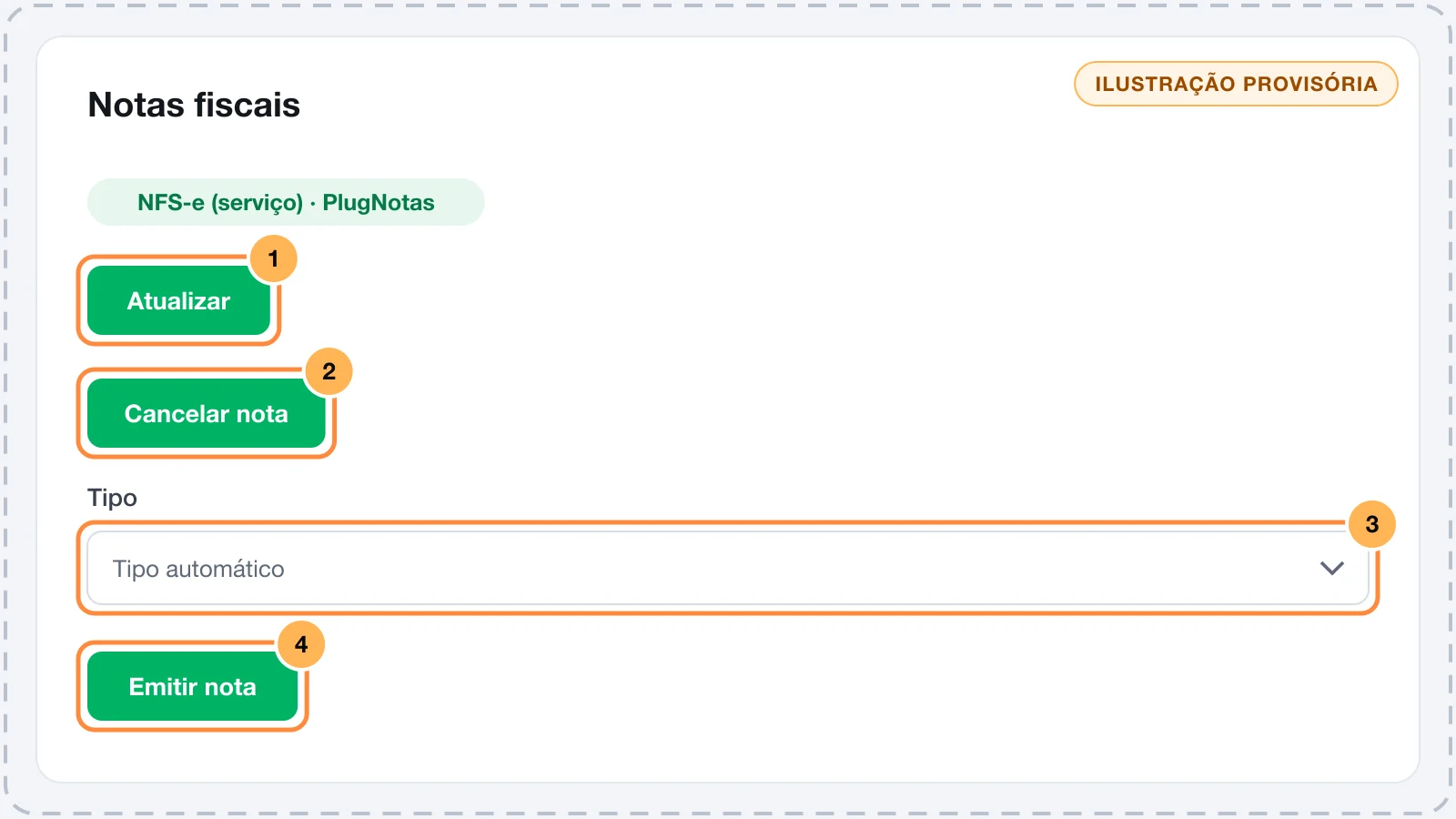
- Atualizar: consulta o emissor na hora, sem esperar os 10 minutos.
- Cancelar nota: pede o cancelamento de uma nota Emitida. Precisa do papel Admin ou Dono.
- O tipo da nota: Tipo automático segue a regra de NF-e ou NFS-e. Dá para forçar um dos dois. Com mais de um emissor ativo, aparece também a escolha do emissor.
- Emitir nota: emite na hora. Só funciona em pedidos pagos (Só pedidos pagos) e precisa do papel Admin ou Dono.
Cada clique emite uma nota nova
O botão Emitir nota sempre pede uma nota nova, mesmo que o pedido já tenha uma emitida. Use-o só quando a nota automática falhou ou foi cancelada.
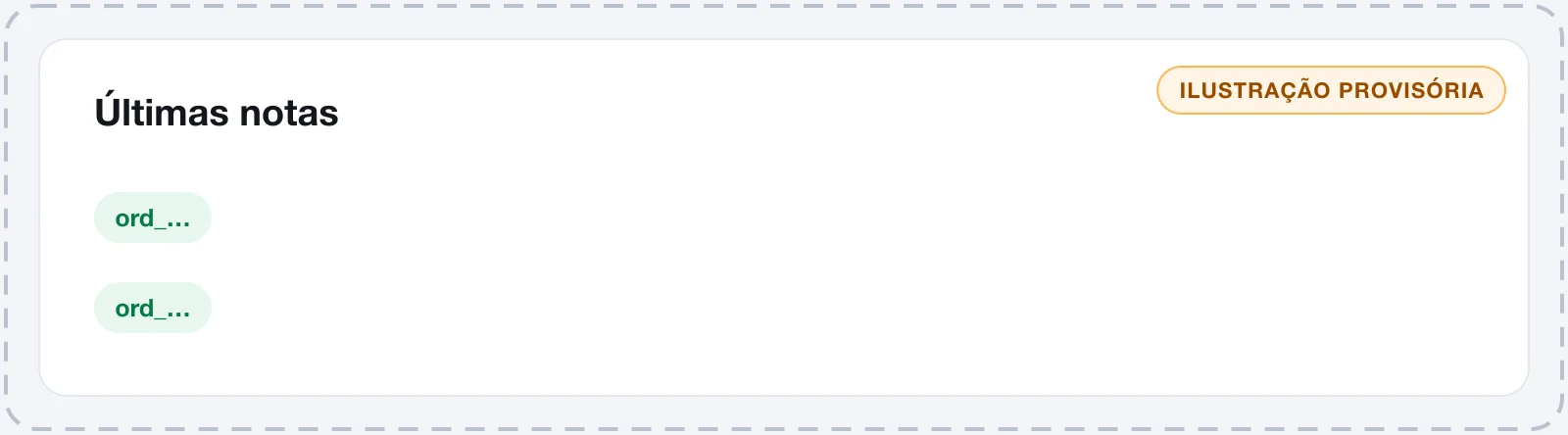
A página de cada emissor também lista as Últimas notas, com o pedido, o status e o erro, quando houver.
Remover um emissor
Remover apaga a conexão. As notas já emitidas continuam registradas no Vipter, mas depois disso o Vipter não consegue mais atualizar nem cancelar essas notas: faça isso direto no emissor.