Fluxos de pagamento
Decida qual conta de pagamento cobra cada venda, com regras por moeda, valor ou bandeira e contas de reserva para quando uma cobrança é recusada.
Um fluxo de pagamento diz ao Vipter qual das suas contas conectadas (Pagar.me, Stripe, Mercado Pago…) cobra cada venda. Com ele, você manda vendas em reais para uma conta e vendas em dólar para outra, ou tenta uma segunda conta quando a primeira recusa o cartão.
Antes de começar
- Pelo menos uma conta de pagamento conectada em PagamentosProvedores. Veja como funcionam os pagamentos.
- Papel Admin ou Dono no projeto do Vipter.
Você talvez não precise mexer aqui
Quando você conecta a primeira conta que aceita um meio de pagamento, o Vipter cria sozinho um fluxo para esse meio, já ativo e apontando para a conta. A loja cobra desde o primeiro minuto. Crie ou edite fluxos quando tiver mais de uma conta ou quiser regras.
Como um fluxo funciona
Abra PagamentosFluxos de pagamento. A tela tem uma aba para cada meio de pagamento: Cartão de crédito, Cartão de débito e PIX. As abas Boleto e Carteira aparecem como Em breve, porque nenhum provedor conectável cobra esses meios ainda.
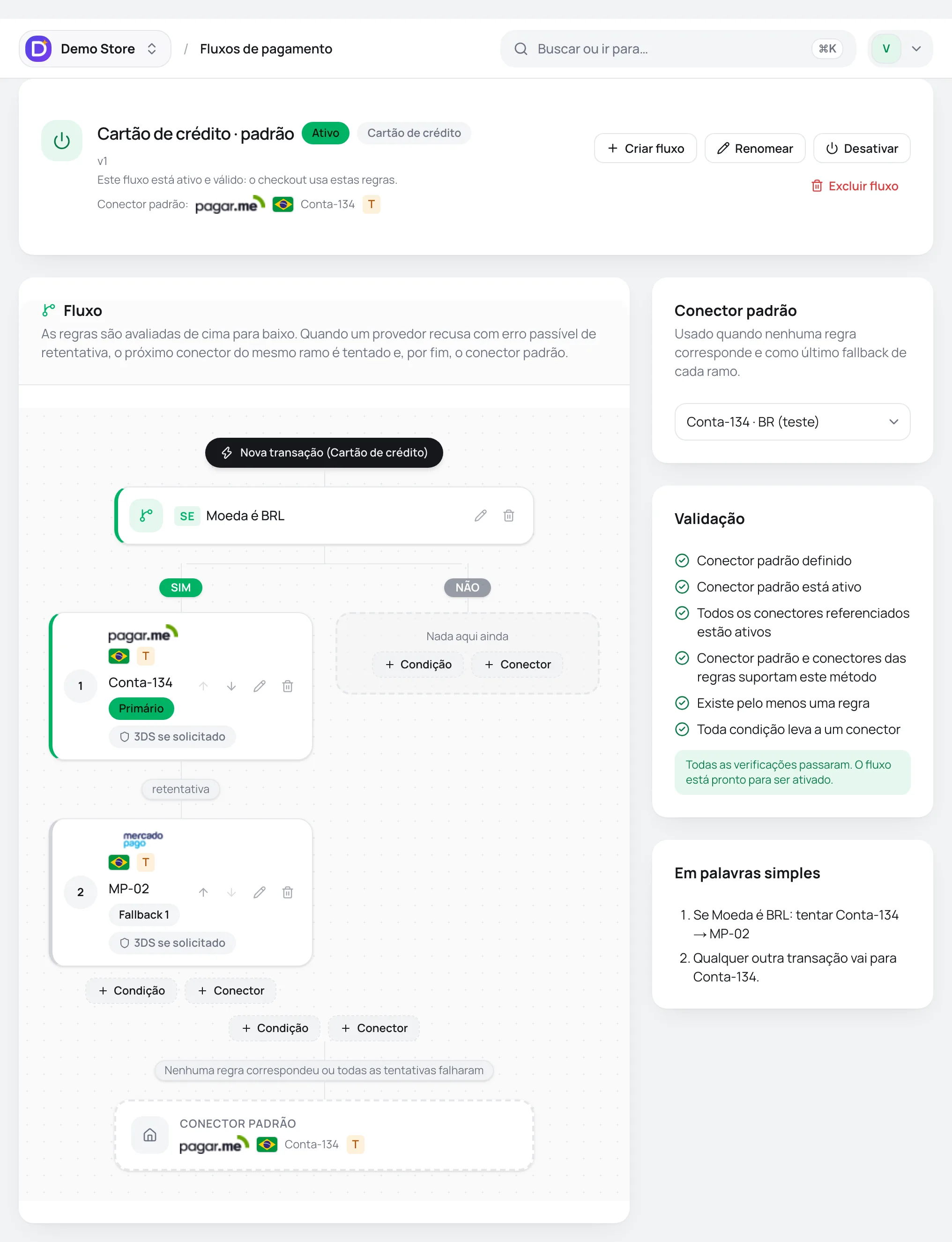
Cada fluxo tem três partes:
- Regras, avaliadas de cima para baixo. Uma regra é uma condição (por exemplo, "a moeda é BRL") com dois ramos, SIM e NÃO, ou uma conta que tenta cobrar.
- Contas em sequência. Num mesmo ramo, a primeira conta leva o selo Primário e as seguintes são reservas (Fallback 1, Fallback 2). Quando uma conta recusa com um erro que permite nova tentativa, a próxima do mesmo ramo tenta cobrar.
- Conector padrão: cobra quando nenhuma regra se aplica e é a última tentativa de todos os ramos.
Só um fluxo fica ativo por meio de pagamento. Sem fluxo ativo o checkout esconde este método. Crie um fluxo com o conector padrão e adicione regras depois.
Contas de teste e de produção não se misturam
Um fluxo usa só contas de produção ou só contas em modo de teste. Para testar, crie um fluxo separado com as contas de teste.
Passo 1: criar o fluxo
- Em PagamentosFluxos de pagamento, escolha a aba do meio de pagamento.
- Clique em Criar fluxo.
- Preencha a janela Novo fluxo:
- Nome: um nome para reconhecer o fluxo, como "Cartões Brasil".
- Método de pagamento: já vem escolhido quando você abre pela aba.
- Conector padrão: a conta que cobra quando nada mais se aplica. A lista mostra só as contas ativas que aceitam esse meio de pagamento. A Stripe, por exemplo, nunca aparece no fluxo de PIX.
- Ativar agora: ligado, o fluxo novo substitui na hora o fluxo ativo desse meio.
- Clique em Criar.
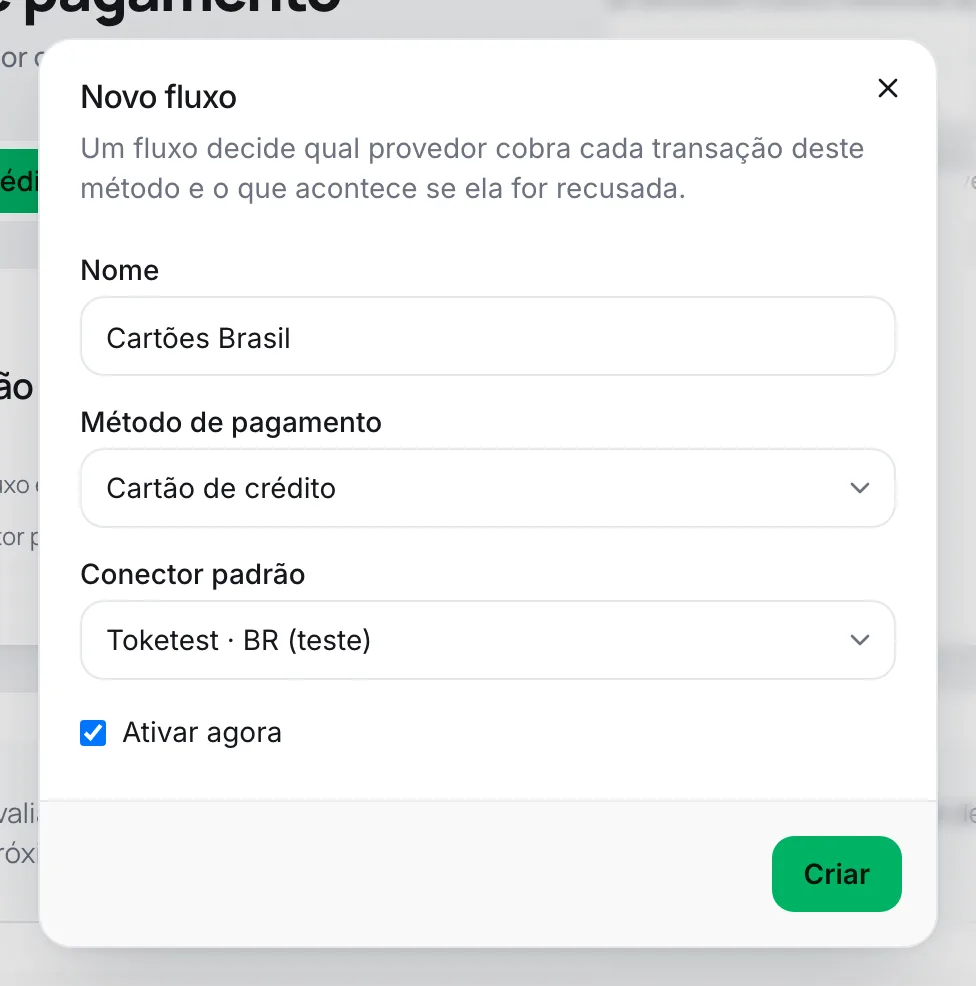
Sem regras, toda venda vai para o conector padrão. Para montar regras, comece por um modelo ou adicione condições e contas uma a uma.
Passo 2: começar por um modelo
Enquanto o fluxo não tem regras, a tela mostra Comece por um modelo. Escolha um formato e ajuste depois:
| Modelo | O que monta |
|---|---|
| Cascata simples | Um provedor primário com fallback automático. |
| Por moeda | Um provedor para uma moeda, outro para o restante. A moeda escolhida vai para o Primeiro provedor; o restante, para o Segundo provedor (opcional). |
| Divisão de tráfego | Envie uma porcentagem das transações para cada provedor. A Porcentagem para o primeiro provedor vai de 1% a 99%. |
Clique em Aplicar modelo. Os modelos só podem ser aplicados a um fluxo vazio.
Passo 3: adicionar condições
- No quadro Fluxo, clique em Condição no ponto onde a regra deve entrar.
- Escolha o Campo, o Operador e o Valor.
- Clique em Salvar.
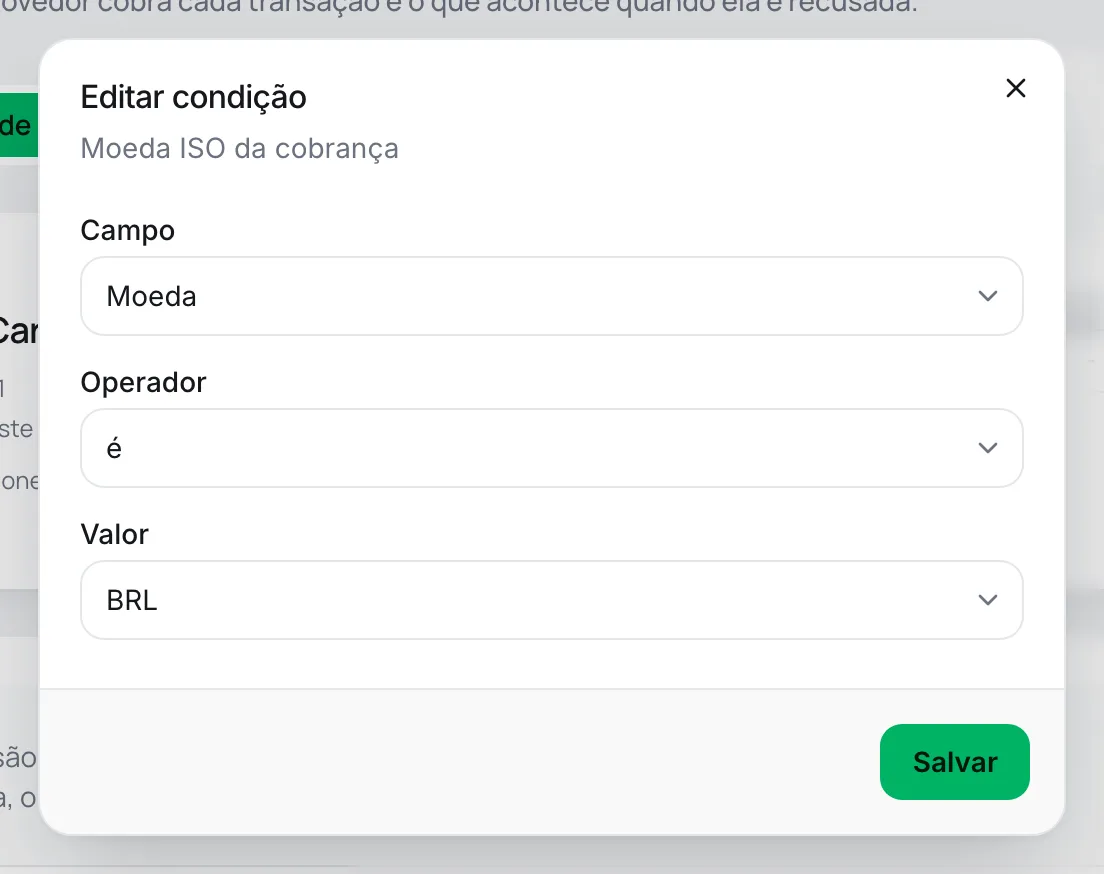
Campos que você pode usar:
| Campo | O que compara | Operadores |
|---|---|---|
| Moeda | Moeda ISO da cobrança, como BRL ou USD. | é, não é, é um de, não é um de, corresponde ao padrão |
| Valor | Total cobrado, na moeda da venda (digite 150 ou 150,50). | é pelo menos, é maior que, é no máximo, é menor que, é, não é |
| Bandeira do cartão | Visa, Mastercard, Amex, Elo, Hipercard, Diners, Discover ou JCB. | é, não é, é um de, não é um de, corresponde ao padrão |
| País do cartão (BIN) | País do banco emissor do cartão. | é, não é, é um de, não é um de, corresponde ao padrão |
| Cobrança recorrente | Renovações e cobranças com cartão salvo. | é |
| Parcelas | Número de parcelas escolhido no checkout. | é, não é, é pelo menos, é maior que, é no máximo, é menor que |
| Divisão de tráfego (aleatório) | Sorteia a venda: a porcentagem escolhida segue pelo ramo SIM, o resto pelo NÃO. | é menor que |
é um de e não é um de aceitam vários valores de uma vez, como "BRL, ARS". corresponde ao padrão compara o valor com uma expressão regular e serve para casos avançados.
Passo 4: escolher as contas e a ordem de reserva
- Dentro de um ramo, clique em Conector.
- Em Conector do provedor, escolha a conta. Só aparecem contas cujo provedor aceita o meio de pagamento do fluxo.
- Nos fluxos de cartão, escolha o 3D Secure:
- 3DS se solicitado: Usar 3D Secure quando provedor e cartão suportarem (padrão).
- 3DS sempre: Exigir 3D Secure em toda cobrança. Cartões sem suporte são recusados.
- Clique em Salvar.
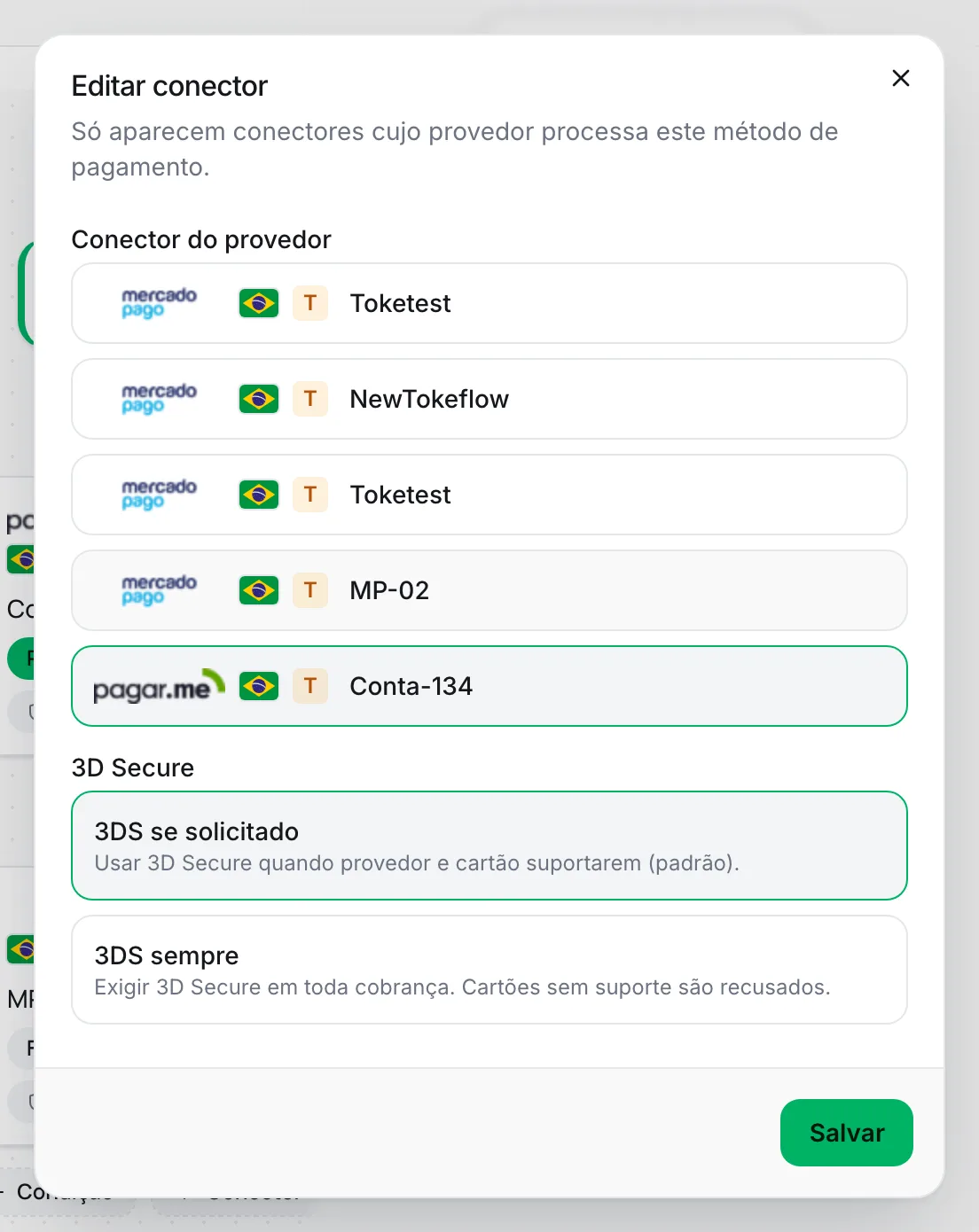
Adicione outra conta abaixo da primeira para ter uma reserva. Use Subir e Descer para mudar a ordem das contas; as condições ficam onde estão. Remover apaga o passo e tudo o que está abaixo dele.
Passo 5: conferir e ativar
O cartão Validação, ao lado do fluxo, confere:
- Conector padrão definido
- Conector padrão está ativo
- Todos os conectores referenciados estão ativos
- Conector padrão e conectores das regras suportam este método
- Existe pelo menos uma regra (só aviso)
- Toda condição leva a um conector (só aviso)
Os quatro primeiros itens impedem a ativação. Quando tudo passa, aparece Todas as verificações passaram. O fluxo está pronto para ser ativado.
Logo abaixo, o cartão Em palavras simples descreve o fluxo em frases. Leia antes de ativar: é o jeito mais rápido de ver se a ordem das contas está como você imaginou.
Para ativar, clique em Ativar no topo do fluxo e confirme. Se ainda houver pendências, o Vipter mostra Não é possível ativar este fluxo com a lista do que corrigir e um atalho para cada conta.
Deu certo se
O fluxo mostra Ativo, a aba do meio de pagamento ganha um ponto verde e aparece Este fluxo está ativo e válido: o checkout usa estas regras.
Ativar, desativar e manter mais de um fluxo
- Você pode ter vários fluxos para o mesmo meio de pagamento, por exemplo um em uso e outro em preparo. Quando há mais de um, o seletor Fluxos deste método troca o fluxo exibido. O número ao lado do nome (v1, v2…) é a versão do fluxo.
- Ativar um fluxo desativa o que estava ativo naquele meio de pagamento.
- Desativar deixa o meio sem fluxo ativo, e o checkout deixa de oferecê-lo.
- Renomear muda só o nome. Excluir fluxo apaga o fluxo.
Exemplo: reais na Pagar.me com reserva no Mercado Pago, outras moedas na Stripe
Você vende no Brasil e no exterior. Quer que as vendas em reais passem pela Pagar.me, que o Mercado Pago tente de novo quando a Pagar.me recusar e que as vendas em outras moedas vão para a Stripe.
- Conecte as três contas, todas de produção. Veja Pagar.me, Mercado Pago e Stripe.
- Na aba Cartão de crédito, crie um fluxo com a Stripe como Conector padrão.
- Aplique o modelo Por moeda: moeda BRL, Primeiro provedor Pagar.me, Segundo provedor (opcional) Stripe.
- No ramo SIM, abaixo da Pagar.me, clique em Conector e escolha o Mercado Pago.
- Confira o cartão Em palavras simples. Ele deve dizer, em outras palavras: se a moeda é BRL, tentar Pagar.me e depois Mercado Pago; caso contrário, tentar Stripe; qualquer outra transação vai para a Stripe.
- Clique em Ativar.
- Repita na aba PIX com a Pagar.me como conector padrão e o Mercado Pago como reserva. A Stripe não cobra PIX.
O conector padrão também é a última tentativa do ramo SIM. Se a Pagar.me e o Mercado Pago recusarem uma venda em reais, a Stripe tenta por último.
Problemas comuns
-
Um fluxo não pode misturar conexões de produção e de teste. Este fluxo já usa conexões de produção, e a que você escolheu está em modo de teste (ou o contrário). Crie um fluxo separado para as conexões de teste.
Você escolheu uma conta de teste num fluxo de produção, ou o contrário. Use contas do mesmo tipo ou crie um fluxo só para testes.
-
Nenhum conector ativo suporta este método de pagamento.
Nenhuma conta ativa aceita esse meio de pagamento. Conecte um provedor que aceite, como a Pagar.me para PIX, ou reative a conta em PagamentosProvedores.
-
Este conector não suporta o método de pagamento do fluxo.
A conta escolhida não cobra o meio de pagamento do fluxo. Escolha outra conta.
-
Este fluxo já tem regras.
Os modelos só entram em fluxos sem regras. Remova as regras ou monte o formato à mão pelos passos 3 e 4.
-
A aba mostra Inativo · erro
Marcado como ativo na plataforma, mas a validação falhou. O checkout não consegue cobrar por ele até corrigir os itens abaixo. Normalmente, uma conta do fluxo foi desativada. Reative a conta ou troque-a no fluxo.
O que fazer a seguir
- Ofereça parcelamento nas vendas em reais em Parcelamento e juros.
- Faça uma compra de teste para ver o fluxo cobrando: testar a loja.